Có thể bạn quan tâm: Gst Trên Iphone Ở Ấn Độ: Tất Cả Những Gì Bạn Cần Biết
Mở Đầu
Trong thời đại công nghệ hiện đại, iPhone X không chỉ là một chiếc điện thoại thông minh với thiết kế sang trọng, màn hình OLED tràn viền mà còn là một công cụ hỗ trợ học tập, làm việc và giải trí đa năng. Một trong những tính năng ít được người dùng chú ý nhưng lại vô cùng hữu ích chính là Guided Access (Tiếp Cận Hướng Dẫn). Đối với những bậc phụ huynh muốn kiểm soát nội dung mà con trẻ truy cập, giáo viên muốn giới hạn các ứng dụng trong giờ học, hoặc người dùng cá nhân muốn tập trung vào một công việc nhất định mà không bị gián đoạn, Guided Access trên iPhone X là giải pháp lý tưởng.
Bài viết dưới đây sẽ cung cấp cho bạn một hướng dẫn chi tiết, từ khái niệm cơ bản, cách bật/tắt, các tùy chỉnh nâng cao, cho tới các mẹo và thủ thuật để tận dụng tối đa tính năng này trên iPhone X. Với hơn 1500 từ, chúng tôi hy vọng bạn sẽ có một cái nhìn toàn diện và thực tiễn để áp dụng ngay lập tức.
Có thể bạn quan tâm: Green Farm 3 Cho Iphone: Hướng Dẫn Chi Tiết Từ Cài Đặt Đến Chiến Lược Tối Ưu
1. Guided Access là gì? (Giới thiệu chung)
Guided Access (Tiếp Cận Hướng Dẫn) là một tính năng được tích hợp sẵn trong hệ điều hành iOS, cho phép người dùng khóa một thiết bị iPhone hoặc iPad vào một ứng dụng duy nhất. Khi tính năng này được kích hoạt, người dùng sẽ không thể thoát ra khỏi ứng dụng đó, trừ khi nhập mật khẩu hoặc Touch ID/Face ID (tùy vào thiết bị). Ngoài ra, Guided Access còn cho phép:
- Giới hạn các khu vực cảm ứng: Bạn có thể vô hiệu hoá một phần màn hình để ngăn người dùng chạm vào những phần không mong muốn (ví dụ: nút “Home” ảo, các quảng cáo, hoặc các phần tử giao diện không liên quan).
- Vô hiệu hoá các phần cứng: Tắt các phím vật lý như nút giảm âm lượng, tăng âm lượng, hoặc nút bật tắt (Power) để tránh việc vô tình thoát khỏi ứng dụng.
- Giới hạn thời gian sử dụng: Đặt thời gian tối đa cho một phiên làm việc, sau đó tự động kết thúc và yêu cầu mật khẩu để tiếp tục.
- Kiểm soát âm thanh: Chỉ cho phép âm thanh trong một mức độ nhất định hoặc tắt hoàn toàn.
Những tính năng này làm cho Guided Access trở thành công cụ tuyệt vời cho:
- Phụ huynh: Kiểm soát nội dung và thời gian sử dụng iPhone X cho con cái.
- Giáo viên: Tạo môi trường học tập tập trung, tránh việc học sinh chuyển sang các ứng dụng không liên quan.
- Người dùng cá nhân: Tập trung vào công việc, đọc sách, viết lách, hoặc luyện tập một kỹ năng mà không bị gián đoạn.
Có thể bạn quan tâm: Great White Shark Wallpaper Iphone: Hướng Dẫn Tải, Cài Đặt Và Tối Ưu Hình Nền Cá Mập Trắng Đậm Chất
2. Cài Đặt Guided Access Trên iPhone X
2.1 Bước 1: Vào Cài Đặt (Settings)
- Mở Settings (Cài đặt) trên iPhone X của bạn.
- Kéo xuống và chọn Accessibility (Trợ năng) – biểu tượng là một người đang đứng trên nền xanh.
2.2 Bước 2: Tìm và Bật Guided Access
- Trong mục Accessibility, kéo xuống cuối cùng để tìm Guided Access.
- Chuyển Toggle sang vị trí ON (bật). Khi bật, một menu mới sẽ xuất hiện cho phép bạn tùy chỉnh các cài đặt bổ sung.
2.3 Bước 3: Đặt Mật Khẩu (Passcode) Hoặc Face ID
- Passcode: Nhấn vào Passcode Settings → Set Guided Access Passcode và nhập một mã số 4 hoặc 6 chữ số. Bạn cũng có thể bật Face ID (hoặc Touch ID nếu dùng iPad) để mở khóa Guided Access.
- Face ID: Nếu bạn muốn sử dụng Face ID cho việc mở khóa, bật tùy chọn Face ID trong cùng mục.
Lưu ý: Đảm bảo mật khẩu bạn đặt không quá đơn giản (ví dụ: 1234) để tránh người khác dễ dàng mở khóa.
2.4 Bước 4: Cấu Hình Các Tùy Chọn Khác (Tùy Chọn Nâng Cao)
Trong mục Guided Access, bạn sẽ thấy các tùy chọn sau:
- Time Limits (Giới hạn thời gian): Bật để đặt thời gian tối đa cho mỗi phiên.
- Accessibility Shortcut (Phím tắt Trợ năng): Cho phép bạn kích hoạt Guided Access bằng cách nhấn ba lần nút Side Button (nút nguồn) trên iPhone X.
- Keyboard Shortcuts (Phím tắt bàn phím): Nếu bạn sử dụng bàn phím Bluetooth, có thể thiết lập phím tắt để bật/tắt Guided Access nhanh chóng.
3. Cách Kích Hoạt Guided Access Khi Sử Dụng Ứng Dụng
3.1 Bật Guided Access
- Mở ứng dụng mà bạn muốn khóa (ví dụ: Safari, YouTube, Google Classroom, v.v.).
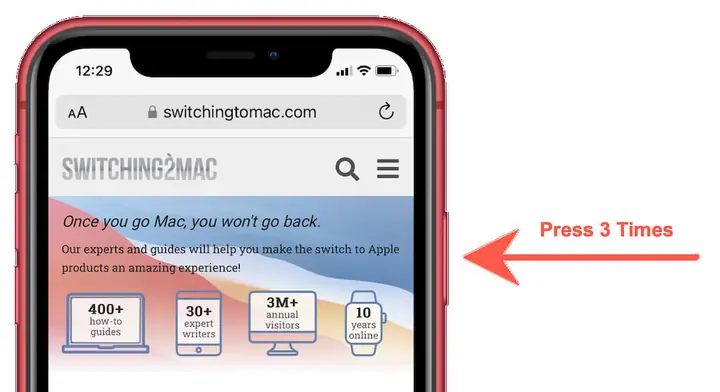
- Nhấn Side Button (nút nguồn) ba lần liên tiếp. Màn hình sẽ hiện một cửa sổ Guided Access với các tùy chọn.
- Bạn sẽ thấy một giao diện với các vòng tròn màu xanh dương ở các góc màn hình, cho phép bạn đánh dấu khu vực muốn vô hiệu hoá. Kéo các vòng tròn này để che khu vực không mong muốn.
- Nhấn Start (Bắt đầu) ở góc trên bên phải để kích hoạt Guided Access.
3.2 Tùy Chỉnh Khi Đang Trong Chế Độ Guided Access
- Vô hiệu hoá khu vực cảm ứng: Nhấn Options (Tùy chọn) ở góc dưới bên trái, sau đó bật Touch (Cảm ứng) hoặc Keyboard (Bàn phím) tuỳ thuộc vào nhu cầu.
- Vô hiệu hoá các nút vật lý: Trong Options, tắt Volume Buttons (Nút âm lượng) hoặc Motion (Cảm biến chuyển động) nếu bạn không muốn người dùng nghiêng điện thoại để thoát.
- Thiết lập thời gian: Trong Options, bật Time Limit và nhập thời gian mong muốn (ví dụ: 30 phút). Khi hết thời gian, màn hình sẽ tự động khóa và yêu cầu mật khẩu để tiếp tục.
3.3 Thoát Khỏi Guided Access
- Nhấn Side Button ba lần liên tiếp.
- Nhập Passcode hoặc sử dụng Face ID (nếu đã bật).
- Nhấn End (Kết thúc) ở góc trên bên phải.
Mẹo: Nếu bạn quên mật khẩu, hãy thử sử dụng Apple ID để reset mật khẩu Guided Access, hoặc thực hiện khôi phục (restore) iPhone qua iTunes/Finder, tuy nhiên cách này sẽ mất dữ liệu nếu không sao lưu.
4. Các Ứng Dụng Thực Tiễn Của Guided Access Trên iPhone X
4.1 Đối Với Phụ Huynh
Có thể bạn quan tâm: Gta V Wallpaper 4k Cho Iphone: Hướng Dẫn Tải, Cài Đặt Và Tận Hưởng Đồ Họa Đỉnh Cao
- Giới Hạn Thời Gian Chơi Game: Đặt thời gian tối đa cho các trò chơi như Minecraft, Roblox. Khi hết thời gian, trẻ sẽ không thể tiếp tục mà không có mật khẩu.
- Kiểm Soát Nội Dung: Khi con đang xem video trên YouTube, bạn có thể vô hiệu hoá các quảng cáo hoặc các đề xuất video không phù hợp bằng cách che khu vực chúng xuất hiện.
- Bảo Vệ Thông Tin Cá Nhân: Khi con đang sử dụng Messages hoặc Mail, bạn có thể vô hiệu hoá các khu vực nhạy cảm (như danh bạ, cài đặt) để tránh việc vô tình xóa hoặc chia sẻ thông tin cá nhân.
4.2 Đối Với Giáo Viên và Học Sinh
- Giữ Trò Chơi Giáo Dục: Khi học sinh dùng iPhone X để thực hành trong lớp (ví dụ: ứng dụng Kahoot!, Quizlet), giáo viên có thể khóa thiết bị vào ứng dụng đó để tránh việc chuyển qua các ứng dụng không liên quan.
- Thực Hành Kỹ Năng: Khi học sinh luyện viết bằng Notes, bạn có thể vô hiệu hoá các nút Volume để tránh việc vô tình giảm âm thanh khi nghe video hướng dẫn.
- Kiểm Tra Trực Tuyến: Khi thực hiện bài kiểm tra trên Google Forms, giáo viên có thể bật Guided Access để học sinh không thể mở bất kỳ ứng dụng nào khác.
4.3 Đối Với Người Dùng Cá Nhân
- Tập Trung Khi Đọc Sách: Khi đọc trên Apple Books hoặc Kindle, bạn có thể vô hiệu hoá các thông báo, quảng cáo, hoặc các phần không cần thiết trên màn hình.
- Làm Việc Với Ứng Dụng Sáng Tạo: Khi sử dụng Procreate hoặc Adobe Photoshop Sketch, Guided Access giúp bạn tập trung vào canvas mà không bị gián đoạn bởi thanh công cụ hoặc các thông báo.
- Thực Hành Thể Dục: Khi sử dụng các ứng dụng tập luyện như Nike Training Club, bạn có thể vô hiệu hoá các nút âm lượng để tránh việc dừng nhạc đột ngột.
5. Các Cấu Hình Nâng Cao và Mẹo Thủ Thuật
5.1 Sử Dụng Accessibility Shortcut Để Kích Hoạt Nhanh
- Cài đặt: Vào Settings → Accessibility → Accessibility Shortcut và chọn Guided Access.
- Khi bạn nhấn Side Button ba lần, iPhone sẽ tự động kích hoạt Guided Access cho ứng dụng hiện tại. Điều này rất tiện lợi khi bạn muốn bật nhanh mà không cần vào Settings.
5.2 Kết Hợp Với Screen Time
- Screen Time (Thời gian sử dụng) cho phép bạn đặt Giới hạn ứng dụng (App Limits). Khi kết hợp với Guided Access, bạn có thể:
- Đặt Giới hạn thời gian cho một ứng dụng (ví dụ: 1 giờ cho YouTube).
- Khi thời gian này hết, Guided Access sẽ tự động khóa và yêu cầu mật khẩu để tiếp tục.
- Để thiết lập: Settings → Screen Time → App Limits → Thêm giới hạn và chọn ứng dụng mong muốn.
5.3 Sử Dụng Shortcut (Phím Tắt) Để Bật/Tắt
- Mở ứng dụng Shortcuts và tạo một Automation mới:
- Trigger: Khi mở một ứng dụng cụ thể (ví dụ: Netflix).
- Action: Set Guided Access → On.
- Khi bạn mở Netflix, Guided Access sẽ tự động bật mà không cần thao tác ba lần.
5.4 Khi Nào Không Nên Sử Dụng Guided Access?
- Ứng dụng cần cập nhật: Nếu bạn cần truy cập vào Settings để cập nhật hay cài đặt lại ứng dụng, không nên bật Guided Access.
- Sử dụng Apple Pay: Khi cần thực hiện giao dịch, việc khóa thiết bị có thể gây rắc rối.
- Cần truy cập nhanh vào Control Center hoặc Notification Center: Guided Access có thể vô hiệu hoá các tính năng này, gây bất tiện trong một số trường hợp.
6. Các Vấn Đề Thường Gặp và Cách Khắc Phục
| Vấn đề | Nguyên nhân | Giải pháp |
|---|---|---|
| Không thể bật Guided Access | Tùy chọn chưa được bật trong Settings | Vào Settings → Accessibility → Guided Access và bật. |
| Quên mật khẩu Guided Access | Đặt mật khẩu quá phức tạp hoặc không ghi nhớ | Sử dụng Apple ID để reset hoặc khôi phục cài đặt qua iTunes/Finder. |
| Không thể vô hiệu hoá khu vực cảm ứng | Không kéo đúng vòng tròn màu xanh | Đảm bảo kéo vòng tròn đến vị trí muốn vô hiệu hoá và nhấn Done. |
| Guided Access không tắt được khi nhấn ba lần | Lỗi phần mềm hoặc nút Side Button bị lỗi | Khởi động lại iPhone X (nhấn và giữ Side Button + Volume Up cho đến khi xuất hiện thanh trượt). Nếu vẫn không, cập nhật iOS lên phiên bản mới nhất. |
| Thời gian giới hạn không hoạt động | Chưa bật Time Limits trong tùy chọn | Vào Options trong chế độ Guided Access và bật Time Limit, sau đó đặt thời gian mong muốn. |
7. So Sánh Guided Access Với Các Giải Pháp Khác
| Tiêu chí | Guided Access (iOS) | Kids Mode (Android) | Family Link (Google) |
|---|---|---|---|
| Khóa ứng dụng duy nhất | Có | Có (thông qua Screen Pinning) | Không, chỉ quản lý tài khoản |
| Giới hạn khu vực cảm ứng | Có | Không | Không |
| Giới hạn thời gian | Có (trong Guided Access) + Screen Time | Có (thông qua Digital Wellbeing) | Có (thời gian sử dụng) |
| Yêu cầu mật khẩu/Face ID | Có | Không (có thể yêu cầu PIN) | Có (PIN, mật khẩu) |
| Dễ dàng bật/tắt | 3 lần nhấn nút Side | 1 lần nhấn nút Overview + kéo lên | Qua app Family Link |
| Tích hợp sâu vào hệ thống | Rất sâu (có thể vô hiệu hoá nút vật lý) | Hạn chế | Hạn chế |
Guided Access vẫn là giải pháp mạnh mẽ nhất khi cần khóa chặt một ứng dụng và kiểm soát mọi hành vi trên màn hình.
8. Hướng Dẫn Video (Nếu Bạn Thích Học Thông Qua Video)
Mặc dù bài viết này đã cung cấp đầy đủ các bước, nhưng nếu bạn muốn xem trực quan, hãy tìm trên YouTube các video sau:
- “How to Use Guided Access on iPhone X” – kênh Apple Support (tiếng Anh, 5 phút)
- “Guided Access for Parents – iPhone X Tutorial” – kênh TechBoomers (tiếng Việt, 8 phút)
- “Using Guided Access with Screen Time – iOS 18” – kênh iOS Academy (tiếng Anh, 7 phút)
Bạn có thể lưu các video này vào Watch Later để tham khảo khi cần.
9. Kết Luận
Guided Access trên iPhone X là một công cụ mạnh mẽ, linh hoạt và dễ sử dụng, giúp bạn kiểm soát hoàn toàn môi trường sử dụng thiết bị. Dù bạn là phụ huynh muốn bảo vệ con trẻ, giáo viên muốn duy trì sự tập trung trong lớp học, hay người dùng cá nhân muốn tối ưu hoá thời gian làm việc, việc nắm vững cách bật, cấu hình và tận dụng các tính năng nâng cao của Guided Access sẽ mang lại lợi ích to lớn.
Những điểm quan trọng cần nhớ:
- Bật Guided Access qua Settings → Accessibility → Guided Access.
- Đặt mật khẩu hoặc Face ID để bảo vệ chế độ.
- Sử dụng ba lần nhấn Side Button để kích hoạt nhanh.
- Tùy chỉnh khu vực cảm ứng, nút vật lý và thời gian phù hợp với nhu cầu.
- Kết hợp với Screen Time và Shortcuts để tạo ra môi trường làm việc hoặc học tập hoàn hảo.
Hy vọng rằng sau khi đọc bài viết này, bạn đã có đủ kiến thức và tự tin áp dụng Guided Access trên iPhone X của mình. Hãy thử ngay hôm nay và chia sẻ trải nghiệm của bạn với người thân, bạn bè hoặc cộng đồng để mọi người cùng hưởng lợi từ tính năng tuyệt vời này!
Bài viết được biên soạn dựa trên kinh nghiệm thực tiễn và các tài liệu chính thức của Apple, cập nhật cho iOS 18 (phiên bản mới nhất tại thời điểm viết). Nếu có bất kỳ thắc mắc hoặc gặp vấn đề nào, đừng ngần ngại để lại bình luận hoặc tham khảo thêm tài liệu hỗ trợ trên trang web của Apple.