- 1. Giới thiệu tổng quan về tính năng Định vị trên iPhone
- 2. Các cách tắt định vị trên iPhone: Tổng quan
- Khi nào nên dùng mỗi cách?
- 3. Hướng dẫn tắt định vị toàn bộ iPhone
- Bước 1: Mở Settings (Cài đặt)
- Bước 2: Vào mục Privacy & Security (Bảo mật & Quyền riêng tư)
- Bước 3: Chọn Location Services (Dịch vụ định vị)
- Bước 4: Tắt công tắc Location Services
- Bước 5: Xác nhận (nếu có)
- 4. Cách tắt định vị cho từng ứng dụng
- Bước 1: Truy cập Settings → Privacy & Security → Location Services
- Bước 2: Lựa chọn ứng dụng cần tắt
- Bước 3: Chọn tùy chọn “Never” (Không bao giờ)
- Bước 4: Kiểm tra các tùy chọn phụ (System Services)
- 5. Tắt nhanh định vị qua Control Center
- Khi nào dùng?
- Cách thực hiện
- 6. Các tùy chọn nâng cao và mẹo tiết kiệm pin liên quan tới định vị
- 6.1. Sử dụng chế độ “Precise Location” (Vị trí chính xác)
- 6.2. Tối ưu hóa “System Services”
- 6.3. Đặt lại quyền định vị
- 6.4. Sử dụng chế độ “Low Power Mode” (Chế độ tiết kiệm pin)
- 7. Tại sao việc tắt định vị lại quan trọng đối với quyền riêng tư?
- 7.1. Ngăn chặn theo dõi không mong muốn
- 7.2. Bảo vệ dữ liệu cá nhân khi thiết bị bị mất
- 7.3. Giảm rủi ro bảo mật khi kết nối Wi‑Fi công cộng
- 8. Câu hỏi thường gặp (FAQ)
- 9. Tổng kết: Lựa chọn cách tắt định vị phù hợp với nhu cầu cá nhân
Có thể bạn quan tâm: Cách Đổi Giờ Trên Iphone: Hướng Dẫn Chi Tiết Từng Bước Để Tối Ưu Hoá Thời Gian Trên Thiết Bị Của Bạn
1. Giới thiệu tổng quan về tính năng Định vị trên iPhone
Trong thời đại công nghệ số, tính năng định vị (Location Services) đã trở thành một phần không thể thiếu trên hầu hết các thiết bị di động, trong đó có iPhone của Apple. Định vị cho phép người dùng sử dụng các dịch vụ dựa trên vị trí như bản đồ, tìm kiếm địa điểm, chia sẻ vị trí với bạn bè, hoặc nhận các thông báo dựa trên địa lý. Tuy nhiên, việc để tính năng này luôn bật liên tục cũng tiềm ẩn một số rủi ro và bất tiện:
- Tiêu tốn pin: Khi GPS, Wi‑Fi, và mạng di động đồng thời hoạt động để xác định vị trí, mức tiêu thụ năng lượng sẽ tăng đáng kể, khiến thời lượng pin giảm nhanh.
- Rò rỉ thông tin cá nhân: Các ứng dụng có thể thu thập dữ liệu vị trí của bạn mà không bạn hay biết, dẫn đến nguy cơ xâm phạm quyền riêng tư.
- Quá tải dữ liệu: Một số ứng dụng tải dữ liệu chỉ dựa trên vị trí, gây tốn băng thông nếu không kiểm soát.
Vì vậy, nhiều người dùng iPhone muốn biết cách tắt định vị một cách an toàn và linh hoạt. Bài viết này sẽ cung cấp hướng dẫn chi tiết, từng bước, kèm theo lời giải thích về các tùy chọn khác nhau, giúp bạn kiểm soát tốt hơn quyền riêng tư và tiết kiệm pin.
Có thể bạn quan tâm: Cách Chèn Chữ Vào Ảnh Trên Iphone: Hướng Dẫn Chi Tiết Từng Bước
2. Các cách tắt định vị trên iPhone: Tổng quan
iPhone cung cấp ba mức độ kiểm soát định vị:
| Cấp độ | Mô tả | Ảnh hưởng |
|---|---|---|
| Toàn bộ thiết bị | Tắt hoàn toàn dịch vụ định vị cho toàn bộ iPhone. | Không có ứng dụng nào có thể truy cập vị trí, kể cả bản đồ, tìm kiếm, hoặc các tính năng hệ thống như “Find My iPhone”. |
| Theo ứng dụng | Tắt định vị cho từng ứng dụng riêng lẻ. | Chỉ những ứng dụng được phép mới có thể truy cập vị trí; các ứng dụng khác sẽ không. |
| Tạm thời (Control Center) | Tắt nhanh qua Control Center, chỉ tạm thời ngừng định vị cho các ứng dụng đang chạy. | Khi bật lại, các ứng dụng sẽ tiếp tục nhận vị trí như bình thường. |
Khi nào nên dùng mỗi cách?
- Toàn bộ thiết bị: Khi bạn đi du lịch, tham gia hội nghị, hoặc không muốn bất kỳ ai có thể theo dõi vị trí của mình.
- Theo ứng dụng: Khi chỉ một số ứng dụng (ví dụ: mạng xã hội, trò chơi) không cần vị trí, nhưng bạn vẫn muốn sử dụng bản đồ hoặc “Find My iPhone”.
- Tạm thời: Khi bạn cần nhanh chóng tắt GPS trong một buổi họp hoặc xem phim, nhưng không muốn vào Settings mỗi lần.
Có thể bạn quan tâm: Hướng Dẫn Chi Tiết Cách Đưa Iphone 11 Vào Chế Độ Dfu: Bước Đầu Tiên Để Khôi Phục Hoàn Hảo
3. Hướng dẫn tắt định vị toàn bộ iPhone
Bước 1: Mở Settings (Cài đặt)
- Trên màn hình chính, chạm vào biểu tượng Settings (Cài đặt) – biểu tượng bánh răng.
Bước 2: Vào mục Privacy & Security (Bảo mật & Quyền riêng tư)
- Cuộn xuống và chọn Privacy & Security (Bảo mật & Quyền riêng tư).
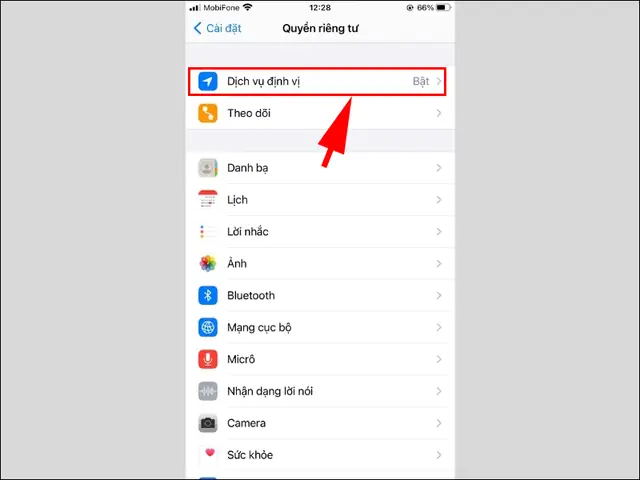
Bước 3: Chọn Location Services (Dịch vụ định vị)
- Trong mục Privacy, nhấn vào Location Services (Dịch vụ định vị). Ở đầu trang, bạn sẽ thấy công tắc Location Services bật (màu xanh).
Bước 4: Tắt công tắc Location Services
- Chạm vào công tắc để tắt. Khi tắt, tất cả các ứng dụng và dịch vụ hệ thống sẽ không còn khả năng truy cập vị trí.
Lưu ý: Khi tắt hoàn toàn, tính năng “Find My iPhone” (Tìm iPhone của tôi) cũng sẽ không hoạt động, vì nó dựa vào GPS để xác định vị trí thiết bị. Nếu bạn muốn bảo vệ thiết bị khỏi mất cắp, hãy cân nhắc giữ dịch vụ này bật và chỉ tắt các ứng dụng không cần thiết.
Bước 5: Xác nhận (nếu có)
- Một số phiên bản iOS có thể hiển thị thông báo cảnh báo “Turning off Location Services will affect certain apps”. Đọc kỹ và chọn Turn Off để xác nhận.
4. Cách tắt định vị cho từng ứng dụng
Nếu bạn không muốn tắt toàn bộ, có thể điều chỉnh riêng cho từng ứng dụng. Dưới đây là quy trình chi tiết:
Bước 1: Truy cập Settings → Privacy & Security → Location Services
- Mở Settings → Privacy & Security → Location Services. Đảm bảo Location Services đang bật (để có thể tùy chỉnh từng ứng dụng).
Bước 2: Lựa chọn ứng dụng cần tắt
- Cuộn danh sách các ứng dụng đã yêu cầu quyền định vị. Chọn ứng dụng mà bạn muốn tắt định vị, ví dụ Facebook, Instagram, Google Maps, v.v.
Bước 3: Chọn tùy chọn “Never” (Không bao giờ)
Trong màn hình cài đặt của ứng dụng, sẽ có ba tùy chọn:
Never – Không bao giờ cho phép truy cập vị trí.
- Ask Next Time Or When I Share – Hỏi lại lần sau hoặc khi bạn chia sẻ.
While Using the App – Chỉ cho phép khi đang sử dụng ứng dụng.
Chọn Never để tắt hoàn toàn cho ứng dụng đó.
Mẹo: Nếu bạn chỉ muốn cho phép trong khi đang dùng, chọn “While Using the App”. Khi bạn chuyển sang nền, iPhone sẽ ngừng cung cấp vị trí, giúp tiết kiệm pin.
Bước 4: Kiểm tra các tùy chọn phụ (System Services)
- Ở cuối danh sách ứng dụng, có mục System Services (Dịch vụ hệ thống). Nhấn vào đây để xem các dịch vụ như Compass Calibration, Location-Based Apple Ads, Emergency Calls & SOS, v.v. Bạn có thể tắt những dịch vụ không cần thiết, nhưng hãy cẩn thận vì một số (như Find My iPhone) rất quan trọng cho bảo mật.
5. Tắt nhanh định vị qua Control Center
Có thể bạn quan tâm: Cách Đặt Lại Máy Iphone: Hướng Dẫn Chi Tiết Từ A Đến Z
Khi nào dùng?
- Khi bạn đang trong một buổi họp, lớp học, hoặc muốn tắt GPS chỉ trong vài phút mà không muốn vào Settings.
Cách thực hiện
- Mở Control Center:
- iPhone X trở lên: Vuốt xuống từ góc trên bên phải màn hình.
iPhone 8 trở xuống: Vuốt lên từ đáy màn hình.
Tìm biểu tượng GPS (Location Services):
Biểu tượng hình tròn với một chấm ở giữa (hoặc biểu tượng “Location Services” tùy phiên bản iOS).
Nhấn giữ (long press) biểu tượng:
Khi nhấn giữ, một menu nhanh sẽ hiện ra với tùy chọn Location Services.
Tắt:
- Chạm vào công tắc để tắt. Khi tắt, biểu tượng sẽ chuyển sang màu xám, cho biết GPS đã ngừng hoạt động.
Lưu ý: Khi bạn mở lại Control Center và bật lại, mọi ứng dụng đã được cấp quyền “While Using the App” sẽ tự động nhận lại vị trí khi chúng được mở.
6. Các tùy chọn nâng cao và mẹo tiết kiệm pin liên quan tới định vị
6.1. Sử dụng chế độ “Precise Location” (Vị trí chính xác)
- Khi bật định vị cho một ứng dụng, iOS còn cung cấp tùy chọn Precise Location. Nếu tắt tùy chọn này, ứng dụng chỉ nhận được vị trí ước tính trong khoảng 1‑3 km, thay vì tọa độ chính xác đến mét.
- Để tắt: Vào Settings → Privacy & Security → Location Services → Chọn ứng dụng → Tắt Precise Location.
6.2. Tối ưu hóa “System Services”
- Wi‑Fi Networking: Dùng Wi‑Fi để xác định vị trí nhanh hơn, nhưng nếu không cần, bạn có thể tắt để giảm tiêu thụ pin.
- Location-Based Apple Ads: Nếu không muốn quảng cáo dựa trên vị trí, tắt mục này.
- Compass Calibration: Đối với người không dùng bản đồ hoặc AR, có thể tắt.
6.3. Đặt lại quyền định vị
- Nếu bạn muốn đưa mọi cài đặt vị trí về mặc định, vào Settings → General → Transfer or Reset iPhone → Reset → Reset Location & Privacy. Thiết bị sẽ yêu cầu cấp lại quyền cho các ứng dụng khi lần đầu sử dụng lại.
6.4. Sử dụng chế độ “Low Power Mode” (Chế độ tiết kiệm pin)
- Khi bật Low Power Mode, iPhone sẽ tự động giảm tần suất cập nhật GPS cho các ứng dụng, giúp kéo dài thời lượng pin. Bật bằng cách vào Settings → Battery → Low Power Mode.
7. Tại sao việc tắt định vị lại quan trọng đối với quyền riêng tư?
7.1. Ngăn chặn theo dõi không mong muốn
Nhiều ứng dụng thu thập dữ liệu vị trí để tạo hồ sơ người dùng, bán cho bên thứ ba, hoặc đưa ra quảng cáo mục tiêu. Khi tắt hoặc hạn chế định vị, bạn giảm thiểu khả năng bị theo dõi.
7.2. Bảo vệ dữ liệu cá nhân khi thiết bị bị mất
Nếu iPhone của bạn bị mất hoặc bị đánh cắp, kẻ xấu có thể khai thác dữ liệu vị trí đã lưu để xác định thói quen, địa chỉ, hoặc nơi làm việc của bạn. Việc tắt định vị (đặc biệt là “Find My iPhone”) sẽ không giúp tìm lại thiết bị, nhưng sẽ ngăn kẻ xấu truy cập vào lịch sử vị trí.
7.3. Giảm rủi ro bảo mật khi kết nối Wi‑Fi công cộng
Khi bạn đang ở địa điểm công cộng, các mạng Wi‑Fi không bảo mật có thể bị lợi dụng để thu thập vị trí của thiết bị. Tắt dịch vụ định vị hoặc chỉ cho phép “While Using” sẽ giảm thiểu rủi ro này.
8. Câu hỏi thường gặp (FAQ)
| Câu hỏi | Trả lời |
|---|---|
| iPhone vẫn hiển thị vị trí trong “Find My” khi tôi đã tắt Location Services? | “Find My” sử dụng một cơ chế riêng biệt gọi là Find My network. Để tắt hoàn toàn, bạn phải vào Settings → Your Name → Find My → Find My iPhone và tắt cả “Find My iPhone” và “Send Last Location”. |
| Có cách nào tắt định vị tự động khi pin dưới 20% không? | iOS không có tính năng tự động tắt định vị dựa trên mức pin, nhưng bạn có thể bật Low Power Mode khi pin thấp; chế độ này sẽ giảm tần suất GPS. |
| Ứng dụng nào vẫn có thể lấy vị trí ngay cả khi tôi tắt Location Services? | Một số dịch vụ hệ thống như Emergency SOS, hoặc các ứng dụng được cài sẵn (ví dụ: Weather) có thể sử dụng cellular tower triangulation để ước tính vị trí, dù GPS đã tắt. |
| Tôi có thể dùng VPN để ẩn vị trí không? | VPN chỉ ẩn địa chỉ IP và vị trí mạng, không ảnh hưởng tới GPS. Để ẩn GPS, bạn phải tắt dịch vụ định vị hoặc sử dụng các công cụ giả GPS (không được khuyến nghị vì có thể vi phạm chính sách App Store). |
| Có cách nào để xem lịch sử vị trí đã lưu trên iPhone? | Vào Settings → Privacy & Security → Location Services → System Services → Significant Locations (Vị trí quan trọng). Bạn sẽ cần xác thực bằng Face ID/Touch ID để xem. |
9. Tổng kết: Lựa chọn cách tắt định vị phù hợp với nhu cầu cá nhân
- Nếu mục tiêu chính là bảo mật và không muốn bất kỳ ứng dụng nào truy cập vị trí: Hãy tắt Location Services toàn bộ.
- Nếu bạn muốn vẫn sử dụng bản đồ, “Find My iPhone”, nhưng không muốn các ứng dụng mạng xã hội theo dõi: Hãy tắt định vị theo từng ứng dụng, đồng thời tắt Precise Location cho các ứng dụng không cần độ chính xác cao.
- Nếu chỉ cần tạm thời ngừng GPS trong một khoảng thời gian ngắn: Sử dụng Control Center để bật/tắt nhanh.
Ngoài ra, đừng quên:
- Kiểm tra System Services và tắt những mục không cần thiết.
- Sử dụng Low Power Mode và Precise Location để tối ưu pin.
- Thường xuyên đặt lại quyền vị trí nếu bạn cảm thấy có ứng dụng nào đó đã thay đổi cài đặt mà không có thông báo.
Bằng cách thực hiện các bước trên, bạn sẽ có được một iPhone hoạt động hiệu quả, pin lâu hơn và quan trọng hơn là bảo vệ quyền riêng tư cá nhân một cách tối ưu.
Chúc bạn thành công trong việc kiểm soát định vị trên iPhone và tận hưởng trải nghiệm di động an toàn, tiết kiệm!
