- Mở đầu
- 1. Tại sao việc đổi giờ trên iPhone lại quan trọng?
- 1.1. Đảm bảo đồng bộ thời gian với các dịch vụ trực tuyến
- 1.2. Ảnh hưởng tới tính năng bảo mật
- 1.3. Tối ưu hoá trải nghiệm người dùng
- 2. Các yếu tố cần lưu ý trước khi đổi giờ
- 2.1. Kiểu giờ: 12 giờ vs 24 giờ
- 2.2. Múi giờ địa phương vs tự động cập nhật
- 2.3. Đặt giờ mùa hè (Daylight Saving Time – DST)
- 3. Hướng dẫn đổi giờ trên iPhone – Bước chi tiết
- Bước 1: Mở “Cài đặt” (Settings)
- Bước 2: Truy cập vào mục “Cài đặt chung” (General)
- Bước 3: Chọn “Ngày & Giờ” (Date & Time)
- Bước 4: Tắt tùy chọn “Tự động” (Set Automatically)
- Bước 5: Thiết lập múi giờ (Time Zone)
- Bước 6: Chỉnh ngày và giờ
- Bước 7: Chọn định dạng 12 giờ hoặc 24 giờ
- Bước 8: Kiểm tra lại thời gian
- 4. Các trường hợp đặc biệt và cách xử lý
- 4.1. Đổi giờ khi đang ở chế độ “Máy bay” (Airplane Mode)
- 4.2. Đổi giờ khi iPhone không kết nối internet
- 4.3. Sự cố đồng bộ thời gian sau khi thay đổi múi giờ
- 4.4. Thay đổi giờ trên iPhone với iOS beta
- 5. Cách sử dụng Siri để đổi giờ nhanh chóng
- 6. Lời khuyên để tránh các lỗi phổ biến
- 7. Các ứng dụng hỗ trợ quản lý thời gian trên iPhone
- 8. Cập nhật iOS và ảnh hưởng tới cài đặt thời gian
- 9. FAQ – Câu hỏi thường gặp
- 9.1. Tôi có thể đặt thời gian theo múi giờ khác mà không tắt “Tự động” không?
- 9.2. Làm sao để iPhone tự động chuyển sang giờ mùa hè?
- 9.3. Khi thay đổi múi giờ, các cuộc hẹn trong lịch có bị thay đổi không?
- 9.4. Siri có thể thay đổi múi giờ cho tôi không?
- 9.5. Tôi có thể đặt đồng hồ đếm ngược cho một sự kiện trong tương lai?
- 10. Kết luận
Có thể bạn quan tâm: Hướng Dẫn Chi Tiết Cách Đưa Iphone 11 Vào Chế Độ Dfu: Bước Đầu Tiên Để Khôi Phục Hoàn Hảo
Mở đầu
Trong thời đại công nghệ số, điện thoại thông minh đã trở thành một phần không thể thiếu trong cuộc sống hàng ngày. Đối với người dùng iPhone, việc thiết lập thời gian chính xác không chỉ giúp bạn quản lý công việc hiệu quả mà còn ảnh hưởng đến các tính năng quan trọng như đồng bộ lịch, thông báo, và thậm chí là bảo mật tài khoản. Tuy nhiên, không phải lúc nào cũng dễ dàng để biết cách đổi giờ trên iPhone, đặc biệt là khi bạn di chuyển qua các múi giờ khác nhau, hoặc khi muốn thiết lập thời gian theo chế độ 12/24 giờ. Bài viết này sẽ cung cấp cho bạn hướng dẫn chi tiết, từng bước một, giúp bạn thay đổi giờ trên iPhone một cách nhanh chóng và chính xác.
Có thể bạn quan tâm: Cách Xóa Dữ Liệu Trên Iphone: Hướng Dẫn Chi Tiết Từ A Đến Z
1. Tại sao việc đổi giờ trên iPhone lại quan trọng?
1.1. Đảm bảo đồng bộ thời gian với các dịch vụ trực tuyến
Khi thời gian trên iPhone không chính xác, các dịch vụ như iCloud, Gmail, Outlook, và các ứng dụng lịch sẽ gặp lỗi đồng bộ. Điều này có thể dẫn đến việc bỏ lỡ các cuộc họp, hẹn hò, hoặc nhắc nhở quan trọng.
1.2. Ảnh hưởng tới tính năng bảo mật
Nhiều ứng dụng và dịch vụ sử dụng thời gian để tạo mã OTP (One-Time Password). Nếu đồng hồ của bạn sai lệch, mã OTP có thể không hợp lệ, gây khó khăn trong việc đăng nhập.
1.3. Tối ưu hoá trải nghiệm người dùng
Thời gian hiển thị đúng giúp bạn dễ dàng đọc tin nhắn, xem thời gian gọi, và sử dụng các tính năng như “Night Shift” hay “True Tone” một cách hiệu quả hơn.
Có thể bạn quan tâm: Cách Xoá Phông Trên Iphone: Hướng Dẫn Chi Tiết Từng Bước Để Có Ảnh Nền Sạch
2. Các yếu tố cần lưu ý trước khi đổi giờ
2.1. Kiểu giờ: 12 giờ vs 24 giờ
iPhone cho phép bạn chuyển đổi giữa định dạng 12 giờ (AM/PM) và 24 giờ. Bạn cần xác định định dạng nào phù hợp với thói quen sinh hoạt của mình.
2.2. Múi giờ địa phương vs tự động cập nhật
Bạn có thể để iPhone tự động cập nhật múi giờ dựa trên vị trí GPS, hoặc thiết lập thủ công nếu bạn muốn kiểm soát chính xác hơn.
2.3. Đặt giờ mùa hè (Daylight Saving Time – DST)
Ở một số quốc gia, giờ mùa hè được áp dụng vào một khoảng thời gian nhất định trong năm. iPhone thường tự động điều chỉnh, nhưng trong một số trường hợp đặc biệt, bạn có thể cần tắt hoặc bật tính năng này thủ công.
3. Hướng dẫn đổi giờ trên iPhone – Bước chi tiết
Bước 1: Mở “Cài đặt” (Settings)
- Tìm biểu tượng “Cài đặt” trên màn hình chính của iPhone, biểu tượng này có hình bánh răng.
- Nhấn vào biểu tượng để mở ứng dụng.
Bước 2: Truy cập vào mục “Cài đặt chung” (General)
- Trong danh sách các mục cài đặt, cuộn xuống và chọn “Cài đặt chung”.
- Đọc qua các tùy chọn để làm quen với giao diện.
Bước 3: Chọn “Ngày & Giờ” (Date & Time)
- Ở phần “Cài đặt chung”, bạn sẽ thấy mục “Ngày & Giờ”. Nhấn vào đây để truy cập các tùy chọn liên quan đến thời gian.
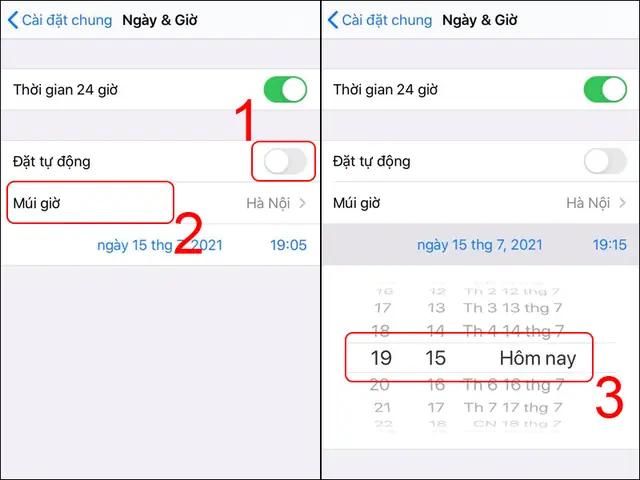
Bước 4: Tắt tùy chọn “Tự động” (Set Automatically)
- Nếu công tắc “Tự động” đang bật (màu xanh), iPhone sẽ tự động lấy thời gian dựa trên vị trí GPS và mạng di động.
- Để thiết lập thời gian thủ công, bạn cần tắt công tắc này. Nhấn vào công tắc để chuyển sang màu xám (tắt).
Bước 5: Thiết lập múi giờ (Time Zone)
- Khi “Tự động” đã tắt, mục “Múi giờ” sẽ trở nên khả dụng.
- Nhấn vào “Múi giờ”. Bạn sẽ thấy một thanh tìm kiếm cho phép nhập tên thành phố hoặc mã vùng.
- Nhập tên thành phố, ví dụ “Hanoi” hoặc “New York”, sau đó chọn múi giờ phù hợp từ danh sách hiển thị.
Bước 6: Chỉnh ngày và giờ
- Quay lại màn hình “Ngày & Giờ”, bạn sẽ thấy các tùy chọn “Ngày” và “Giờ”.
- Nhấn vào “Ngày” để thay đổi ngày, tháng, và năm. Sử dụng các bánh xe cuộn để chọn giá trị mong muốn.
- Nhấn vào “Giờ” để thay đổi giờ, phút và AM/PM (nếu đang ở chế độ 12 giờ). Tương tự, sử dụng bánh xe cuộn để điều chỉnh.
Bước 7: Chọn định dạng 12 giờ hoặc 24 giờ
- Vẫn trong mục “Ngày & Giờ”, bạn sẽ thấy tùy chọn “Định dạng 24 giờ” (24-Hour Time).
- Nếu muốn chuyển sang định dạng 24 giờ, bật công tắc (màu xanh). Nếu bạn muốn sử dụng định dạng 12 giờ, tắt công tắc (màu xám).
Bước 8: Kiểm tra lại thời gian
Có thể bạn quan tâm: Cách Chèn Chữ Vào Ảnh Trên Iphone: Hướng Dẫn Chi Tiết Từng Bước
- Sau khi thực hiện các bước trên, quay lại màn hình chính và kiểm tra thời gian hiển thị trên thanh trạng thái.
- Nếu thời gian vẫn chưa đúng, hãy thử khởi động lại iPhone bằng cách nhấn và giữ nút nguồn, sau đó kéo thanh tắt nguồn và bật lại.
4. Các trường hợp đặc biệt và cách xử lý
4.1. Đổi giờ khi đang ở chế độ “Máy bay” (Airplane Mode)
- Khi bật chế độ “Máy bay”, iPhone sẽ không nhận tín hiệu GPS hoặc mạng di động, do đó “Tự động” sẽ không cập nhật thời gian.
- Đảm bảo tắt “Máy bay” hoặc thực hiện các bước thay đổi giờ thủ công như đã hướng dẫn ở trên.
4.2. Đổi giờ khi iPhone không kết nối internet
- Nếu không có kết nối internet, iPhone sẽ không thể tự động cập nhật thời gian.
- Bạn cần tắt “Tự động” và thiết lập thời gian thủ công.
4.3. Sự cố đồng bộ thời gian sau khi thay đổi múi giờ
- Một số người dùng gặp lỗi đồng bộ lịch khi thay đổi múi giờ.
- Giải pháp: Vào “Cài đặt” → “iCloud” → tắt “Lịch” (Calendar), chờ 30 giây, rồi bật lại. Điều này sẽ buộc iPhone đồng bộ lại dữ liệu lịch với máy chủ.
4.4. Thay đổi giờ trên iPhone với iOS beta
- Nếu bạn đang chạy phiên bản iOS beta, một số tính năng có thể chưa ổn định.
- Đối với các vấn đề liên quan tới thời gian, hãy báo cáo lỗi cho Apple qua “Feedback Assistant”.
5. Cách sử dụng Siri để đổi giờ nhanh chóng
Nếu bạn muốn thay đổi giờ mà không mở “Cài đặt”, Siri có thể giúp:
- Kích hoạt Siri bằng cách nói “Hey Siri” hoặc nhấn và giữ nút nguồn (hoặc nút Home trên các mẫu cũ).
- Nói: “Set the time to 8:30 AM” (đặt giờ thành 8:30 sáng) hoặc “Change time zone to Tokyo” (đổi múi giờ sang Tokyo).
- Siri sẽ thực hiện các thay đổi cho bạn nếu “Tự động” đã tắt. Nếu “Tự động” đang bật, Siri sẽ không thể thay đổi thời gian thủ công.
6. Lời khuyên để tránh các lỗi phổ biến
| Lỗi thường gặp | Nguyên nhân | Giải pháp |
|---|---|---|
| Thời gian luôn sai | “Tự động” bật nhưng không có GPS hoặc mạng | Tắt “Tự động” và thiết lập thủ công |
| Không nhận được thông báo | Thời gian không đồng bộ với máy chủ | Kiểm tra và đồng bộ lại iCloud |
| Múi giờ không thay đổi | Đã bật “Tự động” và vị trí GPS không thay đổi | Tắt “Tự động” và chọn múi giờ thủ công |
| Lịch hiển thị sai ngày | Lỗi đồng bộ iCloud | Tắt và bật lại “Lịch” trong iCloud Settings |
| Mã OTP không hợp lệ | Độ trễ đồng hồ | Đặt lại thời gian chính xác, bật “Tự động” nếu có mạng |
7. Các ứng dụng hỗ trợ quản lý thời gian trên iPhone
Mặc dù iPhone đã cung cấp đầy đủ chức năng thay đổi giờ, nhưng một số ứng dụng bên thứ ba có thể giúp bạn quản lý thời gian tốt hơn:
- World Clock – Time Zone: Cho phép bạn xem đồng thời nhiều múi giờ trên một màn hình.
- TimeBuddy: Hữu ích cho người làm việc quốc tế, giúp chuyển đổi thời gian nhanh chóng.
- Clock Pro: Cung cấp tính năng đồng hồ đếm ngược, hẹn giờ và báo thức tùy chỉnh.
8. Cập nhật iOS và ảnh hưởng tới cài đặt thời gian
Apple thường cập nhật iOS mỗi năm và các bản cập nhật nhỏ hàng tháng. Khi cập nhật, một số cài đặt có thể bị reset:
- Kiểm tra lại “Tự động”: Đảm bảo sau khi cập nhật, tùy chọn này vẫn ở trạng thái mong muốn.
- Kiểm tra múi giờ: Đôi khi Apple thay đổi cách xử lý DST, vì vậy bạn cần xác nhận lại múi giờ.
- Sao lưu cài đặt: Sử dụng iCloud Backup để lưu trữ các cài đặt quan trọng, bao gồm cả thời gian.
9. FAQ – Câu hỏi thường gặp
9.1. Tôi có thể đặt thời gian theo múi giờ khác mà không tắt “Tự động” không?
Không. Khi “Tự động” bật, iPhone sẽ luôn lấy thời gian dựa trên vị trí hiện tại. Để đặt múi giờ thủ công, bạn phải tắt “Tự động”.
9.2. Làm sao để iPhone tự động chuyển sang giờ mùa hè?
Mặc định, tính năng “Tự động” sẽ xử lý DST. Đảm bảo “Tự động” đang bật và iPhone có kết nối internet để nhận cập nhật mới nhất.
9.3. Khi thay đổi múi giờ, các cuộc hẹn trong lịch có bị thay đổi không?
Nếu bạn thay đổi múi giờ trong chế độ “Tự động”, các cuộc hẹn sẽ tự động điều chỉnh theo múi giờ mới. Nếu bạn thay đổi thủ công, các cuộc hẹn sẽ giữ nguyên thời gian địa phương, vì vậy có thể cần điều chỉnh lại.
9.4. Siri có thể thay đổi múi giờ cho tôi không?
Có, nhưng chỉ khi “Tự động” bị tắt. Ví dụ: “Hey Siri, set time zone to London”.
9.5. Tôi có thể đặt đồng hồ đếm ngược cho một sự kiện trong tương lai?
Bạn có thể sử dụng ứng dụng “Clock” tích hợp hoặc tải các ứng dụng như “Timer+” để tạo đồng hồ đếm ngược.
10. Kết luận
Việc đổi giờ trên iPhone không chỉ là một thao tác đơn giản mà còn ảnh hưởng sâu rộng tới mọi khía cạnh của trải nghiệm sử dụng thiết bị. Từ việc đồng bộ lịch, nhận thông báo, đến bảo mật tài khoản, mọi thứ đều dựa vào thời gian chính xác. Bằng cách nắm rõ các bước thiết lập, hiểu rõ các tùy chọn như “Tự động”, “Múi giờ”, và “Định dạng 24 giờ”, bạn sẽ có thể tối ưu hoá iPhone của mình một cách tối đa. Hãy thực hành các bước trong bài viết, và nếu gặp bất kỳ vấn đề nào, đừng ngần ngại tham khảo phần FAQ hoặc liên hệ hỗ trợ của Apple. Chúc bạn luôn có thời gian chuẩn xác và trải nghiệm mượt mà trên iPhone!
