- 1. Tại sao nên chèn chữ vào ảnh trên iPhone?
- 2. Các công cụ có sẵn trên iPhone
- 2.1. Ứng dụng “Ảnh” (Photos) – Ghi chú nhanh
- 2.2. Ứng dụng “Tin nhắn” (Messages) – Thêm chú thích nhanh
- 2.3. Ứng dụng “Ghi chú” (Notes) – Tạo ảnh có chữ và lưu lại
- 3. Ứng dụng miễn phí mạnh mẽ
- 3.1. Canva
- 3.2. Snapseed
- 3.3. Over (Hiệu ứng văn bản)
- 4. Ứng dụng trả phí (Pro) – Khi cần chất lượng cao
- 4.1. Adobe Photoshop Express
- 4.2. Pixelmator Photo
- 5. Những lưu ý khi chèn chữ vào ảnh trên iPhone
- 6. Quy trình làm việc chuyên nghiệp (từ ý tưởng tới chia sẻ)
- 7. Mẹo sáng tạo: Kết hợp chữ với các yếu tố khác
- 7.1. Text on a curve (Chữ uốn cong)
- 7.2. Text mask (Chữ cắt hình ảnh)
- 7.3. Animated Text (Chữ động)
- 7.4. Handwritten overlay (Chữ viết tay)
- 8. So sánh nhanh các ứng dụng (tổng quan)
- 9. Câu hỏi thường gặp (FAQ)
- Q1: Tôi có thể dùng font tiếng Việt trong Canva không?
- Q2: Làm sao để chữ không bị cắt khi lưu ảnh?
- Q3: Tôi muốn chèn logo có nền trong suốt, nên lưu dưới định dạng gì?
- Q4: Có cách nào để tạo chữ “đánh dấu” (highlight) mà không làm mất phần nền không?
- Q5: Ứng dụng nào tốt nhất để tạo quote có phong cách vintage?
- 10. Kết luận
Trong thời đại số, việc chia sẻ hình ảnh đã trở thành một phần không thể thiếu trong cuộc sống hằng ngày. Đối với người dùng iPhone, nhu cầu chèn chữ vào ảnh không chỉ giúp làm nổi bật cảm xúc, thông điệp mà còn tạo nên những bức ảnh độc đáo, ấn tượng trên các mạng xã hội như Instagram, Facebook, TikTok, hay Zalo. Bài viết dưới đây sẽ cung cấp cho bạn một hướng dẫn chi tiết, toàn diện, từ những công cụ cơ bản có sẵn trên iPhone cho tới các ứng dụng chuyên sâu, giúp bạn dễ dàng thêm chữ vào ảnh mà không cần tới máy tính hay phần mềm phức tạp.
Có thể bạn quan tâm: Cách Xóa Dữ Liệu Trên Iphone: Hướng Dẫn Chi Tiết Từ A Đến Z
1. Tại sao nên chèn chữ vào ảnh trên iPhone?
- Tăng tính thẩm mỹ: Một câu quote ngắn gọn, lời chúc mừng hay hashtag phù hợp sẽ làm cho bức ảnh trở nên sinh động, thu hút hơn.
- Truyền tải thông điệp nhanh chóng: Thay vì phải viết mô tả dài dòng, bạn có thể nhúng thông tin quan trọng ngay trên hình ảnh.
- Tạo dấu ấn cá nhân: Thêm logo, tên thương hiệu hoặc chữ ký để khẳng định phong cách riêng.
- Dễ dàng chia sẻ: Khi chữ đã được nhúng vào ảnh, người nhận không cần phải xem kèm mô tả, mọi thứ đã hiện diện trong một file duy nhất.
Có thể bạn quan tâm: Cách Xoá Phông Trên Iphone: Hướng Dẫn Chi Tiết Từng Bước Để Có Ảnh Nền Sạch
2. Các công cụ có sẵn trên iPhone
2.1. Ứng dụng “Ảnh” (Photos) – Ghi chú nhanh
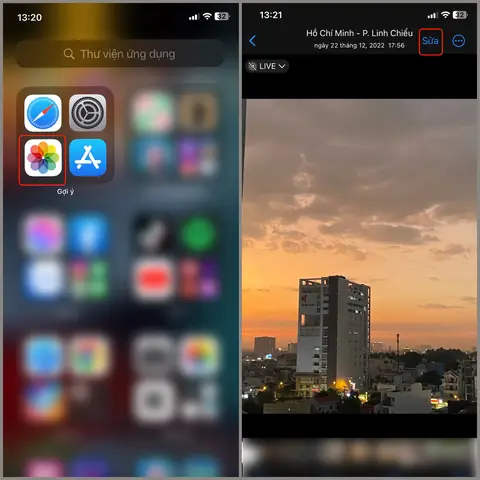
iPhone đã tích hợp sẵn tính năng Markup (Ghi chú) trong ứng dụng Photos, cho phép bạn viết, vẽ, và chèn chữ vào ảnh mà không cần tải thêm phần mềm.
Cách thực hiện:
| Bước | Hành động |
|---|---|
| 1 | Mở ứng dụng Photos, chọn ảnh muốn chèn chữ. |
| 2 | Nhấn Edit (Biểu tượng chỉnh sửa) ở góc trên bên phải. |
| 3 | Nhấn biểu tượng … (ba chấm) → Markup. |
| 4 | Ở thanh công cụ dưới cùng, chọn Text (biểu tượng “T”). |
| 5 | Nhấn vào ảnh để tạo ô chữ, nhập nội dung. |
| 6 | Kéo để di chuyển, dùng hai ngón tay để thay đổi kích thước và xoay chữ. |
| 7 | Nhấn Aa để thay đổi kiểu chữ, màu sắc, độ đậm. |
| 8 | Khi hài lòng, nhấn Done → Done để lưu. |
Mẹo: Đối với những đoạn văn dài, hãy chia thành nhiều khối chữ để tránh làm rối mắt. Bạn cũng có thể thay đổi độ trong suốt (opacity) của chữ bằng cách kéo thanh “Opacity” trong menu Aa.
2.2. Ứng dụng “Tin nhắn” (Messages) – Thêm chú thích nhanh
Khi gửi ảnh qua Messages, bạn có thể kéo lên để vẽ hoặc chèn chữ ngay trên ảnh trước khi gửi.
Cách thực hiện:
- Mở Messages, tạo tin nhắn mới hoặc mở cuộc trò chuyện hiện có.
- Nhấn biểu tượng camera → Photo Library → chọn ảnh.
- Nhấn biểu tượng Markup (hình bút chì) ở góc trên bên phải.
- Thực hiện các bước chèn chữ như trong mục 2.1.
- Gửi ảnh đã chỉnh sửa.
2.3. Ứng dụng “Ghi chú” (Notes) – Tạo ảnh có chữ và lưu lại
Nếu bạn muốn tạo một ảnh kèm lời nhắc hoặc trích dẫn rồi lưu lại, Notes là một công cụ đơn giản.
Cách thực hiện:
- Mở Notes, tạo ghi chú mới.
- Nhấn biểu tượng camera → Photo Library → Chọn ảnh.
- Nhấn Markup → Thêm chữ như ở trên.
- Nhấn Done, sau đó Share → Save Image để lưu lại vào Photos.
Có thể bạn quan tâm: Cách Kiểm Tra Vỏ Iphone Zin: Hướng Dẫn Chi Tiết Để Đảm Bảo Chất Lượng Và Độ Bền
3. Ứng dụng miễn phí mạnh mẽ
3.1. Canva
Canva là một trong những công cụ thiết kế đồ họa trực tuyến phổ biến, đồng thời có ứng dụng iOS mạnh mẽ, cung cấp hàng ngàn mẫu, font và biểu tượng.
Các tính năng nổi bật:
- Mẫu thiết kế: Cho phép bạn chọn các mẫu có sẵn (social media, story, poster…) và thay đổi nội dung.
- Thư viện font: Hơn 500 font miễn phí, hỗ trợ tiếng Việt.
- Hiệu ứng văn bản: Đổ bóng, viền, gradient.
- Công cụ kéo thả: Thêm hình ảnh, biểu tượng, hình nền.
Hướng dẫn chèn chữ bằng Canva:
| Bước | Hành động |
|---|---|
| 1 | Tải và cài đặt Canva từ App Store, đăng nhập (có thể dùng tài khoản Google). |
| 2 | Nhấn + → Create a design → Chọn kích thước (ví dụ: Instagram Post 1080×1080). |
| 3 | Nhấn Uploads → Upload media → Chọn ảnh từ thư viện. |
| 4 | Kéo ảnh vào khung làm việc. |
| 5 | Nhấn Text → Add a heading, Add a subheading hoặc Add a little bit of body text. |
| 6 | Gõ nội dung, dùng thanh công cụ phía trên để thay đổi font, màu, kích thước, căn chỉnh. |
| 7 | Để tạo hiệu ứng đặc biệt, chọn Effects → Shadow, Lift, Neon… |
| 8 | Khi hoàn tất, nhấn Share → Download → Chọn định dạng (PNG, JPG). |
| 9 | Lưu ảnh vào Photos hoặc chia sẻ trực tiếp lên mạng xã hội. |
Lưu ý: Canva có phiên bản Free và Pro. Phiên bản miễn phí đủ dùng cho hầu hết nhu cầu cá nhân; Pro cung cấp thêm hàng ngàn mẫu, font và hình ảnh premium.
3.2. Snapseed
Do Google phát triển, Snapseed là ứng dụng chỉnh sửa ảnh chuyên nghiệp, hỗ trợ chèn chữ thông qua công cụ Text.
Tính năng nổi bật:
- Công cụ chỉnh sửa chi tiết: Curves, Tune Image, Details, Brush.
- Filters: 29 bộ lọc sáng tạo.
- Text: Thêm chữ với nhiều kiểu font, màu, độ trong suốt.
Hướng dẫn:
- Mở Snapseed, nhấn + → Chọn ảnh.
- Chọn Tools → Text.
- Nhập nội dung, chọn Style (Normal, Italic, Bold, Script).
- Điều chỉnh size, color, opacity.
- Di chuyển, xoay bằng hai ngón tay.
- Nhấn ✔ → Export → Save.
3.3. Over (Hiệu ứng văn bản)
Over (cũng được gọi là GoDaddy Studio) tập trung vào việc tạo nội dung cho mạng xã hội, cung cấp hàng ngàn font, bộ lọc, và công cụ thiết kế.
Các bước thực hiện:
- Tải Over từ App Store, đăng ký tài khoản.
- Nhấn Create → Chọn kích thước (ví dụ: Instagram Story 1080×1920).
- Nhập ảnh → Nhấn Text → Gõ nội dung.
- Dùng Layer để sắp xếp thứ tự (nếu có nhiều đối tượng).
- Tùy chỉnh Blend Mode, Opacity để tạo hiệu ứng hòa quyện.
- Lưu hoặc chia sẻ.
4. Ứng dụng trả phí (Pro) – Khi cần chất lượng cao
4.1. Adobe Photoshop Express
Phiên bản Express của Photoshop dành cho di động, cho phép thêm chữ với độ chính xác cao, hỗ trợ layer và blend mode.
Đặc điểm:
- Font Adobe: Hàng trăm font chất lượng, hỗ trợ Unicode (tiếng Việt).
- Blend Mode: Normal, Multiply, Screen, Overlay… giúp chữ hòa quyện tự nhiên với nền.
- Adjustment: Brightness, Contrast, Saturation cho cả ảnh và chữ.
Cách sử dụng:
- Mở Photoshop Express, nhập ảnh.
- Chọn Text → Add Text.
- Chọn font, kích thước, màu, opacity.
- Dùng Blend Mode để tạo hiệu ứng đặc biệt.
- Nhấn Save → Export.
4.2. Pixelmator Photo
Pixelmator Photo là công cụ chỉnh sửa ảnh AI‑driven, cung cấp tính năng Add Text với khả năng non‑destructive editing (không phá hủy gốc ảnh).
Tính năng chèn chữ:
- Smart text: Tự động căn chỉnh, gợi ý bố cục.
- Typography tools: Kerning, tracking, baseline shift.
- Layer styles: Drop shadow, inner glow, stroke.
Hướng dẫn nhanh:
- Mở ảnh → Nhấn Edit → Add Text.
- Tùy chỉnh font, size, color, stroke.
- Kéo để di chuyển, dùng pinch để thay đổi kích thước.
- Lưu dưới dạng HEIC, JPEG, PNG.
5. Những lưu ý khi chèn chữ vào ảnh trên iPhone
| Yếu tố | Mô tả | Gợi ý |
|---|---|---|
| Độ tương phản | Chữ cần đủ nổi bật so với nền. | Chọn màu chữ tương phản (trắng trên nền tối, đen trên nền sáng). |
| Kích thước chữ | Đảm bảo đọc được trên màn hình nhỏ. | Ít nhất 24‑30 pt cho Instagram, 16‑20 pt cho Stories. |
| Font | Font ảnh hưởng tới cảm xúc (Script → lãng mạn, Sans‑Serif → hiện đại). | Sử dụng font có hỗ trợ tiếng Việt đầy đủ (Roboto, Open Sans, Noto Sans). |
| Vị trí | Tránh đặt chữ lên các chi tiết quan trọng của ảnh. | Dùng quy tắc “Rule of thirds” – đặt chữ ở giao điểm. |
| Độ trong suốt | Tạo hiệu ứng mờ nhẹ để chữ hòa quyện hơn. | Opacity 70‑85% cho nền mờ, 100% cho tiêu đề. |
| Bản quyền | Một số font và mẫu có bản quyền. | Kiểm tra giấy phép (free, personal use, commercial). |
| Định dạng lưu | JPEG nhẹ, PNG chất lượng cao (đặc biệt nếu có nền trong suốt). | Lưu PNG nếu muốn chữ có nền trong suốt để dùng cho thiết kế khác. |
6. Quy trình làm việc chuyên nghiệp (từ ý tưởng tới chia sẻ)
Có thể bạn quan tâm: Hướng Dẫn Chi Tiết Cách Đưa Iphone 11 Vào Chế Độ Dfu: Bước Đầu Tiên Để Khôi Phục Hoàn Hảo
- Xác định mục tiêu
- Thông điệp gì? (Quote, quảng cáo, lời chúc).
Đối tượng người xem? (Bạn bè, khách hàng, cộng đồng).
Lựa chọn ảnh nền
- Độ phân giải ≥ 1080p (đảm bảo chất lượng khi chia sẻ).
Độ sáng, màu sắc phù hợp với tone của chữ.
Chọn font và màu sắc
- Đối với thương hiệu: sử dụng font corporate và màu sắc thương hiệu.
Đối với câu quote: chọn font script hoặc handwritten để tạo cảm giác cá nhân.
Bố cục
- Áp dụng Rule of thirds: chia ảnh thành 3×3, đặt chữ ở các giao điểm.
Đảm bảo khoảng cách đủ để không “cắt” các chi tiết quan trọng.
Thêm hiệu ứng (nếu cần)
- Drop shadow để chữ nổi bật.
- Gradient cho màu chữ đa sắc.
Overlay (độ trong suốt) để chữ hòa quyện với nền.
Kiểm tra lần cuối
- Đọc lại nội dung, kiểm tra lỗi chính tả.
Xem trên màn hình iPhone và trên máy tính để đảm bảo độ đọc được.
Lưu và xuất bản
- Định dạng JPEG (độ nén 80‑90%) cho mạng xã hội.
- Định dạng PNG nếu cần nền trong suốt.
- Sử dụng Share để đăng ngay lên Instagram, Facebook, hoặc lưu vào Files để dùng sau.
7. Mẹo sáng tạo: Kết hợp chữ với các yếu tố khác
7.1. Text on a curve (Chữ uốn cong)
- Canva và Over cho phép tạo chữ vòng tròn hoặc uốn cong quanh một hình.
- Dùng để tạo logo hoặc đánh dấu địa điểm trên ảnh du lịch.
7.2. Text mask (Chữ cắt hình ảnh)
- Photoshop Express hoặc Pixelmator Photo hỗ trợ clipping mask: chữ hiển thị dưới dạng “cắt” từ ảnh nền, tạo hiệu ứng độc đáo.
- Thích hợp cho tiêu đề mạnh mẽ.
7.3. Animated Text (Chữ động)
- InShot hoặc VivaVideo (ứng dụng video) cho phép thêm chữ chuyển động vào video hoặc GIF.
- Dùng cho Stories, Reels.
7.4. Handwritten overlay (Chữ viết tay)
- Sử dụng Apple Pencil (nếu có iPad) hoặc Finger drawing trong Markup để viết tay trực tiếp lên ảnh, tạo cảm giác cá nhân, thân thiện.
8. So sánh nhanh các ứng dụng (tổng quan)
| Ứng dụng | Miễn phí/Trả phí | Độ phức tạp | Tính năng chữ | Thích hợp cho |
|---|---|---|---|---|
| Photos (Markup) | ✅ Miễn phí | ★☆☆☆☆ (rất đơn giản) | Font cơ bản, màu sắc, kích thước | Ghi chú nhanh, không cần thiết kế |
| Canva | ✅ Miễn phí (có Pro) | ★★☆☆☆ | Hàng trăm font, hiệu ứng, mẫu | Nội dung mạng xã hội, thương hiệu |
| Snapseed | ✅ Miễn phí | ★★☆☆☆ | Font cơ bản, opacity | Chỉnh ảnh + chữ nhanh |
| Over / GoDaddy Studio | ✅ Miễn phí (có Pro) | ★★☆☆☆ | Font đa dạng, layer, blend | Thiết kế marketing, influencer |
| Adobe Photoshop Express | ✅ Miễn phí (có Premium) | ★★★☆☆ | Font Adobe, blend mode, layer | Chỉnh sửa chuyên nghiệp, thương mại |
| Pixelmator Photo | 💰 Trả phí | ★★★★☆ | Typography chi tiết, non‑destructive | Designer, ảnh chất lượng cao |
| InShot (Video) | ✅ Miễn phí (có Pro) | ★★☆☆☆ | Text animation, overlay | Video reels, stories |
9. Câu hỏi thường gặp (FAQ)
Q1: Tôi có thể dùng font tiếng Việt trong Canva không?
A: Có. Canva hỗ trợ nhiều font có ký tự Unicode, bao gồm Roboto, Open Sans, Noto Sans, và một số font thiết kế riêng cho tiếng Việt. Khi nhập tiếng Việt, đảm bảo bật Auto‑correct để tránh lỗi dấu.
Q2: Làm sao để chữ không bị cắt khi lưu ảnh?
A: Kiểm tra Safe Area (khu vực an toàn) trong các ứng dụng. Đối với Instagram, tránh để chữ quá gần mép (≥ 10% khoảng cách). Khi xuất, chọn Export at 100% và không bật “Crop”.
Q3: Tôi muốn chèn logo có nền trong suốt, nên lưu dưới định dạng gì?
A: Lưu logo ở định dạng PNG để giữ nền trong suốt, sau đó nhập vào ứng dụng (Canva, Over…) và đặt lên ảnh.
Q4: Có cách nào để tạo chữ “đánh dấu” (highlight) mà không làm mất phần nền không?
A: Dùng Background color cho chữ (đánh dấu) và giảm opacity khoảng 30‑40% để nền vẫn nhìn được. Hoặc dùng stroke (viền) cho chữ thay vì nền.
Q5: Ứng dụng nào tốt nhất để tạo quote có phong cách vintage?
A: Canva với các mẫu “Vintage Quote” hoặc Over với bộ lọc retro là lựa chọn thích hợp. Chọn font Playfair Display, Georgia, hoặc Bodoni và thêm grain texture.
10. Kết luận
Việc chèn chữ vào ảnh trên iPhone không còn là một thách thức khó khăn nữa nhờ vào sự phong phú của các công cụ từ tích hợp sẵn trong hệ thống tới các ứng dụng chuyên sâu. Bạn có thể:
- Nhanh chóng dùng Markup trong Photos cho những ghi chú ngắn gọn.
- Sáng tạo hơn với Canva hoặc Over để tạo nội dung thu hút trên mạng xã hội.
- Chuyên nghiệp hơn bằng Adobe Photoshop Express hay Pixelmator Photo khi cần chất lượng cao và hiệu ứng tinh tế.
Nhớ luôn cân nhắc độ tương phản, kích thước, font và vị trí để thông điệp của bạn được truyền tải một cách rõ ràng và thẩm mỹ. Hy vọng hướng dẫn chi tiết này sẽ giúp bạn tự tin tạo ra những bức ảnh “có chữ” độc đáo, ấn tượng trên iPhone của mình. Hãy thử ngay và chia sẻ những tác phẩm của bạn nhé!
