- Mở Đầu: DFU Là Gì và Khi Nào Cần Dùng?
- 1. Chuẩn Bị Trước Khi Vào DFU
- 1.1. Kiểm Tra Thiết Bị và Phần Mềm
- 1.2. Tải Firmware (IPSW) Phù Hợp
- 1.3. Tắt Tìm Kiếm iPhone (Find My iPhone)
- 1.4. Đặt iPhone vào Chế Độ Máy Bay
- 2. Các Phương Pháp Đưa iPhone 11 Vào DFU
- 2.1. Phương Pháp Cổ Điển (Sử Dụng Các Phím)
- 2.2. Sử Dụng Phần Mềm Bên Thứ Ba
- 2.3. So Sánh Hai Phương Pháp
- 3. Kiểm Tra Thành Công Khi Đã Vào DFU
- 3.1. Kiểm Tra Trên iTunes/Finder
- 3.2. Kiểm Tra Thông Qua 3uTools
- 3.3. Xác Minh Không Có Logo Apple
- 4. Thực Hiện Khôi Phục (Restore) Sau Khi Đã Vào DFU
- 4.1. Khôi Phục Với iTunes (Windows) hoặc Finder (Mac)
- 4.2. Khôi Phục Với 3uTools
- 4.3. Sau Khi Khôi Phục Xong
- 5. Lưu Ý Khi Sử Dụng DFU
- 5.1. Rủi Ro Và Giải Pháp
- 5.2. Khi Nào Không Nên Dùng DFU
- 6. Câu Hỏi Thường Gặp (FAQ)
- 6.1. DFU và Recovery Mode có gì khác nhau?
- 6.2. Khi nào cần sử dụng DFU thay vì Recovery Mode?
- 6.3. Tôi có thể thoát khỏi DFU mà không khôi phục không?
- 6.4. DFU có ảnh hưởng đến bảo hành không?
- 6.5. Tôi có thể sử dụng DFU để downgrade iOS trên iPhone 11 không?
- 7. Các Bước Khôi Phục Dữ Liệu Sau Khi Đã Đưa iPhone Vào DFU
- 7.1. Sử Dụng iCloud
- 7.2. Sử Dụng iTunes/Finder
- 7.3. Sử Dụng Phần Mềm Khôi Phục Dữ Liệu Bên Thứ Ba
- 8. Kết Luận: Khi Nào Nên Đưa iPhone 11 Vào DFU?
Có thể bạn quan tâm: Cách Xoá Phông Trên Iphone: Hướng Dẫn Chi Tiết Từng Bước Để Có Ảnh Nền Sạch
Mở Đầu: DFU Là Gì và Khi Nào Cần Dùng?
DFU (Device Firmware Update) là chế độ đặc biệt trên các thiết bị iOS, cho phép máy tính giao tiếp trực tiếp với phần cứng của iPhone mà không qua hệ điều hành iOS. Khi đưa iPhone 11 vào chế độ DFU, bạn có thể:
- Khôi phục firmware gốc khi iOS bị hỏng, treo, hoặc không thể bật.
- Cài đặt lại iOS sau khi jailbreak hoặc khi gặp lỗi phần mềm nghiêm trọng.
- Sửa lỗi “Update Failed”, “Restore Failed”, hoặc các thông báo lỗi khi cập nhật iOS.
- Tái lập lại hệ thống sau khi đã thử mọi cách khác mà vẫn không thành công.
Trong thực tế, nhiều người dùng iPhone 11 gặp phải các vấn đề như màn hình đen, không nhận diện trong iTunes/Finder, hoặc iPhone liên tục khởi động lại. Khi các phương pháp thông thường (khởi động lại, cập nhật OTA) không giúp, đưa thiết bị vào chế độ DFU chính là giải pháp cuối cùng nhưng hiệu quả.
Bài viết này sẽ hướng dẫn bạn bước‑bước chi tiết cách đưa iPhone 11 vào chế độ DFU, kèm theo các lưu ý quan trọng, cách kiểm tra thành công và cách khôi phục dữ liệu sau khi đã thực hiện. Nội dung được chia thành các phần rõ ràng, phù hợp cho cả người mới bắt đầu và người đã có kinh nghiệm.
Có thể bạn quan tâm: Cách Kiểm Tra Vỏ Iphone Zin: Hướng Dẫn Chi Tiết Để Đảm Bảo Chất Lượng Và Độ Bền
1. Chuẩn Bị Trước Khi Vào DFU
1.1. Kiểm Tra Thiết Bị và Phần Mềm
| Yêu Cầu | Mô Tả |
|---|---|
| iPhone 11 | Đảm bảo pin còn ít nhất 30% để tránh tắt giữa chừng. |
| Máy tính (Mac hoặc PC Windows) | Cập nhật macOS mới nhất (đối với Mac) hoặc iTunes mới nhất (đối với Windows). |
| Cáp Lightning | Sử dụng cáp chính hãng hoặc cáp MFi được chứng nhận, tránh cáp kém chất lượng gây mất kết nối. |
| Backup | Nếu có thể, sao lưu dữ liệu qua iCloud hoặc iTunes trước khi vào DFU để tránh mất mát. |
Lưu ý: Nếu iPhone không nhận diện trong iTunes/Finder, việc đưa vào DFU vẫn có thể giúp khôi phục, nhưng bạn sẽ không thể sao lưu dữ liệu trước khi thực hiện. Hãy cân nhắc kỹ trước khi tiến hành.
1.2. Tải Firmware (IPSW) Phù Hợp
- Truy cập trang web ipsw.me hoặc Apple’s Developer site để tải file IPSW tương ứng với iPhone 11 và phiên bản iOS bạn muốn cài đặt.
- Đảm bảo file IPSW được ký bởi Apple (có biểu tượng “Verified”).
1.3. Tắt Tìm Kiếm iPhone (Find My iPhone)
- Vào Cài đặt > Apple ID > Find My > Find My iPhone và tắt tính năng này. Bạn sẽ cần nhập mật khẩu Apple ID để xác nhận.
1.4. Đặt iPhone vào Chế Độ Máy Bay
- Kéo thanh Control Center lên (hoặc xuống tùy phiên bản) và bật Chế độ máy bay. Điều này giúp giảm nhiễu tín hiệu Bluetooth/Wi‑Fi trong quá trình DFU.
Có thể bạn quan tâm: Cách Kiểm Tra Đời Máy Iphone: Hướng Dẫn Chi Tiết Từ A Đến Z
2. Các Phương Pháp Đưa iPhone 11 Vào DFU
2.1. Phương Pháp Cổ Điển (Sử Dụng Các Phím)
Cảnh báo: Nếu thực hiện không đúng thời gian, iPhone có thể vào Recovery Mode thay vì DFU. Recovery Mode vẫn có thể khôi phục, nhưng không mạnh mẽ như DFU.
Bước 1: Kết Nối iPhone 11 với Máy Tính
- Sử dụng cáp Lightning, kết nối iPhone 11 với máy tính đã cài iTunes (Windows) hoặc Finder (macOS Catalina trở lên).
Bước 2: Tắt Nguồn
- Nhấn và giữ Nút Nguồn (Side button) cho đến khi màn hình tắt hoàn toàn (khoảng 3‑5 giây). Đảm bảo iPhone không hiển thị bất kỳ hình ảnh hay biểu tượng nào.
Bước 3: Nhập Lệnh DFU
Thời gian là yếu tố quyết định. Dưới đây là chuỗi nhấn phím chuẩn cho iPhone 11:
- Nhấn giữ Nút Nguồn + Nút Giảm Âm Lượng đồng thời trong 5 giây.
- Thả Nút Nguồn nhưng giữ Nút Giảm Âm Lượng tiếp tục trong 10 giây.
Nếu thực hiện đúng, màn hình sẽ vẫn đen, không hiển thị logo Apple hay bất kỳ hình ảnh nào. Máy tính sẽ hiển thị thông báo: “iPhone đang ở chế độ khôi phục” (có thể là “iPhone detected in recovery mode”).
Nếu màn hình hiển thị logo Apple → Bạn đã vào Recovery Mode. Thực hiện lại từ bước 2.
Bước 4: Kiểm Tra Trên Máy Tính
- iTunes (Windows) / Finder (Mac) sẽ hiện thông báo: “iPhone đang ở chế độ khôi phục. Bạn muốn khôi phục hoặc cập nhật iPhone này?” Nếu xuất hiện thông báo này, iPhone đã ở DFU Mode.
Lưu ý: Đôi khi iTunes/Finder sẽ hiển thị “iPhone không thể được nhận dạng”. Điều này vẫn là dấu hiệu DFU thành công; chỉ cần nhấn “OK” và tiếp tục.
2.2. Sử Dụng Phần Mềm Bên Thứ Ba
Nếu bạn không tự tin với thao tác phím, có thể dùng các công cụ như 3uTools, Tenorshare ReiBoot, dr.fone – Repair, hoặc iMyFone Fixppo. Các chương trình này cung cấp nút “Enter DFU Mode” tự động, giảm thiểu lỗi người dùng.
Hướng Dẫn Nhanh Với 3uTools
- Tải và Cài đặt 3uTools: Truy cập 3uTools.com, tải phiên bản mới nhất.
- Kết nối iPhone 11: Đảm bảo iPhone được nhận dạng.
- Chọn “Toolbox” > “Enter DFU Mode”: Click vào nút và chờ phần mềm thực hiện tự động.
- Kiểm tra trên iTunes/Finder: Khi iPhone vào DFU, phần mềm sẽ thông báo và bạn có thể tiếp tục khôi phục.
Ưu điểm: Tiết kiệm thời gian, giảm rủi ro sai thời gian nhấn phím.
Nhược điểm: Cần cài phần mềm bên thứ ba, có thể gặp vấn đề tương thích với phiên bản macOS/Windows mới.
2.3. So Sánh Hai Phương Pháp
| Tiêu chí | Phương pháp phím | Phần mềm bên thứ ba |
|---|---|---|
| Độ chính xác | Yêu cầu thời gian chính xác, có thể sai nếu không quen | Tự động, ít lỗi |
| Yêu cầu phần mềm | Không cần cài đặt thêm | Cần tải và cài đặt |
| Tốc độ | Khoảng 30‑45 giây | Khoảng 15‑20 giây |
| Rủi ro | Có thể vào Recovery Mode | Rủi ro phần mềm không tương thích |
Bạn nên chọn phương pháp phím nếu muốn kiểm soát hoàn toàn và không muốn cài đặt phần mềm thêm. Nếu không tự tin, phần mềm bên thứ ba là lựa chọn an toàn hơn.
3. Kiểm Tra Thành Công Khi Đã Vào DFU
3.1. Kiểm Tra Trên iTunes/Finder
- iTunes (Windows) hoặc Finder (macOS) sẽ hiển thị một cửa sổ pop‑up:
“There is a problem with the iPhone that requires it to be updated or restored”. - Lựa chọn Restore để bắt đầu quá trình cài đặt lại iOS.
3.2. Kiểm Tra Thông Qua 3uTools
- Khi iPhone đã vào DFU, 3uTools sẽ hiện biểu tượng DFU màu xanh trên giao diện chính.
- Bạn có thể click “Exit DFU” nếu muốn thoát khỏi chế độ này mà không thực hiện khôi phục.
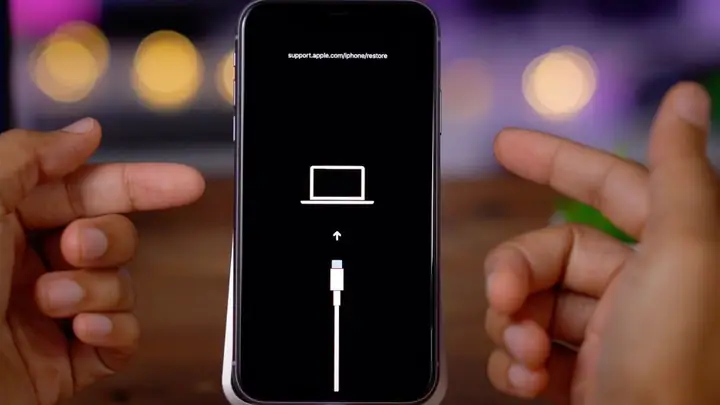
3.3. Xác Minh Không Có Logo Apple
Có thể bạn quan tâm: Cách Xóa Dữ Liệu Trên Iphone: Hướng Dẫn Chi Tiết Từ A Đến Z
- Nếu màn hình vẫn đen và không xuất hiện bất kỳ biểu tượng nào trong suốt quá trình iTunes/Finder đang chuẩn bị khôi phục, thì DFU đã thành công.
Lưu ý: Đôi khi iPhone có thể tự thoát khỏi DFU nếu kết nối bị gián đoạn. Nếu gặp trường hợp này, lặp lại quy trình.
4. Thực Hiện Khôi Phục (Restore) Sau Khi Đã Vào DFU
4.1. Khôi Phục Với iTunes (Windows) hoặc Finder (Mac)
- Mở iTunes/Finder và chọn iPhone 11 trong danh sách thiết bị.
- Chọn Restore iPhone.
- Khi được hỏi, chọn “Download and Update” để tải firmware mới nhất từ Apple, hoặc “Choose File” để chỉ định file IPSW đã tải trước.
- Đợi quá trình tải và cài đặt hoàn tất (thường mất 10‑20 phút tùy tốc độ internet và máy tính).
4.2. Khôi Phục Với 3uTools
- Trong 3uTools, vào “Flash & JB” > “Easy Flash”.
- Chọn iOS Firmware phù hợp (đã tải sẵn hoặc để 3uTools tự tải).
- Nhấn “Flash” và chờ quá trình hoàn thiện.
4.3. Sau Khi Khôi Phục Xong
- iPhone sẽ khởi động lần đầu với màn hình “Hello” như khi mới mua.
- Thực hiện cài đặt ban đầu: chọn ngôn ngữ, khu vực, kết nối Wi‑Fi, và đăng nhập Apple ID.
- Nếu bạn đã sao lưu trên iCloud hoặc iTunes, khôi phục dữ liệu từ backup tại bước “Apps & Data”.
5. Lưu Ý Khi Sử Dụng DFU
5.1. Rủi Ro Và Giải Pháp
| Rủi ro | Mô tả | Giải pháp |
|---|---|---|
| Mất dữ liệu | DFU xóa toàn bộ dữ liệu trên thiết bị. | Sao lưu trước khi vào DFU. |
| Thiết bị không nhận diện | Máy tính không phát hiện iPhone trong DFU. | Thử lại cáp, cổng USB, hoặc khởi động lại máy tính. |
| Lỗi “Error 4013” hoặc “Error 4014” | Thường do phần cứng (cổng Lightning, bo mạch). | Kiểm tra cáp, thử cổng USB khác; nếu vẫn lỗi, mang tới trung tâm sửa chữa. |
| Không thể vào DFU | Thời gian nhấn phím không chuẩn. | Thực hành lại, hoặc dùng phần mềm bên thứ ba. |
| Thiết bị quá nóng | Khi khôi phục lâu, iPhone có thể nóng lên. | Đặt iPhone trên bề mặt mát, không để trong môi trường ẩm ướt. |
5.2. Khi Nào Không Nên Dùng DFU
- Khi iPhone vẫn khởi động bình thường và chỉ gặp lỗi phần mềm nhẹ (ví dụ: ứng dụng bị treo). Thay vào đó, hãy thử khởi động lại, cập nhật iOS OTA, hoặc khôi phục từ backup.
- Khi pin dưới 10%. Nạp pin lên ít nhất 30% trước khi vào DFU để tránh tắt giữa chừng.
- Khi thiết bị vẫn còn trong thời gian bảo hành và bạn không muốn mất giấy tờ. Hãy mang tới trung tâm Apple để được hỗ trợ chính thức.
6. Câu Hỏi Thường Gặp (FAQ)
6.1. DFU và Recovery Mode có gì khác nhau?
- Recovery Mode: iPhone hiển thị logo iTunes và dây cáp trên màn hình. Máy tính có thể khôi phục hoặc cập nhật iOS, nhưng không thể cài đặt firmware tùy chỉnh.
- DFU Mode: Màn hình đen, iPhone không hiển thị bất kỳ biểu tượng nào. Máy tính giao tiếp trực tiếp với bootloader, cho phép cài đặt firmware mới nhất hoặc bản tùy chỉnh (đối với jailbreak).
6.2. Khi nào cần sử dụng DFU thay vì Recovery Mode?
- Khi iOS bị hỏng nặng (không thể vào Recovery Mode).
- Khi cập nhật OTA thất bại liên tục.
- Khi bị lỗi “Error 4013/4014” trong quá trình khôi phục.
- Khi muốn cài đặt iOS mới nhất mà Apple không cho phép qua Recovery Mode (ví dụ: downgrade firmware).
6.3. Tôi có thể thoát khỏi DFU mà không khôi phục không?
- Có. Đơn giản nhấn Nút Nguồn + Nút Giảm Âm Lượng trong 10 giây cho đến khi màn hình hiển thị logo Apple, sau đó thả ra. Thiết bị sẽ khởi động lại bình thường.
6.4. DFU có ảnh hưởng đến bảo hành không?
- Không. DFU là một tính năng hệ thống được Apple tích hợp sẵn. Việc đưa vào DFU không làm mất bảo hành, trừ khi bạn thực hiện jailbreak hoặc cài firmware không chính thức.
6.5. Tôi có thể sử dụng DFU để downgrade iOS trên iPhone 11 không?
- Có, nhưng chỉ khi Apple còn ký số (sign) phiên bản iOS muốn hạ cấp. Khi Apple ngừng ký, bạn không thể downgrade qua DFU.
7. Các Bước Khôi Phục Dữ Liệu Sau Khi Đã Đưa iPhone Vào DFU
7.1. Sử Dụng iCloud
- Khi iPhone mới khởi động, chọn Restore from iCloud Backup.
- Đăng nhập Apple ID và chọn backup gần nhất.
- Đợi quá trình tải dữ liệu (có thể mất thời gian tùy dung lượng).
7.2. Sử Dụng iTunes/Finder
- Khi iPhone mới kết nối, chọn Restore from this backup.
- Chọn backup đã lưu trên máy tính.
- Đợi quá trình đồng bộ hoá.
7.3. Sử Dụng Phần Mềm Khôi Phục Dữ Liệu Bên Thứ Ba
- Dr.Fone – Data Recovery, iMobie PhoneRescue, Tenorshare UltData: cho phép quét iPhone sau khi khôi phục để lấy lại dữ liệu chưa được sao lưu (tin nhắn, ảnh, danh bạ).
- Cách thực hiện: Cài phần mềm, kết nối iPhone, chọn “Recover from iOS Device”, quét và lưu dữ liệu vào máy tính.
Lưu ý: Độ thành công phụ thuộc vào thời gian sử dụng iPhone sau khi DFU và mức độ ghi đè dữ liệu. Thực hiện càng sớm càng tốt.
8. Kết Luận: Khi Nào Nên Đưa iPhone 11 Vào DFU?
- Khi iPhone không phản hồi dù đã khởi động lại hoặc cập nhật OTA.
- Khi iTunes/Finder báo lỗi “Unable to Restore” và đề xuất DFU.
- Khi muốn cài đặt lại iOS sạch sẽ, không có bất kỳ dữ liệu hay cài đặt nào còn lại.
- Khi gặp lỗi phần mềm nghiêm trọng sau jailbreak hoặc cài đặt beta.
Việc đưa iPhone 11 vào chế độ DFU không phải là công việc phức tạp nếu bạn nắm rõ các bước và lưu ý. Bằng cách chuẩn bị kỹ lưỡng (cáp, firmware, backup) và thực hiện đúng thời gian nhấn phím, bạn có thể khôi phục thiết bị một cách nhanh chóng, an toàn mà không cần đến trung tâm sửa chữa.
Nếu bạn vẫn còn băn khoăn hoặc gặp phải lỗi không giải quyết được, đừng ngần ngại tìm kiếm sự hỗ trợ từ cộng đồng Apple, diễn đàn iPhone, hoặc mang thiết bị đến cửa hàng Apple Store gần nhất để được chuyên gia kiểm tra.
Chúc bạn thành công trong việc đưa iPhone 11 vào chế độ DFU và khôi phục thiết bị về trạng thái tốt nhất!
