Trong thời đại công nghệ hiện nay, iPhone luôn là một trong những dòng smartphone được ưa chuộng nhất trên thị trường. Tuy nhiên, khi mua một chiếc iPhone đã qua sử dụng (cũ), việc kiểm tra “đời máy” – tức là xác định thời gian sản xuất, phiên bản, và tình trạng thực tế của thiết bị – là vô cùng quan trọng để tránh bị lừa dối hoặc mua phải sản phẩm kém chất lượng. Bài viết dưới đây sẽ cung cấp cho bạn một hướng dẫn chi tiết, toàn diện và thực tiễn về cách kiểm tra đời máy iPhone, bao gồm các bước kiểm tra phần cứng, phần mềm, mã số, và một số lưu ý khi mua hàng.
1. Tại Sao Việc Kiểm Tra Đời Máy iPhone Lại Quan Trọng?
Xác định giá trị thực tế: iPhone các đời có giá chênh lệch đáng kể. Việc biết được đời máy giúp bạn định giá hợp lý và thương lượng giá mua bán.
Kiểm tra tính năng hỗ trợ phần mềm: Các phiên bản iPhone mới hơn thường nhận được cập nhật iOS trong thời gian dài hơn. Nếu bạn mua một chiếc iPhone đã quá cũ, có thể sẽ không còn nhận được các bản cập nhật bảo mật và tính năng mới.
Đánh giá tình trạng phần cứng: Các đời máy mới hơn thường có công nghệ pin, màn hình, camera cải tiến. Kiểm tra tuổi đời giúp bạn biết được thiết bị có khả năng gặp các vấn đề như pin giảm dung lượng, màn hình bị mờ, hay camera kém chất lượng.
Tránh mua hàng giả, nhái: Thị trường iPhone cũ hiện nay có không ít trường hợp bán hàng giả, máy “đổi mới” (refurbished) không được công bố rõ ràng. Kiểm tra đời máy là một trong những cách hiệu quả để phát hiện.
2. Các Thông Tin Cơ Bản Cần Biết Trước Khi Kiểm Tra
2.1. Mã Model (Model Number)
Mỗi iPhone đều có một mã model duy nhất, ví dụ: A1865, A2197, A2101, … Mã này cho biết:
– Đời máy (iPhone X, XR, 11, 12, 13, 14…)
– Khu vực bán (US, EU, CN, JP…)
– Các tùy chọn mạng (điện thoại GSM, CDMA, Dual SIM…)
2.2. Serial Number (Số Seri)
Serial number gồm 12 ký tự, cung cấp thông tin chi tiết về:
– Nơi sản xuất (factory)
– Năm và tuần sản xuất
– Độ đặc thù (điện thoại, iPad, iPod…)
2.3. IMEI / MEID
IMEI (International Mobile Equipment Identity) gồm 15 chữ số, dùng để xác định thiết bị di động trên mạng.
MEID (Mobile Equipment Identifier) là phiên bản của IMEI dành cho một số thiết bị CDMA.
2.4. iOS Version (Phiên bản hệ điều hành)
Xác định phiên bản iOS hiện tại giúp bạn biết máy đã được cập nhật mới nhất chưa và có còn hỗ trợ cập nhật trong tương lai không.
Có thể bạn quan tâm: Cách Xóa Facebook Trên Iphone: Hướng Dẫn Chi Tiết Từng Bước Để Giải Phóng Không Gian Và Bảo Mật Dữ Liệu
3. Cách Kiểm Tra Đời Máy iPhone Bằng Các Phương Pháp Trực Tiếp
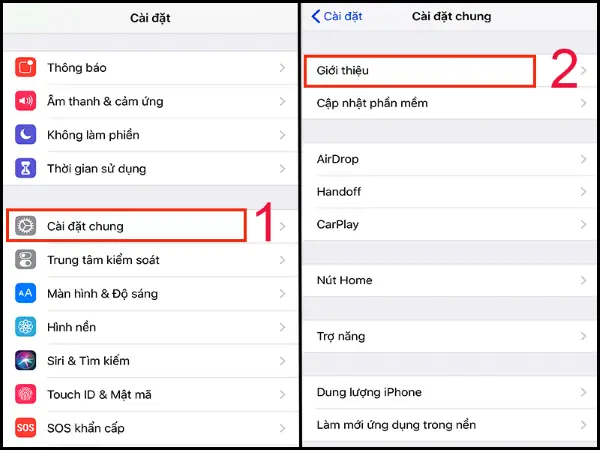
3.1. Kiểm Tra Thông Qua Settings → General → About
Mở Settings → General → About.
Tại đây sẽ hiển thị các thông tin: Model Name, Model Number, Serial Number, IMEI, iOS Version, Capacity (dung lượng lưu trữ).
Ghi lại Model Number (có dạng “Axxxx”) và Serial Number.
Lưu ý: Đối với iPhone cũ, một số thông tin có thể bị ẩn hoặc không đầy đủ. Khi gặp trường hợp này, hãy chuyển sang các phương pháp sau.
3.2. Kiểm Tra Model Number Trên Vỏ Máy
Mặt sau iPhone: Trên các thế hệ iPhone 6s trở về trước, model number được in ở phía dưới cùng. Ví dụ: “Model A1865”.
Kèm Phụ Kiện: Đối với iPhone X trở lên (không có logo Apple trên mặt sau), model number thường được in trên hộp hoặc trong phần Settings.
3.3. Kiểm Tra Serial Number Trên Hộp
Nếu người bán còn giữ hộp gốc, trên hộp sẽ có một label chứa:
– Serial Number
– Model Number
– IMEI/MEID
So sánh thông tin trên hộp với thông tin hiển thị trên điện thoại để xác nhận tính nhất quán.
3.4. Sử Dụng Trang Web Kiểm Tra Apple
Apple cung cấp một công cụ Check Coverage (https://checkcoverage.apple.com) cho phép nhập Serial Number và Mã xác nhận để kiểm tra:
– Tình trạng bảo hành
– Thời gian còn lại của AppleCare (nếu có)
– Độ chính xác của đời máy (nếu thông tin không khớp, có thể là hàng giả)
3.5. Kiểm Tra Thông Qua iTunes (hoặc Finder trên macOS Catalina trở lên)
Kết nối iPhone với máy tính.
Mở iTunes (Windows, macOS Mojave) hoặc Finder (macOS Catalina+).
Chọn thiết bị, sau đó Summary → Serial Number (click để chuyển đổi hiển thị IMEI, MEID, ICCID).
Kiểm tra Model Identifier (ví dụ: iPhone10,3). Dòng này cho biết chính xác đời máy.
Mẹo: Bạn có thể tra cứu Model Identifier trên Wikipedia hoặc trang “EveryMac.com” để biết chi tiết về thế hệ, kích thước màn hình, và cấu hình.
3.6. Kiểm Tra Thông Qua Mã QR trên Hộp
Một số hộp iPhone mới (từ iPhone 11 trở lên) có QR code. Quét QR code bằng camera iPhone hoặc ứng dụng quét QR để mở trang thông tin sản phẩm trên Apple, trong đó hiển thị Serial Number và Model.
4. Phân Tích Serial Number Để Xác Định Năm Và Tuần Sản Xuất
Serial number của Apple được mã hoá theo quy tắc:
Ký tự thứ 1: Nơi sản xuất (factory code). Ví dụ: “F” – Foxconn, “C” – Compal, “D” – Pegatron…
Ký tự thứ 2: Địa điểm lắp ráp (production site). Ví dụ: “V” – Vietnam, “F” – Foxconn (Trung Quốc), “L” – Lu (Taiwan)…
Ký tự 4: Tuần trong năm (0‑9, A‑Z). Ví dụ: “0” = tuần 0, “A” = tuần 10, “B” = tuần 11…
Ví dụ: Serial “F2V1D1KJ1234”
– “F” – nhà máy Foxconn
– “2” – địa điểm lắp ráp (có thể là China)
– “V” – năm 2026 (vì V tương ứng với 2026)
– “1” – tuần 1 (đầu năm)
Công cụ hỗ trợ: Bạn có thể sử dụng các trang web như SNDeepInfo (https://sndeepinfo.com) hoặc Apple Serial Number Info để tự động giải mã serial và cung cấp thông tin chi tiết.
Pin là một trong những thành phần quan trọng nhất, ảnh hưởng đến trải nghiệm sử dụng. Đối với iPhone đã qua sử dụng, bạn cần kiểm tra Maximum Capacity và Peak Performance Capability.
5.1. Cách Kiểm Tra Thông Qua Settings
Settings → Battery → Battery Health & Charging.
Xem Maximum Capacity (phần trăm). Nếu dưới 80%, Apple sẽ đề xuất thay pin.
Kiểm tra Peak Performance Capability: Nếu hiển thị “Performance Management Applied”, có thể pin đã suy giảm đáng kể.
5.2. Sử Dụng Ứng Dụng Bên Thứ Ba
CoconutBattery (macOS) – kết nối iPhone qua USB, cung cấp chi tiết về chu kỳ sạc (cycle count), dung lượng thiết kế và dung lượng hiện tại.
iMazing (Windows/macOS) – tương tự, cho phép xem lịch sử sạc và dự đoán tuổi thọ pin.
5.3. Kiểm Tra Chu Kỳ Sạc (Cycle Count)
Apple khuyên thay pin khi chu kỳ sạc đạt 500 (iPhone 6s trở về trước) hoặc 1000 (iPhone 7 trở lên). Đối với iPhone 13/14, chu kỳ 500 vẫn là mức tham chiếu.
6. Kiểm Tra Màn Hình Và Cảm Ứng
6.1. Kiểm Tra Độ Sáng Và Màu Sắc
Cài đặt độ sáng tối đa và quan sát trên ánh sáng mạnh. Màn hình mới sẽ có độ sáng đồng đều, không có “vùng tối” (dead zones).
Kiểm tra màu sắc bằng cách mở ảnh có màu sắc phong phú (ví dụ: bức ảnh “RGB Test”). Nếu có màu lệch, có thể là màn hình đã được thay thế không chính hãng.
6.2. Kiểm Tra Touch Sensitivity
Mở Notes → Draw. Vẽ các đường thẳng nhanh và chậm. Nếu có “lag” hoặc “ghost touch” (cảm ứng tự kích hoạt), màn hình có thể đã hỏng.
6.3. Kiểm Tra Tình Trạng Cảm Ứng Đa Điểm (Multi‑Touch)
Mở một trò chơi yêu cầu đa chạm (ví dụ: “Fruit Ninja”). Kiểm tra độ phản hồi khi đồng thời chạm nhiều điểm.
6.4. Kiểm Tra Màn Hình Thay Thế
Kiểm tra độ dày viền: Màn hình thay thế thường có viền dày hơn hoặc không đồng nhất.
Kiểm tra lại mã model: Nếu model number hiển thị trên iPhone không khớp với model trên vỏ (ví dụ: iPhone 11 Pro nhưng vỏ là iPhone XR), có khả năng màn hình đã được thay.
7. Kiểm Tra Camera
Mở Camera → Video → ghi lại video ngắn (30 giây). Kiểm tra:
Độ mượt của video (không giật).
Độ nhiễu trong môi trường ánh sáng yếu (nếu quá nhiễu, có thể cảm biến đã hỏng).
Chụp Ảnh ở chế độ Portrait, Night Mode (nếu có). Đánh giá chi tiết:
Độ rõ nét, màu sắc, và viền nền.
Kiểm tra lens flare và vết trầy xước trên ống kính.
Kiểm tra Camera Đằng Sau và Đằng Trước đồng thời: Đôi khi một trong hai ống kính đã được thay thế, gây ra chất lượng khác nhau.
8. Kiểm Tra Các Cổng Kết Nối
Lightning Port: Cắm cáp sạc, kiểm tra xem có hiện tượng “đứt dây” hay không. Đảm bảo không có bụi bẩn, lỏng.
Speaker & Microphone: Phát nhạc, gọi thử. Nếu âm thanh bị méo, có thể loa hoặc micro bị hỏng.
NFC (Apple Pay): Mở Wallet, thử thêm thẻ và thực hiện giao dịch thử (hoặc kiểm tra bằng máy đọc NFC).
SIM Tray: Kiểm tra khả năng mở/đóng, không gãy, không bị cong.
9. Kiểm Tra Tính Năng Đặc Thù Theo Đời Máy
Mỗi đời iPhone có những tính năng độc đáo:
Đời iPhone
Tính năng nổi bật
Kiểm tra
iPhone X
Face ID, màn hình OLED 5.8″
Mở Settings → Face ID & Passcode để thiết lập.
iPhone XR
Chip A12 Bionic, LCD Liquid Retina
Kiểm tra True Tone trong Display & Brightness.
iPhone 11
Chế độ Night, Ultra Wide Camera
Chụp ảnh Night Mode.
iPhone 12
5G, Ceramic Shield
Kiểm tra 5G trong Settings → Cellular → Cellular Data Options.
iPhone 13
Cinematic mode, cải thiện pin
Ghi video Cinematic.
iPhone 14
Emergency SOS via satellite
Kiểm tra Emergency SOS trong Settings → Emergency SOS.
iPhone 15 (nếu có)
USB‑C, Dynamic Island nâng cấp
Kiểm tra cổng USB‑C và giao diện Dynamic Island.
Nếu thiết bị không hỗ trợ các tính năng này nhưng được quảng cáo có, có khả năng là điện thoại đã được “downgrade” (cài phần mềm giả) hoặc hàng giả.
10. Kiểm Tra Lịch Sử Mua Bán (Nếu Có)
Yêu cầu biên lai: Người bán nên cung cấp hoá đơn mua ban đầu hoặc chứng từ bảo hành.
Kiểm tra AppleCare: Nếu thiết bị còn bảo hành, bạn có thể vào Settings → General → About → Apple Warranty để xem thời gian còn lại.
Tra cứu trên trang web của bên bán (ví dụ: Amazon, eBay) để xem lịch sử giao dịch.
11. Các Công Cụ và Trang Web Hữu Ích Khi Kiểm Tra iPhone
Công cụ
Mô tả
Link
Apple Check Coverage
Kiểm tra thời gian bảo hành, hỗ trợ
https://checkcoverage.apple.com
SNDeepInfo
Giải mã Serial Number, cung cấp thông tin chi tiết
https://sndeepinfo.com
EveryMac
Tra cứu Model Identifier, thông số kỹ thuật
https://www.everymac.com
CoconutBattery
Kiểm tra pin, chu kỳ sạc (macOS)
https://www.coconut-flavour.com/coconutbattery
iMazing
Quản lý iPhone, kiểm tra pin, sao lưu
https://imazing.com
PhoneCheck
Dịch vụ kiểm tra toàn diện (có phí)
https://phonecheck.com
12. Quy Trình Kiểm Tra Đời Máy iPhone Khi Mua Trực Tiếp
Yêu cầu xem hộp gốc và giấy tờ (nếu có).
Kiểm tra Serial & Model trên Settings và so sánh với thông tin trên hộp.
Kiểm tra iOS: Đảm bảo máy có thể cập nhật lên phiên bản iOS mới nhất hiện tại.
Kiểm tra pin: Xem Maximum Capacity trong Battery Health.
Kiểm tra màn hình: Độ sáng, màu sắc, cảm ứng đa điểm.
Kiểm tra camera: Chụp ảnh, quay video, so sánh chất lượng.
Kiểm tra các cổng: Lightning, loa, mic, Face ID/Touch ID.
Kiểm tra tính năng đặc trưng (Face ID, 5G, NFC).
Kiểm tra IMEI trên trang web của nhà mạng để chắc chắn không bị khóa hoặc nằm trong danh sách đen.
Thỏa thuận và thanh toán: Nếu mọi thứ đều ổn, ký hợp đồng (nếu mua qua cửa hàng) và yêu cầu biên lai.
13. Những Sai Lầm Thường Gặp Khi Kiểm Tra iPhone Cũ
Chỉ dựa vào hình ảnh quảng cáo: Hình ảnh có thể được chỉnh sửa, không phản ánh thực tế.
Bỏ qua kiểm tra pin: Pin yếu sẽ làm giảm trải nghiệm và gây chi phí thay pin sau.
Không kiểm tra IMEI: Thiết bị có thể đã bị báo mất, khóa mạng.
Tin tưởng quá mức vào “bảo hành còn” mà không kiểm tra thực tế: Một số người bán có thể cung cấp giấy bảo hành giả.
Không so sánh Model Identifier: Một số người bán thay màn hình hoặc bộ phận khác, làm thay đổi model thực tế.
14. Khi Nào Nên Tránh Mua iPhone Cũ
Nếu iPhone đã quá cũ (trước iPhone 7): Không còn nhận cập nhật iOS, nguy cơ bảo mật cao.
Nếu pin dưới 70% và không muốn thay pin ngay.
Nếu IMEI nằm trong danh sách “blacklist” (được báo mất hoặc gian lận).
Nếu không có bất kỳ giấy tờ nào và người bán không đồng ý kiểm tra kỹ các thông tin trên thiết bị.
15. Tổng Kết
Việc kiểm tra đời máy iPhone không chỉ là một bước quan trọng để đảm bảo chất lượng và giá trị khi mua một thiết bị đã qua sử dụng, mà còn là cách bảo vệ mình khỏi những rủi ro như bảo hành giả, pin yếu, màn hình thay thế không chuẩn, và điện thoại bị khóa. Bằng cách nắm vững các thông tin như Model Number, Serial Number, IMEI, và Battery Health, cùng với việc sử dụng các công cụ trực tuyến và phần mềm hỗ trợ, bạn có thể tự tin đưa ra quyết định mua bán hợp lý.
Hãy luôn kiểm tra kỹ lưỡng từng yếu tố, so sánh với thông tin trên trang web chính thức của Apple, và đừng ngại yêu cầu người bán cung cấp giấy tờ chứng minh. Khi tuân thủ đầy đủ quy trình như trên, bạn sẽ giảm thiểu tối đa rủi ro và sở hữu một chiếc iPhone cũ nhưng vẫn “mới” về tính năng và hiệu suất.
Chúc bạn thành công trong việc tìm kiếm và mua được chiếc iPhone cũ chất lượng, phù hợp với nhu cầu và ngân sách!