- 1. Tại sao nên xóa Facebook trên iPhone?
- 1.1 Giải phóng không gian lưu trữ
- 1.2 Bảo mật thông tin cá nhân
- 1.3 Giảm thiểu sự phụ thuộc
- 2. Chuẩn bị trước khi xóa Facebook
- 2.1 Sao lưu dữ liệu quan trọng
- 2.2 Kiểm tra quyền truy cập
- 2.3 Đăng xuất tài khoản (tùy chọn)
- 3. Các cách xóa Facebook trên iPhone
- 3.1 Xóa ứng dụng trực tiếp từ màn hình chính
- 3.2 Xóa qua Settings (Cài đặt)
- 3.3 Xóa bằng App Store (đối với iOS 14 trở lên)
- 3.4 Xóa thông qua iCloud (đối với iPhone đồng bộ iCloud)
- 4. Xóa tài khoản Facebook (nếu muốn xóa hoàn toàn)
- 4.1 Đăng nhập và vào Cài đặt
- 4.2 Chuyển sang “Your Facebook Information”
- 4.3 Xác nhận xóa
- 5. Cách ẩn Facebook mà không xóa hoàn toàn
- 5.1 Sử dụng tính năng “App Library” (iOS 14+)
- 5.2 Sử dụng “Screen Time” để giới hạn thời gian
- 5.3 Sử dụng chế độ “Focus” (Tập trung)
- 6. Xóa dữ liệu cache và dữ liệu còn lại sau khi gỡ ứng dụng
- 7. Các câu hỏi thường gặp (FAQ)
- 7.1 Xóa Facebook trên iPhone có ảnh hưởng đến các tài khoản khác không?
- 7.2 Tôi có thể khôi phục lại tài khoản sau khi xóa?
- 7.3 Xóa Facebook có giảm dung lượng lưu trữ ngay lập tức không?
- 7.4 Tôi có cần phải đăng xuất trước khi xóa ứng dụng?
- 7.5 Nếu tôi xóa Facebook, các tin nhắn trên Messenger có bị mất không?
- 8. Lưu ý quan trọng khi xóa Facebook
- 9. Tổng kết
Facebook là một trong những mạng xã hội phổ biến nhất hiện nay, nhưng không phải ai cũng muốn giữ ứng dụng này trên iPhone của mình. Có nhiều lý do khiến bạn muốn xóa Facebook: muốn giảm thời gian lướt web, bảo vệ thông tin cá nhân, hoặc đơn giản là muốn giải phóng không gian lưu trữ. Bài viết dưới đây sẽ cung cấp hướng dẫn chi tiết, đầy đủ các bước để xóa Facebook trên iPhone, đồng thời giải đáp những thắc mắc thường gặp như xóa tài khoản, xóa dữ liệu, và cách ẩn Facebook mà không cần gỡ bỏ hoàn toàn.
Có thể bạn quan tâm: Cách Tắt Đèn Pin Iphone: Hướng Dẫn Chi Tiết, Từng Bước Một
1. Tại sao nên xóa Facebook trên iPhone?
1.1 Giải phóng không gian lưu trữ
Ứng dụng Facebook và các dữ liệu kèm theo (hình ảnh, video, cache) có thể chiếm tới vài GB dung lượng. Đối với iPhone có dung lượng bộ nhớ hạn chế (32GB, 64GB), việc này ảnh hưởng đáng kể đến khả năng cài đặt các ứng dụng khác.
1.2 Bảo mật thông tin cá nhân
Mỗi khi bạn đăng nhập Facebook, ứng dụng sẽ thu thập dữ liệu về vị trí, thói quen sử dụng và các quyền truy cập vào danh bạ, ảnh, microphone. Việc xóa ứng dụng giúp giảm rủi ro lộ thông tin cá nhân nếu thiết bị bị mất hoặc bị hack.
1.3 Giảm thiểu sự phụ thuộc
Nhiều người cảm thấy mình “bị cuốn” vào Facebook, dành quá nhiều thời gian cho việc lướt tin tức, xem video, hoặc tương tác vô nghĩa. Xóa ứng dụng là một cách hiệu quả để giảm thói quen này và tập trung vào công việc, học tập hoặc các hoạt động thực tế.
Có thể bạn quan tâm: Cách Tắt Âm Thanh Camera Iphone: Hướng Dẫn Chi Tiết Từ A Đến Z
2. Chuẩn bị trước khi xóa Facebook
2.1 Sao lưu dữ liệu quan trọng
Nếu bạn có ảnh, video hoặc tin nhắn quan trọng trên Facebook, hãy sao lưu chúng về iCloud, Google Drive hoặc máy tính trước khi xóa. Bạn có thể sử dụng tính năng “Tải xuống thông tin của bạn” trong cài đặt Facebook.
2.2 Kiểm tra quyền truy cập
Vào Cài đặt > Quyền riêng tư trên iPhone để xem Facebook đang truy cập vào những dữ liệu nào (địa điểm, danh bạ, ảnh…). Bạn có thể tắt các quyền này trước khi gỡ bỏ để đảm bảo không còn dữ liệu nào còn lại.
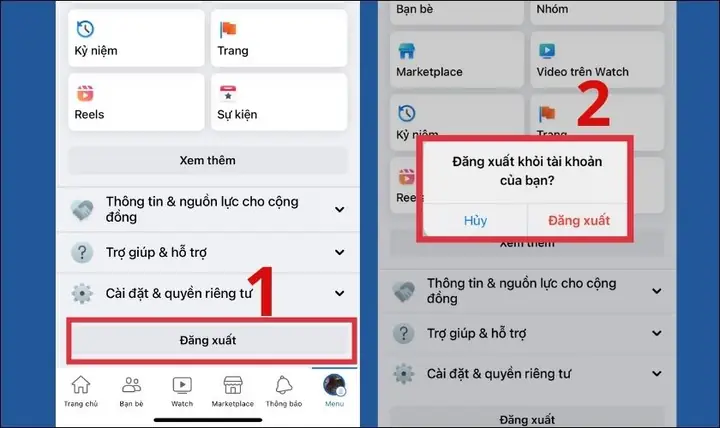
2.3 Đăng xuất tài khoản (tùy chọn)
Nếu bạn không muốn xóa tài khoản Facebook nhưng chỉ muốn gỡ ứng dụng, hãy đăng xuất khỏi tài khoản trong app để tránh việc dữ liệu tự động đồng bộ lại khi cài đặt lại.
Có thể bạn quan tâm: Cách Tắt Tính Năng Dự Đoán Văn Bản Trên Iphone: Hướng Dẫn Chi Tiết Từ A Đến Z
3. Các cách xóa Facebook trên iPhone
3.1 Xóa ứng dụng trực tiếp từ màn hình chính
- Nhấn và giữ biểu tượng Facebook cho đến khi các biểu tượng trên màn hình bắt đầu rung và xuất hiện dấu “X” ở góc trên bên trái.
- Nhấn vào dấu “X”.
- Xác nhận bằng cách chọn “Xóa” trong hộp thoại hiện ra.
- Đợi vài giây, biểu tượng Facebook sẽ biến mất, nghĩa là ứng dụng đã được gỡ bỏ.
Lưu ý: Phương pháp này chỉ xóa ứng dụng, không xóa tài khoản Facebook của bạn. Tài khoản vẫn tồn tại và có thể truy cập lại qua trình duyệt web.
3.2 Xóa qua Settings (Cài đặt)
- Mở Cài đặt (Settings) trên iPhone.
- Chọn “Cài đặt chung” (General).
- Nhấn “iPhone Storage” (Lưu trữ iPhone). Đây là danh sách các ứng dụng và dung lượng chúng chiếm.
- Tìm và chọn Facebook trong danh sách.
- Nhấn “Delete App” (Xóa ứng dụng).
- Xác nhận lại bằng cách nhấn “Delete App” trong hộp thoại.
Cách này hữu ích khi bạn muốn xem chính xác dung lượng mà Facebook đang chiếm và muốn xóa toàn bộ dữ liệu tạm thời (cache) kèm theo.
3.3 Xóa bằng App Store (đối với iOS 14 trở lên)
- Mở App Store.
- Nhấn vào biểu tượng tài khoản của bạn (hình tròn ở góc trên bên phải).
- Chọn “Purchased” (Đã mua) > “My Purchases” (Mua của tôi).
- Tìm Facebook trong danh sách.
- Nhấn “…” (ba chấm) bên cạnh Facebook, sau đó chọn “Delete App”.
- Xác nhận lại.
Phương pháp này giúp bạn xóa ứng dụng mà không cần tìm trên màn hình chính, đặc biệt hữu ích nếu biểu tượng đã bị ẩn.
3.4 Xóa thông qua iCloud (đối với iPhone đồng bộ iCloud)
Nếu bạn bật iCloud Drive và iCloud Backup, việc xóa ứng dụng trên một thiết bị sẽ đồng bộ xóa trên các thiết bị khác:
- Trên iPhone, vào Cài đặt > Apple ID > iCloud > Quản lý lưu trữ.
- Chọn Backups và kiểm tra backup của iPhone.
- Đảm bảo rằng Facebook không được lưu trữ trong backup nếu bạn không muốn khôi phục lại sau này.
- Thực hiện xóa ứng dụng theo một trong các cách trên.
Sau khi xóa, đồng bộ iCloud sẽ tự động cập nhật trên các thiết bị khác.
4. Xóa tài khoản Facebook (nếu muốn xóa hoàn toàn)
Nếu mục tiêu của bạn không chỉ là gỡ ứng dụng mà còn muốn đóng tài khoản Facebook, hãy thực hiện các bước sau:
Có thể bạn quan tâm: Cách Hack Zalo Trên Iphone: Những Điều Bạn Cần Biết Trước Khi Thử
4.1 Đăng nhập và vào Cài đặt
- Mở trình duyệt (Safari, Chrome) và truy cập facebook.com.
- Đăng nhập bằng tài khoản muốn xóa.
- Nhấn vào mũi tên xuống ở góc trên bên phải → “Cài đặt & quyền riêng tư” → “Cài đặt”.
4.2 Chuyển sang “Your Facebook Information”
- Trong menu bên trái, chọn “Thông tin của bạn trên Facebook” (Your Facebook Information).
- Nhấn “Xóa tài khoản và thông tin” (Delete Your Account and Information).
4.3 Xác nhận xóa
- Nhập mật khẩu và hoàn thành Captcha nếu có.
- Nhấn “Tiếp tục” → “Xóa tài khoản”.
- Facebook sẽ thông báo rằng tài khoản sẽ được đặt trong chế độ chờ 30 ngày trước khi xóa vĩnh viễn. Trong thời gian này, bạn có thể đăng nhập lại để hủy quá trình xóa nếu muốn.
Lưu ý: Sau 30 ngày, mọi dữ liệu (bài viết, ảnh, video, tin nhắn) sẽ bị xóa vĩnh viễn và không thể khôi phục.
5. Cách ẩn Facebook mà không xóa hoàn toàn
Nếu bạn chưa sẵn sàng xóa tài khoản nhưng muốn giảm thiểu việc truy cập, có thể ẩn ứng dụng:
5.1 Sử dụng tính năng “App Library” (iOS 14+)
- Vuốt sang trái trên màn hình chính đến cuối cùng, bạn sẽ thấy App Library. Kéo Facebook vào thư mục “Không hiển thị” (Offload) hoặc xóa biểu tượng khỏi màn hình chính bằng cách nhấn và giữ → Remove App → Remove from Home Screen. Ứng dụng vẫn tồn tại trong App Library và có thể mở khi cần.
5.2 Sử dụng “Screen Time” để giới hạn thời gian
- Vào Cài đặt > Thời gian sử dụng (Screen Time).
- Chọn “Giới hạn ứng dụng” (App Limits) → Thêm Giới hạn.
- Chọn Facebook và đặt thời gian giới hạn (ví dụ: 0 giờ 30 phút mỗi ngày). Khi vượt quá thời gian, iPhone sẽ chặn truy cập.
5.3 Sử dụng chế độ “Focus” (Tập trung)
- Tạo một Focus Mode (Chế độ Tập trung) không cho phép thông báo từ Facebook, giúp bạn không bị gián đoạn.
6. Xóa dữ liệu cache và dữ liệu còn lại sau khi gỡ ứng dụng
Khi xóa ứng dụng, một số dữ liệu tạm (cache) có thể vẫn còn trên thiết bị. Để xóa sạch:
- Vào Cài đặt > General > iPhone Storage.
- Kiểm tra xem còn mục Facebook nào không. Nếu có, nhấn Delete App.
- Khởi động lại iPhone để hệ thống dọn dẹp bộ nhớ tạm.
7. Các câu hỏi thường gặp (FAQ)
7.1 Xóa Facebook trên iPhone có ảnh hưởng đến các tài khoản khác không?
Không. Việc xóa ứng dụng chỉ ảnh hưởng đến thiết bị iPhone. Các tài khoản khác (trên Android, máy tính) vẫn hoạt động bình thường.
7.2 Tôi có thể khôi phục lại tài khoản sau khi xóa?
Nếu bạn chỉ xóa ứng dụng, tài khoản vẫn tồn tại và có thể đăng nhập lại bằng trình duyệt hoặc cài lại app. Nếu bạn xóa tài khoản (đặt trong chế độ chờ 30 ngày), bạn có thể đăng nhập lại trong thời gian này để hủy xóa. Sau 30 ngày, tài khoản sẽ bị xóa vĩnh viễn.
7.3 Xóa Facebook có giảm dung lượng lưu trữ ngay lập tức không?
Có, nhưng để chắc chắn, bạn nên kiểm tra lại trong iPhone Storage sau khi xóa để xác nhận dung lượng đã được giải phóng.
7.4 Tôi có cần phải đăng xuất trước khi xóa ứng dụng?
Không bắt buộc, nhưng đăng xuất sẽ ngăn việc dữ liệu tự động đồng bộ lại khi bạn cài đặt lại app.
7.5 Nếu tôi xóa Facebook, các tin nhắn trên Messenger có bị mất không?
Messenger là một ứng dụng riêng. Nếu bạn chỉ xóa Facebook, tin nhắn trên Messenger vẫn còn trên thiết bị (nếu có cài app Messenger). Nếu muốn xóa hoàn toàn, bạn cần xóa cả Messenger và/hoặc xóa tài khoản.
8. Lưu ý quan trọng khi xóa Facebook
- Sao lưu dữ liệu: Đừng quên tải xuống album ảnh, video, tin nhắn quan trọng.
- Kiểm tra các tài khoản liên kết: Nhiều dịch vụ (Spotify, Instagram, Pinterest) cho phép đăng nhập bằng Facebook. Trước khi xóa tài khoản, hãy thay đổi phương thức đăng nhập sang email/password để tránh mất quyền truy cập.
- Xóa các ủy quyền trên các thiết bị khác: Vào Cài đặt > Bảo mật và đăng nhập > Ứng dụng và trang web để thu hồi quyền truy cập cho các thiết bị hoặc ứng dụng không còn dùng.
9. Tổng kết
Việc xóa Facebook trên iPhone không chỉ giúp bạn giải phóng không gian lưu trữ, mà còn là một bước quan trọng trong việc bảo vệ quyền riêng tư và kiểm soát thời gian sử dụng. Từ các cách xóa nhanh chóng từ màn hình chính, tới việc xóa qua Settings hoặc App Store, bạn có thể lựa chọn phương pháp phù hợp nhất với mình. Nếu mục tiêu là đóng tài khoản hoàn toàn, hãy làm theo các bước trong mục “Xóa tài khoản Facebook”. Ngoài ra, các công cụ như Screen Time, Focus Mode và App Library giúp bạn ẩn Facebook mà không cần gỡ bỏ, phù hợp cho những ai muốn giảm thiểu nhưng chưa muốn từ bỏ hoàn toàn.
Hy vọng bài viết đã cung cấp cho bạn đầy đủ thông tin và hướng dẫn chi tiết. Hãy thực hiện các bước một cách cẩn thận, sao lưu dữ liệu quan trọng, và tận hưởng iPhone của bạn một cách an toàn, sạch sẽ hơn!
