- 1. Tại sao đèn pin iPhone lại bật lên không mong muốn?
- 1.1. Kích hoạt nhanh bằng nút Bên (Side Button) và nút Âm lượng
- 1.2. Sử dụng Control Center
- 1.3. Các ứng dụng bên thứ ba
- 1.4. Lỗi phần mềm tạm thời
- 2. Cách tắt đèn pin iPhone nhanh chóng
- 2.1. Sử dụng Control Center
- 2.2. Sử dụng Siri
- 2.3. Sử dụng nút Bên (Side Button) và nút Âm lượng
- 2.4. Tắt đèn pin qua Settings (Cài đặt)
- 2.5. Khởi động lại iPhone
- 3. Cách ngăn chặn việc đèn pin bật vô tình trong tương lai
- 3.1. Tắt khả năng kích hoạt nhanh bằng nút Bên và nút Âm lượng
- 3.2. Điều chỉnh Control Center
- 3.3. Kiểm tra quyền truy cập của các ứng dụng bên thứ ba
- 3.4. Cập nhật iOS mới nhất
- 4. Các trường hợp đặc biệt: Đèn pin bật khi chụp ảnh hoặc quay video
- 5. Câu hỏi thường gặp (FAQ)
- 5.1. Đèn pin iPhone có thể tắt hoàn toàn được không?
- 5.2. Khi bật SOS, đèn pin sẽ bật luôn chứ?
- 5.3. Có cách nào để tắt đèn pin khi iPhone đang ở chế độ không gian (Airplane Mode)?
- 5.4. Đèn pin có tiêu thụ nhiều pin không?
- 5.5. Khi iPhone đang sạc, đèn pin có tự động bật không?
- 6. Tóm tắt nhanh các cách tắt đèn pin iPhone
- 7. Kết luận
Đèn pin trên iPhone là một trong những tính năng tiện lợi nhất, cho phép bạn chiếu sáng trong những tình huống thiếu ánh sáng mà không cần mang theo đèn pin rời. Tuy nhiên, không phải lúc nào cũng muốn bật đèn pin, và đôi khi việc tắt đèn pin lại trở nên khó khăn, đặc biệt khi bạn vô tình kích hoạt nó trong khi đang sử dụng các ứng dụng khác. Bài viết dưới đây sẽ cung cấp cho bạn hướng dẫn chi tiết, từng bước một, để tắt đèn pin iPhone một cách nhanh chóng và hiệu quả, đồng thời giải thích các nguyên nhân khiến đèn pin có thể bật lên không mong muốn và cách khắc phục.
Có thể bạn quan tâm: Cách Tắt Tính Năng Dự Đoán Văn Bản Trên Iphone: Hướng Dẫn Chi Tiết Từ A Đến Z
1. Tại sao đèn pin iPhone lại bật lên không mong muốn?
Trước khi đi vào cách tắt đèn pin, chúng ta cần hiểu một số nguyên nhân phổ biến dẫn đến việc đèn pin bật lên mà không có ý định:
1.1. Kích hoạt nhanh bằng nút Bên (Side Button) và nút Âm lượng
Trên iPhone có các mô hình có nút Bên (Side Button) và nút âm lượng. Khi bạn nhấn nhanh nút Bên cùng với một trong hai nút âm lượng, hệ thống sẽ kích hoạt chế độ SOS và đồng thời bật đèn pin. Nếu bạn vô tình nhấn đồng thời hai nút này, đèn pin sẽ bật lên mà bạn không nhận ra.
1.2. Sử dụng Control Center
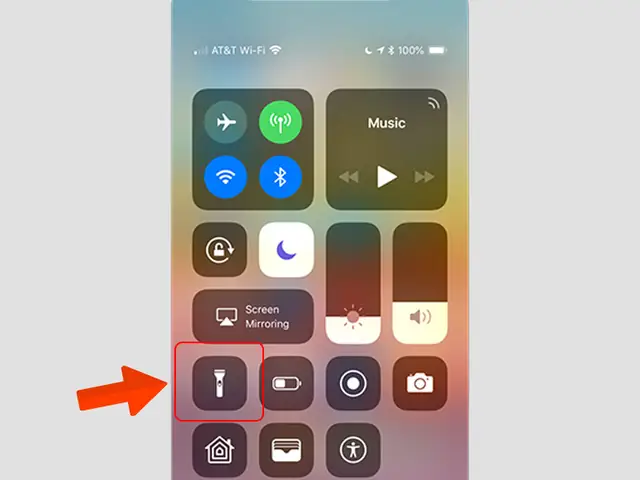
Control Center (Trung tâm Điều khiển) là nơi chứa các tiện ích nhanh, trong đó có biểu tượng đèn pin. Khi bạn kéo thanh điều khiển từ góc trên bên phải (iPhone X trở lên) hoặc từ dưới lên (iPhone 8 trở xuống), nếu vô tình chạm vào biểu tượng đèn pin, nó sẽ bật ngay lập tức.
1.3. Các ứng dụng bên thứ ba
Một số ứng dụng, đặc biệt là các ứng dụng chụp ảnh, quay video, hoặc ứng dụng liên quan đến ánh sáng, có thể tự động bật đèn pin khi bạn mở chúng. Điều này có thể gây bất ngờ nếu bạn không biết tính năng này.
1.4. Lỗi phần mềm tạm thời
Đôi khi, iOS gặp lỗi tạm thời khiến đèn pin bật lên mà không có lý do rõ ràng. Thông thường, khởi động lại thiết bị sẽ giải quyết vấn đề này.
Có thể bạn quan tâm: Cách Tải Iwin Về Iphone: Hướng Dẫn Chi Tiết Từng Bước Để Trải Nghiệm Trò Chơi Đỉnh Cao Trên Thiết Bị Ios
2. Cách tắt đèn pin iPhone nhanh chóng
Dưới đây là các phương pháp cơ bản và nhanh nhất để tắt đèn pin trên iPhone, áp dụng cho hầu hết các model từ iPhone 5 trở lên.
2.1. Sử dụng Control Center
Bước 1: Mở Control Center
- iPhone X trở lên: Vuốt xuống từ góc trên bên phải màn hình.
- iPhone 8 trở xuống: Vuốt lên từ đáy màn hình.
Bước 2: Nhấn vào biểu tượng đèn pin
- Khi đèn pin đang bật, biểu tượng sẽ có màu vàng. Nhấn một lần vào biểu tượng để tắt.
Mẹo: Nếu bạn muốn tắt nhanh mà không mở Control Center, hãy nhấn và giữ biểu tượng đèn pin trong Control Center, sau đó kéo lên để tắt.
2.2. Sử dụng Siri
Bạn có thể dùng trợ lý ảo Siri để tắt đèn pin mà không cần chạm vào màn hình.
- Câu lệnh: “Hey Siri, tắt đèn pin.”
- Siri sẽ thực hiện ngay lập tức và đèn pin sẽ tắt.
Lưu ý: Đảm bảo tính năng “Hey Siri” đã được bật trong Cài đặt > Siri & Tìm kiếm.
2.3. Sử dụng nút Bên (Side Button) và nút Âm lượng
Nếu đèn pin đang bật và bạn không muốn mở Control Center, bạn có thể tắt nó bằng cách:
- iPhone 8 trở xuống: Nhấn nhanh nút Bên (Power) và một trong các nút âm lượng (Volume Up hoặc Volume Down) một lần. Đèn pin sẽ tắt ngay.
- iPhone X trở lên: Nhấn nhanh nút Bên (Power) và nút âm lượng lên (hoặc xuống) một lần.
Chú ý: Không nhấn giữ lâu, vì nếu bạn nhấn giữ, iPhone sẽ kích hoạt chế độ SOS và bật đèn pin.
2.4. Tắt đèn pin qua Settings (Cài đặt)
Nếu bạn muốn ngăn chặn việc đèn pin bật lên một cách vô tình, có thể tắt tính năng “Control Center Access” trên màn hình khóa:
- Mở Settings (Cài đặt) → Control Center.
- Tắt “Access on Lock Screen” (Truy cập trên màn hình khóa).
Điều này sẽ ngăn người dùng vô tình bật đèn pin khi iPhone đang ở trạng thái khóa.
2.5. Khởi động lại iPhone
Khi đèn pin vẫn bật dù đã thực hiện các bước trên, có thể là do lỗi phần mềm. Thực hiện khởi động lại iPhone:
- iPhone X trở lên: Nhấn và giữ nút Bên + nút Tăng âm lượng cho đến khi thanh trượt “slide to power off” xuất hiện, tắt máy, sau đó nhấn lại nút Bên để bật.
- iPhone 8 và các model cũ hơn: Nhấn và giữ nút Bên (hoặc nút trên) cho đến khi thanh trượt hiện ra, tắt máy, rồi bật lại.
Sau khi khởi động lại, đèn pin thường sẽ tắt tự động.
Có thể bạn quan tâm: Cách Tải Apkpure Cho Iphone: Hướng Dẫn Chi Tiết Từ A Đến Z
3. Cách ngăn chặn việc đèn pin bật vô tình trong tương lai
3.1. Tắt khả năng kích hoạt nhanh bằng nút Bên và nút Âm lượng
Nếu bạn thường vô tình nhấn đồng thời nút Bên và nút Âm lượng, có thể tắt chức năng SOS để tránh sự cố này:
Có thể bạn quan tâm: Cách Tắt Âm Thanh Camera Iphone: Hướng Dẫn Chi Tiết Từ A Đến Z
- Mở Settings → SOS khẩn cấp.
- Tắt “Chạm để gọi SOS” (hoặc “Auto Call”).
Sau khi tắt, việc nhấn đồng thời nút sẽ không kích hoạt SOS và do đó không bật đèn pin.
3.2. Điều chỉnh Control Center
Bạn có thể tùy chỉnh Control Center để ẩn biểu tượng đèn pin:
- Settings → Control Center → Tùy chỉnh Điều khiển.
- Nhấn vào dấu “–” bên cạnh Flashlight (Đèn pin) để xóa.
Lưu ý: Khi ẩn, bạn sẽ không thể bật đèn pin nhanh qua Control Center, nhưng vẫn có thể bật qua Siri hoặc các ứng dụng.
3.3. Kiểm tra quyền truy cập của các ứng dụng bên thứ ba
Một số ứng dụng có thể yêu cầu quyền sử dụng đèn flash. Để kiểm tra:
- Settings → Quyền riêng tư → Camera hoặc Microphone (tuỳ ứng dụng).
- Kiểm tra danh sách ứng dụng và tắt quyền cho những ứng dụng không cần thiết.
3.4. Cập nhật iOS mới nhất
Apple thường xuyên phát hành bản cập nhật để sửa lỗi. Đảm bảo iPhone của bạn luôn chạy phiên bản iOS mới nhất:
- Settings → Cài đặt chung → Cập nhật phần mềm.
4. Các trường hợp đặc biệt: Đèn pin bật khi chụp ảnh hoặc quay video
Khi sử dụng Camera để chụp ảnh trong điều kiện ánh sáng yếu, iPhone sẽ tự động bật đèn flash (đèn pin) nếu bạn chọn chế độ Flash Auto. Để tắt:
- Mở Camera.
- Nhấn vào biểu tượng Flash (ánh sáng tia chớp) ở phía trên bên trái.
- Chọn Off.
Nếu bạn đang quay video và muốn tắt đèn flash liên tục:
- Mở Camera, chuyển sang chế độ Video.
- Nhấn vào biểu tượng Flash và chọn Off.
5. Câu hỏi thường gặp (FAQ)
5.1. Đèn pin iPhone có thể tắt hoàn toàn được không?
Có, bạn có thể tắt đèn pin bằng các cách trên. Nếu đèn vẫn bật sau khi thực hiện các bước, có thể là do lỗi phần mềm, cần khởi động lại hoặc cập nhật iOS.
5.2. Khi bật SOS, đèn pin sẽ bật luôn chứ?
Đúng. Khi kích hoạt SOS (bằng cách nhấn và giữ nút Bên + nút âm lượng), iPhone sẽ bật đèn pin và gọi số khẩn cấp. Để tránh, tắt tính năng “Auto Call” trong Settings > SOS khẩn cấp.
5.3. Có cách nào để tắt đèn pin khi iPhone đang ở chế độ không gian (Airplane Mode)?
Đèn pin không liên quan đến chế độ Airplane. Bạn vẫn có thể tắt hoặc bật đèn pin như bình thường qua Control Center hoặc Siri.
5.4. Đèn pin có tiêu thụ nhiều pin không?
Đèn flash LED của iPhone tiêu thụ khá ít năng lượng, nhưng nếu bật liên tục trong thời gian dài, sẽ ảnh hưởng đến thời lượng pin. Vì vậy, tắt khi không cần là tốt nhất.
5.5. Khi iPhone đang sạc, đèn pin có tự động bật không?
Không, iPhone không tự động bật đèn pin khi sạc. Nếu có hiện tượng này, có thể là lỗi phần mềm, cần khởi động lại hoặc cập nhật iOS.
6. Tóm tắt nhanh các cách tắt đèn pin iPhone
| Phương pháp | Cách thực hiện | Lưu ý |
|---|---|---|
| Control Center | Vuốt mở Control Center → Nhấn biểu tượng đèn pin | Nhanh nhất |
| Siri | “Hey Siri, tắt đèn pin.” | Cần bật Siri |
| Nút Bên + Âm lượng | Nhấn nhanh một lần | Không nhấn giữ |
| Khởi động lại | Tắt rồi bật lại iPhone | Khi gặp lỗi |
| Cài đặt | Tắt “Access on Lock Screen” trong Control Center | Ngăn bật vô tình trên màn hình khóa |
7. Kết luận
Đèn pin iPhone là một công cụ hữu ích, nhưng cũng có thể gây phiền toái khi bật không mong muốn. Bằng việc nắm rõ các cách tắt nhanh, cũng như các biện pháp phòng ngừa như tắt tính năng SOS, tùy chỉnh Control Center và kiểm soát quyền ứng dụng, bạn sẽ hoàn toàn kiểm soát được việc sử dụng đèn flash trên iPhone. Hãy áp dụng những hướng dẫn trên để trải nghiệm iPhone mượt mà hơn, tránh những giây phút bất ngờ khi đèn pin bật lên trong lúc không cần thiết.
Nếu bạn gặp bất kỳ vấn đề nào khác liên quan đến iPhone, đừng ngần ngại tìm kiếm thêm thông tin hoặc liên hệ với trung tâm hỗ trợ của Apple. Chúc bạn luôn có những trải nghiệm tốt nhất với thiết bị của mình!
