- 1. Tổng Quan Về Các Loại Camera Tương Thích Với iPhone
- 1.1. Camera IP (Internet Protocol)
- 1.2. Camera Wi‑Fi
- 1.3. Camera 4G/5G (Nội bộ SIM)
- 1.4. Camera có Hỗ Trợ RTSP (Real Time Streaming Protocol)
- 2. Chuẩn Bị Phần Cứng Và Môi Trường Mạng
- 2.1. Lựa Chọn Camera Phù Hợp
- 2.2. Đảm Bảo Mạng Wi‑Fi Ổn Định
- 2.3. Cấu Hình Địa Chỉ IP
- 3. Cài Đặt Ứng Dụng Trên iPhone
- 3.1. Ứng Dụng Chính Thức Của Nhà Sản Xuất
- 3.2. Ứng Dụng Thứ Ba Hỗ Trợ Nhiều Thương Hiệu
- 3.3. Kết Nối Camera Với Apple HomeKit (Nếu Có)
- 4. Cấu Hình Bảo Mật Để Bảo Vệ Hệ Thống Camera
- 4.1. Đổi Mật Khẩu Mặc Định
- 4.2. Kích Hoạt Xác Thực Hai Yếu Tố (2FA)
- 4.3. Sử Dụng VPN Khi Truy Cập Từ Xa
- 4.4. Cập Nhật Firmware Thường Xuyên
- 4.5. Thiết Lập Quyền Truy Cập
- 5. Tối Ưu Hóa Trải Nghiệm Xem Camera Trên iPhone
- 5.1. Điều Chỉnh Độ Phân Giải và Băng Thông
- 5.2. Sử Dụng Chế Độ “Push Notification” Khi Phát Hiện Chuyển Động
- 5.3. Lưu Trữ Đám Mây vs. Lưu Trữ Nội Bộ
- 5.4. Sử Dụng Siri Shortcuts Để Mở Camera Nhanh
- 5.5. Xem Nhiều Camera Trong Một Giao Diện
- 6. Giải Quyết Các Vấn Đề Thường Gặp
- 7. Các Bước Thực Hành Từ Đầu Đến Cuối (Case Study)
- 7.1. Mua Sắm và Lắp Đặt
- 7.2. Cấu Hình Mạng
- 7.3. Cài Đặt Ứng Dụng Reolink
- 7.4. Kích Hoạt Bảo Mật
- 7.5. Tối Ưu Hóa
- 8. Lời Kết
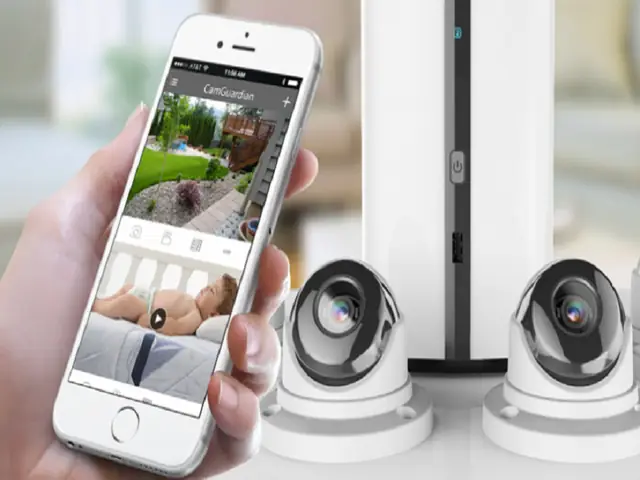
Trong thời đại công nghệ số, việc giám sát an ninh tại nhà hay văn phòng trở nên cực kỳ tiện lợi nhờ vào các hệ thống camera IP và smartphone. Đặc biệt, iPhone – một trong những thiết bị di động mạnh mẽ và phổ biến nhất – cho phép người dùng dễ dàng truy cập, xem và điều khiển các camera an ninh mọi lúc, mọi nơi. Bài viết dưới đây sẽ cung cấp cho bạn một hướng dẫn chi tiết, từng bước một, để thiết lập và sử dụng camera an ninh qua iPhone, bao gồm lựa chọn phần cứng, cài đặt phần mềm, cấu hình mạng, bảo mật và một số mẹo tối ưu hoá trải nghiệm.
Có thể bạn quan tâm: Cách Hack Zalo Trên Iphone: Những Điều Bạn Cần Biết Trước Khi Thử
1. Tổng Quan Về Các Loại Camera Tương Thích Với iPhone
1.1. Camera IP (Internet Protocol)
- Định nghĩa: Camera IP là loại camera có khả năng truyền tải dữ liệu video qua mạng internet hoặc mạng nội bộ (LAN).
- Ưu điểm: Chất lượng hình ảnh cao, hỗ trợ đa nền tảng (iOS, Android, Windows, macOS), dễ dàng mở rộng hệ thống.
- Nhược điểm: Yêu cầu mạng ổn định, có thể gặp vấn đề về độ trễ nếu băng thông thấp.
1.2. Camera Wi‑Fi
- Định nghĩa: Camera Wi‑Fi là một biến thể của camera IP, được thiết kế để kết nối trực tiếp với router không dây.
- Ưu điểm: Lắp đặt nhanh chóng, không cần kéo cáp Ethernet.
- Nhược điểm: Phụ thuộc vào tín hiệu Wi‑Fi, dễ bị mất kết nối khi khoảng cách quá xa hoặc có nhiều vật cản.
1.3. Camera 4G/5G (Nội bộ SIM)
- Định nghĩa: Camera được tích hợp modem 4G/5G, cho phép truyền tải dữ liệu qua mạng di động.
- Ưu điểm: Không cần mạng nội bộ, phù hợp cho những nơi không có internet cố định.
- Nhược điểm: Chi phí gói dữ liệu, có thể bị gián đoạn khi sóng yếu.
1.4. Camera có Hỗ Trợ RTSP (Real Time Streaming Protocol)
- Định nghĩa: RTSP là giao thức truyền tải video thời gian thực, được nhiều ứng dụng giám sát hỗ trợ.
- Ưu điểm: Cho phép tích hợp dễ dàng vào các phần mềm chuyên dụng như VLC, TinyCam, hoặc Homebridge.
- Nhược điểm: Cần kiến thức kỹ thuật để cấu hình URL RTSP chính xác.
Có thể bạn quan tâm: Cách Tắt Đèn Pin Iphone: Hướng Dẫn Chi Tiết, Từng Bước Một
2. Chuẩn Bị Phần Cứng Và Môi Trường Mạng
2.1. Lựa Chọn Camera Phù Hợp
| Tiêu chí | Gợi ý |
|---|---|
| Chất lượng hình ảnh | 1080p (Full HD) là tiêu chuẩn, 4K nếu cần chi tiết cao |
| Góc quan sát | 120°‑180° cho camera góc rộng, 2‑4x zoom cho camera PTZ |
| Hỗ trợ night vision | IR (Infrared) hoặc Color Night Vision |
| Độ bền | IP66/IP67 cho môi trường ngoài trời |
| Kết nối | Wi‑Fi 2.4GHz (đảm bảo phủ sóng), Ethernet (độ ổn định cao) |
| Hỗ trợ iOS | Có app iOS chính thức hoặc hỗ trợ ONVIF/RTSP |
2.2. Đảm Bảo Mạng Wi‑Fi Ổn Định
- Router: Sử dụng router hỗ trợ chuẩn 802.11ac/n, băng tần 2.4GHz (độ phủ rộng) và 5GHz (tốc độ cao).
- Vị trí Router: Đặt gần camera hoặc sử dụng bộ mở rộng Wi‑Fi (Wi‑Fi extender) để giảm độ trễ.
- Băng thông: Đảm bảo ít nhất 2‑3 Mbps cho mỗi camera 1080p (độ nén H.264/H.265). Nếu có nhiều camera, tính toán tổng băng thông cần thiết.
2.3. Cấu Hình Địa Chỉ IP
- DHCP: Cho phép router tự động cấp IP cho camera, dễ dàng quản lý.
- IP tĩnh: Đặt địa chỉ IP cố định cho camera trong cùng một dải mạng (VD: 192.168.1.100) để tránh thay đổi khi khởi động lại.
- Port Forwarding (Chuyển Cổng): Nếu muốn xem camera từ ngoài mạng nội bộ, cấu hình port forwarding trên router (ví dụ: chuyển cổng TCP 8080 → địa chỉ IP camera). Lưu ý bảo mật khi mở cổng.
Có thể bạn quan tâm: Cách Tắt Âm Thanh Camera Iphone: Hướng Dẫn Chi Tiết Từ A Đến Z
3. Cài Đặt Ứng Dụng Trên iPhone
3.1. Ứng Dụng Chính Thức Của Nhà Sản Xuất
Hầu hết các hãng camera (Hikvision, Dahua, Reolink, EZVIZ, Arlo, Nest, …) đều cung cấp ứng dụng iOS trên App Store. Các bước cơ bản:
- Tải và Cài Đặt: Mở App Store → Tìm tên hãng → Tải “iOS App”.
- Đăng Ký/Tạo Tài Khoản: Thông thường cần email và mật khẩu.
- Thêm Camera:
- Chọn “Add Device” hoặc “Add Camera”.
- Nhập Serial Number/QR code (được in trên camera hoặc trong hộp).
- Nhập Mật khẩu Wi‑Fi để camera kết nối với mạng.
- Kiểm Tra Kết Nối: Khi camera xuất hiện trong danh sách, nhấn “Live View” để xem video trực tiếp.
3.2. Ứng Dụng Thứ Ba Hỗ Trợ Nhiều Thương Hiệu
Nếu bạn sở hữu nhiều loại camera từ các nhà sản xuất khác nhau, một ứng dụng đa nền tảng sẽ tiết kiệm thời gian.
| Ứng Dụng | Hỗ trợ | Đánh Giá |
|---|---|---|
| TinyCam PRO | Hầu hết camera IP (ONVFA, RTSP) | ★★★★☆ |
| VLC for Mobile | RTSP, HTTP, HTTPS | ★★★☆☆ |
| Home Assistant (iOS app) | Tích hợp HomeKit, ONVIF | ★★★★★ |
| IP Cam Viewer | 200+ loại camera, PTZ | ★★★★☆ |
| iCam | Cloud streaming, motion detection | ★★★☆☆ |
Cài Đặt TinyCam PRO (Ví Dụ)
- Tải TinyCam PRO từ App Store (phiên bản trả phí có tính năng đầy đủ).
- Mở ứng dụng → Add Camera → IP Camera.
- Nhập thông tin:
- Name: Tên camera (VD: “Cửa Sổ Phòng Khách”).
- URL: Địa chỉ RTSP (VD:
rtsp://192.168.1.100:554/stream1). - Username / Password: Thông tin đăng nhập camera.
- Chọn Protocol: “RTSP” hoặc “HTTP”. Nếu camera hỗ trợ H.265, bật tùy chọn “Use H.265”.
- Lưu và Kiểm Tra: Nhấn “Play” để xem luồng video. Nếu có trễ, thử giảm độ phân giải hoặc bật “Low Latency Mode”.
3.3. Kết Nối Camera Với Apple HomeKit (Nếu Có)
Một số camera (Logitech Circle 2, Eve Cam, Aqara) tích hợp HomeKit, cho phép xem trực tiếp trong ứng dụng Home.
- Mở App Home → Nhấn “+” → “Add Accessory”.
- Quét mã HomeKit (QR code) trên camera hoặc trong tài liệu.
- Nhập mật khẩu HomeKit (nếu có) và chọn phòng.
- Camera sẽ xuất hiện trong mục “Live Video” của Home.
Lưu ý: HomeKit yêu cầu camera có chip Apple Secure Video để lưu trữ đám mây; nếu không, chỉ có thể xem trực tiếp.
4. Cấu Hình Bảo Mật Để Bảo Vệ Hệ Thống Camera
4.1. Đổi Mật Khẩu Mặc Định
- Camera: Đăng nhập vào giao diện web (thông thường qua địa chỉ IP) → Settings → Administration → Change Password.
- App: Đảm bảo tài khoản iPhone (Apple ID) và tài khoản ứng dụng camera có mật khẩu mạnh (tối thiểu 12 ký tự, bao gồm chữ hoa, chữ thường, số và ký tự đặc biệt).
4.2. Kích Hoạt Xác Thực Hai Yếu Tố (2FA)
Có thể bạn quan tâm: Cách Xóa Facebook Trên Iphone: Hướng Dẫn Chi Tiết Từng Bước Để Giải Phóng Không Gian Và Bảo Mật Dữ Liệu
- Apple ID: Settings → Apple ID → Password & Security → Two‑Factor Authentication.
- Ứng dụng camera: Kiểm tra trong phần “Security” hoặc “Account Settings” của app.
4.3. Sử Dụng VPN Khi Truy Cập Từ Xa
- Lý do: Tránh mở cổng port công khai trên router, giảm nguy cơ tấn công brute‑force.
- Cách thực hiện:
- Thiết lập VPN Server trên router (OpenVPN, WireGuard) hoặc sử dụng dịch vụ VPN của bên thứ ba.
- Cài đặt VPN Client trên iPhone (Settings → General → VPN → Add VPN Configuration).
- Khi muốn xem camera từ ngoài mạng, bật VPN → Truy cập app camera như khi đang trong mạng nội bộ.
4.4. Cập Nhật Firmware Thường Xuyên
- Kiểm tra cập nhật trong giao diện web của camera hoặc trong app.
- Firmware mới thường khắc phục lỗ hổng bảo mật và cải thiện hiệu suất.
4.5. Thiết Lập Quyền Truy Cập
- Nếu có nhiều người dùng (gia đình, nhân viên), tạo tài khoản con với quyền xem/ghi hình hạn chế.
- Nhiều ứng dụng cho phép chế độ Guest – chỉ xem trực tiếp, không được thay đổi cài đặt.
5. Tối Ưu Hóa Trải Nghiệm Xem Camera Trên iPhone
5.1. Điều Chỉnh Độ Phân Giải và Băng Thông
- Trong app: Vào Settings → Video Quality → Chọn 720p nếu iPhone gặp lag.
- Trong camera: Giảm FPS (Frames Per Second) từ 30 → 15 để giảm băng thông.
5.2. Sử Dụng Chế Độ “Push Notification” Khi Phát Hiện Chuyển Động
- Bật Motion Detection trong cài đặt camera.
- Chọn “Send Push Notification” → Khi phát hiện chuyển động, iPhone sẽ nhận thông báo kèm thumbnail, cho phép mở nhanh video.
5.3. Lưu Trữ Đám Mây vs. Lưu Trữ Nội Bộ
- Đám mây: Dễ dàng truy cập từ bất kỳ thiết bị nào, nhưng có phí hàng tháng.
- NAS (Network Attached Storage): Lưu video trực tiếp vào ổ cứng nội bộ, tiết kiệm chi phí dài hạn.
- MicroSD: Nếu camera hỗ trợ, lắp thẻ nhớ để lưu trữ cục bộ, sau đó sao chép sang iPhone qua Wi‑Fi hoặc cáp.
5.4. Sử Dụng Siri Shortcuts Để Mở Camera Nhanh
- Mở Shortcuts trên iPhone.
- Tạo shortcut mới → “Open App” → Chọn app camera.
- Thêm “URL Scheme” nếu app hỗ trợ (VD:
reolink://liveview). - Gán shortcut vào Siri: “Hey Siri, mở camera phòng khách”.
5.5. Xem Nhiều Camera Trong Một Giao Diện
- Tile View: Nhiều app (TinyCam, IP Cam Viewer) cho phép hiển thị lưới 2×2, 3×3.
- Picture‑in‑Picture (PiP): Khi xem một camera chính, có thể bật PiP cho camera phụ (iOS 14+ hỗ trợ PiP cho một số app).
6. Giải Quyết Các Vấn Đề Thường Gặp
| Vấn đề | Nguyên nhân | Giải pháp |
|---|---|---|
| Không thể kết nối Wi‑Fi | Mật khẩu sai, router không hỗ trợ 2.4GHz | Kiểm tra lại mật khẩu, bật 2.4GHz, đặt camera gần router |
| Mất hình ảnh/độ trễ cao | Băng thông không đủ, cài đặt FPS cao | Giảm độ phân giải, giảm FPS, sử dụng Ethernet nếu có thể |
| Ứng dụng báo “Camera Offline” | Địa chỉ IP thay đổi (DHCP) | Đặt IP tĩnh cho camera hoặc sử dụng DDNS |
| Không nhận thông báo chuyển động | Push notification bị tắt, chế độ Do Not Disturb | Kiểm tra cài đặt thông báo trong iOS và trong app camera |
| Camera bị hack | Mật khẩu yếu, firmware lỗi | Đổi mật khẩu mạnh, cập nhật firmware, bật 2FA, dùng VPN |
7. Các Bước Thực Hành Từ Đầu Đến Cuối (Case Study)
7.1. Mua Sắm và Lắp Đặt
- Chọn camera Reolink RLC‑410 (1080p, PoE, hỗ trợ RTSP, iOS app).
- Mua switch PoE 8 cổng, cáp Ethernet CAT6.
- Kết nối camera vào switch, switch nối vào router.
7.2. Cấu Hình Mạng
- Đăng nhập router → DHCP → Đặt IP tĩnh cho MAC của camera (192.168.1.150).
- Port Forwarding: TCP 80 → 192.168.1.150 (để truy cập web) và TCP 554 → 192.168.1.150 (RTSP).
7.3. Cài Đặt Ứng Dụng Reolink
- Tải “Reolink – Security Camera” từ App Store.
- Tạo tài khoản → Đăng nhập.
- Nhấn “+” → “Add Device” → Chọn “Manual Add”.
- Nhập IP (192.168.1.150), cổng (80), username/password (admin / 123456).
- Lưu và bật “Live View”.
7.4. Kích Hoạt Bảo Mật
- Đổi password admin → “R3l0nk!2026$”.
- Bật 2FA trong app → Nhận mã qua email.
- Cài VPN trên router (OpenVPN) → Cấu hình client trên iPhone.
- Khi ra ngoài, bật VPN → Mở app Reolink → Xem camera như trong nhà.
7.5. Tối Ưu Hóa
- Trong app → Settings → Video → Chọn “720p, 15 FPS”.
- Bật “Motion Detection” → “Push Notification”.
- Tạo shortcut Siri: “Hey Siri, mở Reolink phòng khách”.
8. Lời Kết
Việc xem camera qua iPhone không chỉ là một công việc tiện lợi mà còn là một phần quan trọng trong hệ thống an ninh hiện đại. Khi bạn đã nắm vững các bước chọn thiết bị, cấu hình mạng, cài đặt phần mềm và bảo mật, việc giám sát ngôi nhà hay văn phòng sẽ trở nên đơn giản, nhanh chóng và an toàn. Hãy luôn cập nhật firmware, thay đổi mật khẩu định kỳ và sử dụng VPN để bảo vệ dữ liệu cá nhân khỏi các mối đe dọa mạng.
Nếu bạn còn thắc mắc hoặc muốn chia sẻ kinh nghiệm riêng về việc tích hợp camera với iPhone, đừng ngần ngại để lại bình luận dưới đây. Chúc bạn thành công trong việc xây dựng hệ thống giám sát thông minh, an toàn và luôn “có mắt” mọi lúc, mọi nơi!
