- Mở Đầu
- 1. Tại Sao Bạn Cần Xóa Dữ Liệu Trên iPhone?
- 1.1 Bảo Mật Thông Tin Cá Nhân
- 1.2 Giải Phóng Không Gian Lưu Trữ
- 1.3 Khắc Phục Lỗi Phần Mềm
- 1.4 Chuẩn Bị Cho Việc Thay Đổi Thiết Bị
- 2. Các Phương Pháp Xóa Dữ Liệu Trên iPhone
- 2.1 Xóa Toàn Bộ Nội Dung và Cài Đặt (Factory Reset) Trực Tiếp Trên iPhone
- 2.2 Xóa Dữ Liệu Qua iTunes (Windows) Hoặc Finder (macOS)
- 2.3 Xóa Dữ Liệu Bằng iCloud (Find My iPhone)
- 2.4 Xóa Dữ Liệu Đơn Lẻ: Ảnh, Video, Tin Nhắn, Ứng Dụng
- 2.5 Xóa Dữ Liệu Bảo Mật: Overwrite (Ghi Đè)
- 3. Kiểm Tra Sau Khi Xóa Dữ Liệu
- 4. Những Sai Lầm Thường Gặp Khi Xóa Dữ Liệu Trên iPhone
- 5. FAQ – Những Câu Hỏi Thường Gặp
- 5.1 Khi xóa dữ liệu, có cần phải xóa iCloud backup không?
- 5.2 Xóa dữ liệu có làm mất bản quyền ứng dụng không?
- 5.3 Có thể xóa dữ liệu mà không mất cài đặt iOS không?
- 5.4 Khi xóa dữ liệu, làm sao để chắc chắn dữ liệu không thể phục hồi?
- 5.5 iPhone bị “Activation Lock” sau khi xóa, cách giải quyết?
- 6. Quy Trình Tổng Hợp: Bước Đến Bước Để Xóa Dữ Liệu Trên iPhone
- 7. Kết Luận
Có thể bạn quan tâm: Cách Kiểm Tra Vỏ Iphone Zin: Hướng Dẫn Chi Tiết Để Đảm Bảo Chất Lượng Và Độ Bền
Mở Đầu
Trong thời đại công nghệ số, iPhone đã trở thành một trong những thiết bị di động phổ biến nhất trên thế giới. Với khả năng lưu trữ hàng gigabyte dữ liệu cá nhân, từ ảnh, video, tin nhắn cho đến các tài liệu quan trọng, việc bảo vệ và quản lý dữ liệu trên iPhone trở nên vô cùng quan trọng. Đôi khi, bạn có thể cần xóa dữ liệu trên iPhone vì một số lý do: bán hoặc tặng thiết bị, khôi phục cài đặt gốc, giải quyết các vấn đề phần mềm, hoặc đơn giản là muốn “làm sạch” bộ nhớ để tăng tốc độ hoạt động.
Bài viết này sẽ cung cấp cho bạn hướng dẫn chi tiết, từng bước một, về cách xóa dữ liệu trên iPhone một cách an toàn và hiệu quả. Chúng tôi sẽ đề cập đến các phương pháp khác nhau, từ việc sử dụng tính năng “Xóa toàn bộ nội dung và cài đặt” trong Settings, đến việc khôi phục iPhone qua iTunes/Finder, và cách xóa dữ liệu một cách bảo mật để tránh việc dữ liệu bị khôi phục lại.
Có thể bạn quan tâm: Cách Kiểm Tra Đời Máy Iphone: Hướng Dẫn Chi Tiết Từ A Đến Z
1. Tại Sao Bạn Cần Xóa Dữ Liệu Trên iPhone?
1.1 Bảo Mật Thông Tin Cá Nhân
iPhone chứa rất nhiều thông tin nhạy cảm: danh bạ, tin nhắn, email, mật khẩu, thậm chí là dữ liệu sức khỏe. Khi bạn muốn bán hoặc tặng thiết bị, việc để lại dữ liệu có thể gây rủi ro bảo mật nghiêm trọng.
1.2 Giải Phóng Không Gian Lưu Trữ
Nếu iPhone của bạn đang chật đầy, việc xóa dữ liệu không cần thiết sẽ giúp giải phóng không gian, cải thiện tốc độ và hiệu suất hoạt động.
1.3 Khắc Phục Lỗi Phần Mềm
Đôi khi, các lỗi phần mềm hoặc sự cố hiệu suất không thể giải quyết bằng cách khởi động lại đơn giản. Khi đó, việc xóa toàn bộ dữ liệu và cài đặt lại iOS có thể là giải pháp cuối cùng.
1.4 Chuẩn Bị Cho Việc Thay Đổi Thiết Bị
Khi bạn chuyển sang một iPhone mới, việc xóa sạch dữ liệu trên thiết bị cũ giúp tránh nhầm lẫn và giữ cho danh bạ, tin nhắn, lịch trình được đồng bộ đúng cách qua iCloud.
Có thể bạn quan tâm: App Xem Bóng Đá Trên Iphone: Hướng Dẫn Toàn Diện Cho Người Hâm Mộ
2. Các Phương Pháp Xóa Dữ Liệu Trên iPhone
2.1 Xóa Toàn Bộ Nội Dung và Cài Đặt (Factory Reset) Trực Tiếp Trên iPhone
Đây là cách nhanh nhất và phổ biến nhất để xóa dữ liệu. Khi thực hiện, iPhone sẽ trở về trạng thái xuất xưởng, mọi dữ liệu cá nhân sẽ bị xóa.
Bước 1: Sao Lưu Dữ Liệu (Nếu Cần)
Trước khi xóa, bạn nên sao lưu dữ liệu quan trọng qua iCloud hoặc iTunes/Finder để có thể khôi phục sau này.
- Sao lưu iCloud: Vào Settings > Apple ID (tên của bạn) > iCloud > iCloud Backup → bật iCloud Backup → Nhấn Back Up Now.
- Sao lưu iTunes/Finder: Kết nối iPhone với máy Mac/PC, mở iTunes (Windows/macOS Mojave) hoặc Finder (macOS Catalina trở lên), chọn thiết bị, rồi nhấn Back Up Now.
Bước 2: Đăng Xuất iCloud, iTunes & App Store
Điều này giúp tránh các vấn đề kích hoạt lại (Activation Lock) sau khi xóa.
- Vào Settings > Apple ID > Sign Out. Nhập mật khẩu Apple ID để tắt Find My iPhone và iCloud.
Bước 3: Thực Hiện Factory Reset
- Mở Settings > General > Transfer or Reset iPhone.
- Chọn Erase All Content and Settings.
- Nhập mật khẩu nếu có yêu cầu, sau đó xác nhận lại bằng cách nhấn Erase iPhone.
- Thiết bị sẽ khởi động lại và bắt đầu quá trình xóa. Thời gian tùy thuộc vào dung lượng dữ liệu, thường chỉ vài phút.
Lưu Ý Khi Sử Dụng Phương Pháp Này
- Đảm bảo iPhone có đủ pin (ít nhất 50%) hoặc được sạc đầy.
- Khi iPhone khởi động lại, màn hình chào mừng (Setup Assistant) sẽ xuất hiện, cho thấy quá trình xóa đã hoàn tất.
2.2 Xóa Dữ Liệu Qua iTunes (Windows) Hoặc Finder (macOS)
Phương pháp này thích hợp khi iPhone không thể khởi động bình thường hoặc bạn muốn thực hiện xóa sạch dữ liệu từ máy tính.
Bước 1: Kết Nối iPhone Với Máy Tính
Sử dụng cáp Lightning, kết nối iPhone với máy tính. Mở iTunes (Windows/macOS Mojave) hoặc Finder (macOS Catalina trở lên).
Bước 2: Đặt iPhone Vào Chế Độ Recovery (Nếu Cần)
Nếu iPhone không nhận diện được, bạn có thể đưa nó vào chế độ Recovery:
- iPhone 8 trở lên: Nhấn nhanh và thả Volume Up, sau đó Volume Down, rồi giữ Side button cho đến khi xuất hiện màn hình Connect to iTunes/Finder.
- iPhone 7/7 Plus: Giữ Volume Down + Power cho tới khi xuất hiện màn hình trên.
- iPhone 6s và các mẫu cũ hơn: Giữ Home + Power cho tới khi xuất hiện màn hình.
Bước 3: Khôi Phục iPhone (Restore)
Trong iTunes/Finder, chọn Restore iPhone. Quá trình này sẽ tải bản iOS mới nhất (nếu cần) và cài đặt lại, đồng thời xóa toàn bộ dữ liệu.
Bước 4: Hoàn Tất và Thiết Lập Lại
Sau khi khôi phục xong, iPhone sẽ khởi động lại và hiển thị màn hình chào mừng. Bạn có thể thiết lập lại như một thiết bị mới hoặc khôi phục từ bản sao lưu.
2.3 Xóa Dữ Liệu Bằng iCloud (Find My iPhone)
Nếu iPhone bị mất hoặc không có sẵn, bạn vẫn có thể xóa dữ liệu từ xa qua iCloud.
Bước 1: Đăng Nhập Vào iCloud.com
Sử dụng trình duyệt, truy cập iCloud.com, đăng nhập bằng Apple ID.
Bước 2: Chọn “Find iPhone”
Trong giao diện iCloud, nhấp vào Find iPhone, chọn All Devices và chọn iPhone muốn xóa.
Bước 3: Xóa Dữ Liệu
Nhấn Erase iPhone. Bạn sẽ được yêu cầu nhập mật khẩu Apple ID để xác nhận. Khi iPhone kết nối lại với internet, dữ liệu sẽ bị xóa ngay lập tức.
Có thể bạn quan tâm: Cách Xoá Phông Trên Iphone: Hướng Dẫn Chi Tiết Từng Bước Để Có Ảnh Nền Sạch
Lưu Ý Quan Trọng
- Tùy chọn Erase sẽ tự động kích hoạt Activation Lock. Khi người mua bật iPhone, họ sẽ cần Apple ID và mật khẩu của bạn để kích hoạt lại, do đó hãy chắc chắn đã Sign Out Apple ID trước khi bán.
2.4 Xóa Dữ Liệu Đơn Lẻ: Ảnh, Video, Tin Nhắn, Ứng Dụng
Nếu bạn không muốn xóa toàn bộ dữ liệu mà chỉ muốn “làm sạch” một số phần, dưới đây là các cách thực hiện:
2.4.1 Xóa Ảnh và Video
- Mở Photos → Albums → All Photos.
- Nhấn Select ở góc trên bên phải, chọn các ảnh/video muốn xóa.
- Nhấn Trash (biểu tượng thùng rác) → Delete Photos.
- Để xóa vĩnh viễn, vào Albums > Recently Deleted, chọn Delete All.
2.4.2 Xóa Tin Nhắn
- Vào Messages → kéo sang trái một cuộc trò chuyện → Delete.
- Để xóa tin nhắn trong cuộc trò chuyện, mở cuộc trò chuyện → Press and hold một tin → More… → chọn tin muốn xóa → Delete.
2.4.3 Xóa Ứng Dụng và Dữ Liệu Liên Quan
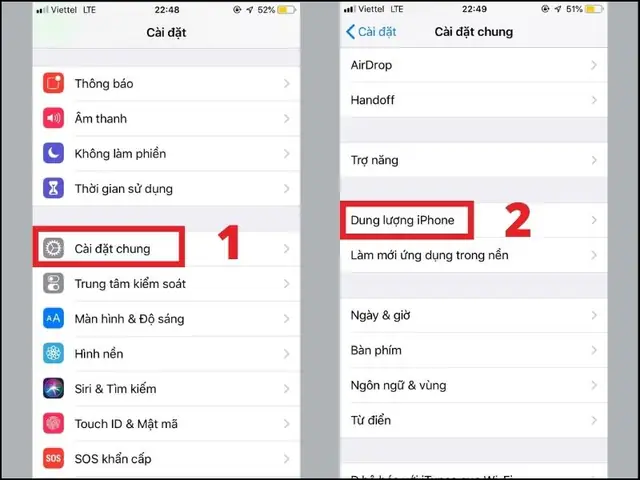
- Vào Settings > General > iPhone Storage.
- Chọn ứng dụng muốn xóa → Delete App. Điều này sẽ xóa toàn bộ dữ liệu của ứng dụng.
2.4.4 Xóa Lịch và Danh Bạ
- Calendar: Mở Calendar → Edit → Delete Calendar.
- Contacts: Mở Contacts → Edit → Delete Contact.
- Đối với đồng bộ iCloud, hãy tắt iCloud > Contacts và Calendars trước khi xóa để tránh đồng bộ lại.
2.5 Xóa Dữ Liệu Bảo Mật: Overwrite (Ghi Đè)
iOS không cung cấp công cụ gốc để “ghi đè” dữ liệu đã xóa, nhưng có một số cách giúp tăng độ an toàn:
- Xóa Toàn Bộ Dữ Liệu Nhiều Lần: Thực hiện Erase All Content and Settings 2-3 lần. Mỗi lần xóa sẽ ghi đè dữ liệu mới lên bộ nhớ.
- Sử Dụng Ứng Dụng Bảo Mật Bên Thứ Ba: Một số ứng dụng như “iShredder” (nếu còn hỗ trợ) cung cấp tính năng “Secure Erase” bằng cách ghi đè nhiều lần.
- Mã Hóa Toàn Bộ Thiết Bị: iOS đã mã hoá toàn bộ dữ liệu khi bạn bật Passcode. Khi xóa thiết bị, khóa mã hoá sẽ bị xoá, làm cho dữ liệu đã xóa khó phục hồi.
3. Kiểm Tra Sau Khi Xóa Dữ Liệu
Sau khi thực hiện xóa dữ liệu, hãy kiểm tra lại để chắc chắn:
- Không còn Apple ID nào đăng nhập: Vào Settings > Apple ID, xác nhận không còn tài khoản nào.
- iPhone ở trạng thái “Hello” (Setup Assistant): Khi bật lại, màn hình chào mừng xuất hiện, chứng tỏ thiết bị đã được reset.
- Không còn dữ liệu cá nhân: Kiểm tra Photos, Messages, Safari History, Notes, Contacts để chắc chắn không còn thông tin.
- Kiểm tra iCloud: Đăng nhập iCloud.com, vào Find iPhone → All Devices, xác nhận thiết bị không còn hiển thị (nếu đã xóa và không kích hoạt lại).
4. Những Sai Lầm Thường Gặp Khi Xóa Dữ Liệu Trên iPhone
| Sai Lầm | Hậu Quả | Cách Khắc Phục |
|---|---|---|
| Không tắt Find My iPhone trước khi xóa | Activation Lock vẫn hoạt động, người mua không thể kích hoạt thiết bị. | Đăng xuất Apple ID và tắt Find My iPhone trước khi thực hiện reset. |
| Không sao lưu dữ liệu quan trọng | Mất dữ liệu vĩnh viễn. | Sử dụng iCloud hoặc iTunes/Finder để sao lưu đầy đủ. |
| Xóa chỉ một số ứng dụng mà không xóa dữ liệu iCloud | Dữ liệu vẫn được đồng bộ lại khi người mới đăng nhập. | Đăng xuất iCloud hoàn toàn hoặc xóa dữ liệu trên iCloud.com. |
| Cắm sạc không đủ hoặc tắt nguồn trong quá trình reset | Quá trình xóa bị gián đoạn, thiết bị có thể “brick”. | Đảm bảo iPhone có pin ít nhất 50% hoặc được cắm sạc. |
| Tin tưởng vào các phần mềm xóa dữ liệu không đáng tin cậy | Rủi ro bảo mật, phần mềm có thể thu thập dữ liệu. | Sử dụng các công cụ chính thức của Apple hoặc ứng dụng uy tín. |
5. FAQ – Những Câu Hỏi Thường Gặp
5.1 Khi xóa dữ liệu, có cần phải xóa iCloud backup không?
Nếu bạn không muốn dữ liệu cũ còn tồn tại trên iCloud, hãy vào Settings > Apple ID > iCloud > Manage Storage > Backups, chọn thiết bị và Delete Backup. Điều này giúp ngăn người khác khôi phục dữ liệu cũ.
5.2 Xóa dữ liệu có làm mất bản quyền ứng dụng không?
Khi xóa toàn bộ thiết bị, các ứng dụng và bản quyền sẽ được lưu trữ trên Apple ID, không bị mất. Khi đăng nhập lại, bạn có thể tải lại các ứng dụng đã mua mà không tốn phí.
5.3 Có thể xóa dữ liệu mà không mất cài đặt iOS không?
Không. Việc xóa toàn bộ nội dung và cài đặt luôn kèm theo việc cài đặt lại iOS (tương đương với việc khôi phục factory). Nếu chỉ muốn xóa dữ liệu cá nhân, hãy thực hiện các bước xóa riêng lẻ (ảnh, tin nhắn, ứng dụng) thay vì reset toàn bộ.
5.4 Khi xóa dữ liệu, làm sao để chắc chắn dữ liệu không thể phục hồi?
iOS sử dụng mã hoá toàn bộ thiết bị. Khi bạn thực hiện Erase All Content and Settings, khóa mã hoá sẽ bị xoá, khiến dữ liệu đã xóa khó phục hồi. Đối với mức độ bảo mật cao hơn, thực hiện reset nhiều lần hoặc sử dụng ứng dụng ghi đè.
5.5 iPhone bị “Activation Lock” sau khi xóa, cách giải quyết?
Bạn cần đăng nhập Apple ID đã kích hoạt thiết bị và nhập mật khẩu để tắt Activation Lock. Nếu bán thiết bị, hãy chắc chắn đã Sign Out Apple ID và Turn Off Find My iPhone trước khi xóa.
6. Quy Trình Tổng Hợp: Bước Đến Bước Để Xóa Dữ Liệu Trên iPhone
- Sao lưu dữ liệu (iCloud hoặc iTunes/Finder).
- Đăng xuất Apple ID → Settings > Apple ID > Sign Out.
- Tắt Find My iPhone → Settings > Apple ID > Find My > Turn Off.
- Xóa iCloud backup (nếu cần) → Settings > Apple ID > iCloud > Manage Storage > Backups.
- Thực hiện Reset: Settings > General > Transfer or Reset iPhone > Erase All Content and Settings.
- Xác nhận mật khẩu và Erase iPhone.
- Chờ thiết bị khởi động lại và hiển thị màn hình “Hello”.
- Kiểm tra iCloud để chắc chắn thiết bị không còn trong danh sách.
- Nếu bán/tặng, cung cấp thiết bị cho người mới, họ sẽ thực hiện thiết lập mới.
7. Kết Luận
Việc xóa dữ liệu trên iPhone không chỉ là một thao tác kỹ thuật mà còn là một bước quan trọng để bảo vệ quyền riêng tư và an toàn thông tin cá nhân. Bằng cách tuân thủ các hướng dẫn chi tiết ở trên, bạn có thể yên tâm rằng dữ liệu của mình sẽ được xóa hoàn toàn, thiết bị sẽ sẵn sàng cho người mới, và các vấn đề phần mềm có thể được khắc phục một cách hiệu quả.
Hãy luôn nhớ sao lưu dữ liệu trước khi thực hiện bất kỳ thao tác xóa nào, và luôn tắt Find My iPhone cũng như đăng xuất Apple ID để tránh gặp phải Activation Lock không mong muốn. Nếu bạn gặp bất kỳ khó khăn nào trong quá trình thực hiện, đừng ngần ngại liên hệ với bộ phận hỗ trợ của Apple hoặc đến các trung tâm dịch vụ ủy quyền để được trợ giúp chuyên nghiệp.
Chúc bạn thành công trong việc quản lý và bảo vệ dữ liệu trên iPhone!
