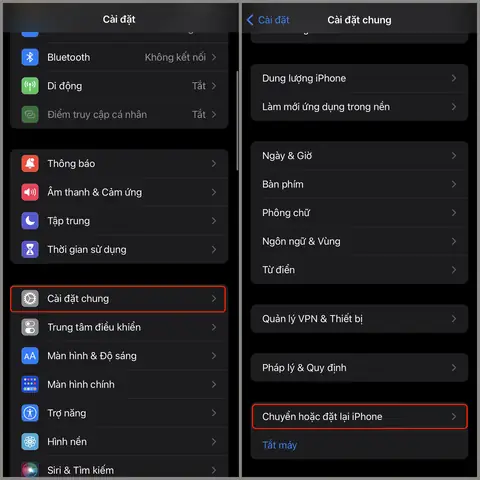
Trong quá trình sử dụng, iPhone của bạn có thể gặp phải nhiều vấn đề: hiệu năng chậm, lỗi phần mềm, pin nhanh hết, hoặc thậm chí bị kẹt trong một màn hình không thể thoát ra. Khi các biện pháp khắc phục thông thường không hiệu quả, việc đặt lại (reset) máy iPhone là một trong những giải pháp mạnh mẽ và nhanh chóng nhất để khôi phục lại trạng thái ổn định cho thiết bị. Bài viết này sẽ cung cấp cho bạn hướng dẫn chi tiết, từng bước một, về cách đặt lại iPhone ở các mức độ khác nhau, từ soft reset (khởi động lại) đến hard reset (khôi phục cài đặt gốc), cũng như cách đặt lại cài đặt mạng, đặt lại cài đặt vị trí và quyền riêng tư, và cuối cùng là khôi phục iPhone về trạng thái xuất xưởng.
Bạn sẽ được trang bị đầy đủ kiến thức để:
Xác định loại reset nào phù hợp với vấn đề hiện tại.
Thực hiện reset một cách an toàn, không gây mất dữ liệu quan trọng.
Sao lưu dữ liệu trước khi thực hiện reset, nếu cần.
Giải quyết các lỗi thường gặp sau khi reset.
Hãy cùng bắt đầu khám phá chi tiết từng bước thực hiện.
Trước khi thực hiện bất kỳ thao tác nào, việc nắm rõ sự khác nhau giữa các loại reset là rất quan trọng, vì mỗi loại sẽ ảnh hưởng đến dữ liệu và cài đặt của bạn theo những cách khác nhau.
Loại Reset
Mô Tả
Ảnh hưởng đến dữ liệu
Khi nào nên dùng
Soft Reset (Khởi động lại)
Tắt nguồn và bật lại iPhone
Không mất dữ liệu
Khi iPhone chạy chậm, ứng dụng không phản hồi, hoặc gặp lỗi tạm thời
Hard Reset (Khởi động ép)
Buộc iPhone khởi động lại khi không phản hồi
Không mất dữ liệu
Khi thiết bị bị “đơ”, màn hình trắng, hoặc không thể tắt bình thường
Reset Cài Đặt (Settings Reset)
Đặt lại các cài đặt hệ thống (mạng, vị trí, âm thanh…) về mặc định
Không xóa dữ liệu cá nhân, ứng dụng, ảnh
Khi gặp lỗi mạng, GPS, hoặc các vấn đề liên quan đến cài đặt
Factory Reset (Khôi phục cài đặt gốc)
Xóa toàn bộ dữ liệu và cài đặt, trả máy về trạng thái khi mới mua
Mất toàn bộ dữ liệu (trừ bản sao lưu)
Khi bán máy, tặng máy, hoặc khi phần mềm bị hỏng nặng không thể khắc phục
Mặc dù một số loại reset không xóa dữ liệu, việc sao lưu luôn là thói quen tốt để tránh mất mát không mong muốn.
iCloud Backup: Vào Cài đặt > Tên của bạn > iCloud > Sao lưu iCloud, bật “Sao lưu iCloud” và chọn “Sao lưu ngay bây giờ”.
iTunes/Finder Backup (đối với macOS Catalina trở lên): Kết nối iPhone với máy tính, mở Finder (hoặc iTunes trên Windows/macOS Mojave), chọn thiết bị, rồi nhấn “Sao lưu ngay”.
Ứng dụng bên thứ ba: Sử dụng các công cụ như iMazing, AnyTrans để sao lưu chi tiết hơn (tin nhắn, nhật ký cuộc gọi…).
2.2. Kiểm Tra Pin
Đảm bảo pin iPhone có ít nhất 50% dung lượng hoặc đang sạc. Nếu pin quá thấp trong quá trình reset, máy có thể tắt giữa chừng, gây lỗi phần mềm.
2.3. Tắt “Find My iPhone”
Khi thực hiện Factory Reset, bạn cần tắt tính năng Find My iPhone để tránh bị khóa Activation Lock.
Cách tắt: Cài đặt > Tên của bạn > iCloud > Tìm iPhone, tắt công tắc và nhập mật khẩu Apple ID nếu được yêu cầu.
3. Soft Reset – Khởi Động Lại iPhone
3.1. Khi Nào Nên Thực Hiện Soft Reset?
Ứng dụng treo, không phản hồi.
Hiệu năng chậm sau khi mở nhiều ứng dụng.
Thay đổi cài đặt mạng, Wi‑Fi không kết nối.
3.2. Cách Thực Hiện
Đối với iPhone X trở lên (không có nút Home)
Nhấn và giữ nút tăng âm lượng trong 1 giây.
Nhả ra và ngay lập tức nhấn và giữ nút giảm âm lượng trong 1 giây.
Tiếp tục nhấn và giữ nút bên phải (Power) cho đến khi logo Apple xuất hiện (khoảng 5-10 giây).
Đối với iPhone 8, 8 Plus, iPhone SE (2026)
Thực hiện các bước tương tự như trên, vì chúng có thiết kế không có nút Home.
Đối với iPhone 7 và iPhone 7 Plus
Nhấn và giữ nút giảm âm lượng và nút nguồn (Power) đồng thời.
Giữ cho đến khi logo Apple xuất hiện.
Đối với iPhone 6s trở xuống (có nút Home)
Nhấn và giữ nút nguồn (Power) và nút Home đồng thời.
Khi logo Apple xuất hiện, thả tay.
3.3. Lưu Ý
Soft reset sẽ không xóa bất kỳ dữ liệu nào.
Nếu iPhone vẫn gặp lỗi sau soft reset, hãy thử hard reset hoặc các biện pháp sâu hơn.
4. Hard Reset – Buộc Khởi Động Khi iPhone Đơ
4.1. Khi Nào Cần Hard Reset?
Màn hình trắng/đen, không phản hồi.
Không thể tắt máy bằng cách bình thường.
Khi iPhone “treo” trong quá trình cập nhật iOS.
4.2. Cách Thực Hiện
Các bước hard reset thực chất là cách thực hiện soft reset nhưng giữ nút lâu hơn, buộc phần cứng khởi động lại.
iPhone X và các mẫu mới hơn: Nhấn và thả nhanh nút tăng âm lượng, sau đó nhấn và thả nhanh nút giảm âm lượng, cuối cùng nhấn và giữ nút nguồn cho đến khi logo Apple xuất hiện.
iPhone 8/8 Plus/SE (2026): Thực hiện tương tự như trên.
iPhone 7/7 Plus: Nhấn và giữ nút giảm âm lượng + nút nguồn trong khoảng 10 giây.
iPhone 6s và các mẫu cũ: Nhấn và giữ nút Home + nút nguồn trong khoảng 10 giây.
4.3. Sau Khi Hard Reset
Kiểm tra xem lỗi đã được giải quyết chưa.
Nếu iPhone vẫn gặp vấn đề, có thể cần reset cài đặt hoặc factory reset.
5. Reset Cài Đặt Hệ Thống (Settings Reset)
5.1. Các Loại Reset Cài Đặt
Loại Reset
Mô Tả
Reset Cài Đặt Mạng
Xóa các Wi‑Fi đã lưu, VPN, APN, và các cài đặt mạng khác.
Reset Vị Trí & Quyền Riêng Tư
Xóa lịch sử vị trí, cài đặt dịch vụ định vị.
Reset Bàn Phím Từ Điển
Xóa từ điển người dùng, cài đặt bàn phím.
Reset Cài Đặt Tất Cả
Đặt lại mọi cài đặt hệ thống về mặc định, không xóa dữ liệu cá nhân.
5.2. Thực Hiện Reset Cài Đặt Mạng
Mở Cài đặt → Cài đặt chung → Đặt lại → Đặt lại Cài đặt Mạng.
Nhập mật khẩu nếu được yêu cầu.
Xác nhận lại bằng cách nhấn Đặt lại Cài đặt Mạng.
Lưu ý: Sau khi reset, bạn sẽ phải nhập lại mật khẩu Wi‑Fi và cấu hình VPN nếu có.
5.3. Reset Vị Trí & Quyền Riêng Tư
Cài đặt → Cài đặt chung → Đặt lại → Đặt lại Vị trí & Quyền riêng tư.
Nhập mật khẩu và xác nhận.
5.4. Reset Bàn Phím Từ Điển
Cài đặt → Cài đặt chung → Đặt lại → Đặt lại Bàn phím Từ điển.
Xác nhận.
5.5. Đặt Lại Tất Cả Cài Đặt
Cài đặt → Cài đặt chung → Đặt lại → Đặt lại Tất cả Cài đặt.
Nhập mật khẩu Apple ID nếu có.
Xác nhận.
Kết quả: Mọi cài đặt sẽ trở lại trạng thái mặc định (âm thanh, sáng màn hình, thông báo, …) nhưng dữ liệu cá nhân, ứng dụng, ảnh, video vẫn giữ nguyên.
Cách Đặt Lại Máy Iphone
Có thể bạn quan tâm: Cách Đổi Giờ Trên Iphone: Hướng Dẫn Chi Tiết Từng Bước Để Tối Ưu Hoá Thời Gian Trên Thiết Bị Của Bạn
6. Factory Reset – Khôi Phục iPhone Về Trạng Thái Xuất Xưởng
6.1. Khi Nào Cần Thực Hiện Factory Reset?
Khi bán hoặc tặng iPhone cho người khác.
Khi iPhone gặp lỗi phần mềm nghiêm trọng, không thể khắc phục bằng các biện pháp khác.
Khi muốn “làm sạch” thiết bị sau một thời gian dài sử dụng.
6.2. Hai Cách Thực Hiện Factory Reset
6.2.1. Thông Qua Cài Đặt Trên iPhone
Sao lưu dữ liệu (iCloud hoặc iTunes/Finder) – cực kỳ quan trọng.
Tắt Find My iPhone: Cài đặt > Tên > iCloud > Tìm iPhone → tắt.
Cài đặt → Cài đặt chung → Đặt lại → Xóa toàn bộ nội dung & Cài đặt.
Nhập mật khẩu Apple ID (nếu yêu cầu) để tắt Activation Lock.
Nhấn Xóa iPhone và xác nhận.
iPhone sẽ khởi động lại và hiển thị màn hình chào mừng như khi mới mua.
6.2.2. Thông Qua iTunes/Finder (Khi iPhone Không Khởi Động Được)
Kết nối iPhone với máy tính qua cáp Lightning.
Mở iTunes (Windows/macOS Mojave) hoặc Finder (macOS Catalina trở lên).
Khi iPhone xuất hiện trong danh sách thiết bị, chọn nó.
Trong tab Tổng quan, nhấn Khôi phục iPhone.
Xác nhận bằng cách nhấn Khôi phục lại. iTunes/Finder sẽ tải về phiên bản iOS mới nhất và cài đặt lại.
Khi quá trình hoàn tất, iPhone sẽ khởi động lại và yêu cầu thiết lập như mới.
6.3. Sau Khi Hoàn Tất Factory Reset
Thiết lập lại iPhone: chọn ngôn ngữ, khu vực, kết nối Wi‑Fi, đăng nhập Apple ID.
Nếu bạn đã sao lưu, chọn Khôi phục từ iCloud hoặc Khôi phục từ Mac/PC để đưa dữ liệu trở lại.
Kiểm tra lại các cài đặt bảo mật: Mật khẩu, Face ID/Touch ID, Find My iPhone.
7. Xử Lý Các Vấn Đề Thường Gặp Sau Khi Đặt Lại
7.1. iPhone Không Khởi Động Sau Khi Reset
Kiểm tra cáp và cổng Lightning: Đảm bảo không có bụi bẩn.
Thử chế độ Recovery: Kết nối iPhone với máy tính, mở iTunes/Finder, thực hiện Enter Recovery Mode (phụ thuộc vào mẫu iPhone) và chọn Update hoặc Restore.
Kiểm tra pin: Sạc ít nhất 30 phút trước khi thử khởi động lại.
7.2. Activation Lock Kích Hoạt Sau Factory Reset
Đăng nhập bằng Apple ID và mật khẩu đã dùng trước khi tắt Find My iPhone.
Nếu không nhớ mật khẩu, truy cập iforgot.apple.com để đặt lại.
Trong trường hợp mua máy cũ, yêu cầu người bán cung cấp bằng chứng sở hữu và gỡ khóa qua Apple Support.
7.3. Mất Dữ Liệu Sau Khi Reset
Kiểm tra bản sao lưu iCloud: Vào Cài đặt > Tên > iCloud > Quản lý Dung lượng > Sao lưu.
Nếu có sao lưu trên máy tính, sử dụng iTunes/Finder để khôi phục.
Nếu không có sao lưu, có thể dùng phần mềm phục hồi dữ liệu (Disk Drill, Dr.Fone…) nhưng không đảm bảo thành công.
8. Những Lưu Ý Quan Trọng Khi Đặt Lại iPhone
Luôn sao lưu trước khi thực hiện factory reset. Không có cách nào an toàn hơn việc có bản sao lưu.
Kiểm tra phiên bản iOS hiện tại: Trước khi reset, hãy chắc chắn rằng bạn đang cài đặt phiên bản iOS ổn định. Đôi khi, việc cập nhật lên phiên bản mới hơn trước khi reset có thể giải quyết một số lỗi.
Sạc đầy pin hoặc sử dụng nguồn điện: Tránh tình trạng pin chết giữa chừng trong quá trình reset.
Không tắt iPhone trong quá trình khôi phục: Đặc biệt khi đang tải iOS mới qua iTunes/Finder.
Bảo mật Apple ID: Giữ an toàn mật khẩu Apple ID và bật Xác thực hai yếu tố (2FA) để tránh mất quyền truy cập sau khi reset.
Kiểm tra kích hoạt mạng (Carrier Lock): Nếu iPhone được khóa mạng, việc reset sẽ không thay đổi trạng thái này. Đảm bảo bạn đã mở khóa nếu muốn đổi nhà mạng.
Đối với iPhone có chip eSIM, sau khi reset, bạn sẽ cần kết nối lại với nhà mạng để kích hoạt lại eSIM. Hãy chuẩn bị mã QR hoặc thông tin kích hoạt trước.
9. FAQ – Các Câu Hỏi Thường Gặp Về Đặt Lại iPhone
Q1: Khi reset cài đặt mạng, liệu tôi có mất các mạng Wi‑Fi đã lưu không?
A: Có. Reset cài đặt mạng sẽ xóa toàn bộ các mạng Wi‑Fi, VPN, và APN đã lưu. Bạn sẽ phải nhập lại mật khẩu Wi‑Fi.
Q2: Tôi có thể reset iPhone mà không cần mật khẩu màn hình khóa không?
A: Nếu iPhone đang bị “đơ” và không thể nhập mật khẩu, bạn có thể sử dụng Recovery Mode qua iTunes/Finder để khôi phục. Tuy nhiên, nếu có Activation Lock, bạn vẫn cần Apple ID và mật khẩu để kích hoạt lại.
Q3: Khi thực hiện factory reset, liệu iPhone có tự động tải bản cập nhật iOS mới nhất không?
A: Khi khôi phục qua iTunes/Finder, quá trình sẽ tải và cài đặt phiên bản iOS mới nhất. Khi khôi phục từ iCloud, iPhone sẽ tải bản cập nhật sau khi thiết lập ban đầu, tùy vào kết nối Wi‑Fi.
Q4: Reset cài đặt sẽ xóa các tin nhắn và nhật ký cuộc gọi không?
A: Không. Reset cài đặt chỉ ảnh hưởng đến các tùy chọn hệ thống, không xóa dữ liệu cá nhân như tin nhắn, nhật ký cuộc gọi, ảnh, video.
Q5: Sau khi reset, tôi có cần thiết lập lại Touch ID/Face ID không?
A: Có. Khi thực hiện Factory Reset hoặc Reset Tất Cả Cài Đặt, các dữ liệu sinh trắc học sẽ bị xóa và bạn phải thiết lập lại Touch ID/Face ID.
10. Kết Luận
Việc đặt lại iPhone không chỉ là một biện pháp khắc phục lỗi nhanh chóng mà còn là cách bảo vệ và duy trì hiệu suất tối ưu cho thiết bị của bạn. Từ những thao tác đơn giản như soft reset cho tới quy trình phức tạp hơn như factory reset, mỗi bước đều có mục đích và tác động riêng.
Soft reset giúp giải quyết các trục trặc tạm thời mà không ảnh hưởng đến dữ liệu.
Hard reset là cứu cánh khi iPhone hoàn toàn không phản hồi.
Reset cài đặt là công cụ hữu ích để khắc phục lỗi mạng, vị trí, hoặc các cài đặt hệ thống.
Factory reset là phương án cuối cùng để “làm sạch” máy, chuẩn bị cho việc bán, tặng hoặc khôi phục từ lỗi nghiêm trọng.
Hãy luôn nhớ sao lưu dữ liệu trước khi thực hiện bất kỳ loại reset nào, và đảm bảo pin đủ để tránh mất mát dữ liệu trong quá trình. Khi bạn nắm vững các bước và lưu ý trên, việc quản lý, bảo trì và khôi phục iPhone sẽ trở nên dễ dàng hơn bao giờ hết.
Nếu bạn gặp bất kỳ khó khăn nào trong quá trình thực hiện, đừng ngần ngại tìm kiếm sự hỗ trợ từ Apple Support, cửa hàng ủy quyền Apple, hoặc các diễn đàn cộng đồng iPhone uy tín. Chúc bạn luôn có một chiếc iPhone hoạt động mượt mà, ổn định và an toàn!