- 1. Hiểu Rõ Cấu Trúc và Đặc Điểm Của Pin iPhone
- 1.1. Công nghệ pin Lithium-ion
- 1.2. Thông số quan trọng cần biết
- 2. Các Cài Đặt Hệ Thống Giúp Tiết Kiệm Pin
- 2.1. Chế độ Tiết Kiệm Pin (Low Power Mode)
- 2.2. Điều chỉnh Độ Sáng Màn Hình
- 2.3. Tắt Các Tính Năng Không Cần Thiết
- 2.4. Quản Lý Ứng Dụng Năng Lượng Cao
- 2.5. Sử Dụng Chế Độ “Airplane Mode” Khi Không Cần Kết Nối
- 2.6. Tối Ưu Hóa Pin Khi Sạc
- 3. Thói Quen Sử Dụng Hàng Ngày Giúp Tiết Kiệm Pin
- 3.1. Giảm thời gian “đọc” thông báo
- 3.2. Tắt tự động cập nhật ứng dụng
- 3.3. Hạn chế sử dụng Live Wallpapers và Animations
- 3.4. Sử dụng chế độ “Read Mode” hoặc “Night Shift”
- 3.5. Đặt lại các “Widget” không cần thiết
- 3.6. Khi không cần dùng GPS, tắt nhanh
- 4. Các Ứng Dụng Hỗ Trợ Tiết Kiệm Pin
- 4.1. Battery Life – Check & Charge
- 4.2. System Status – Battery & Memory
- 4.3. Lịch Trình Sạc Thông Minh (Smart Charging)
- 4.4. Ứng dụng chặn quảng cáo (Ad Blocker)
- 5. Bảo Quản Nhiệt Độ Đúng Cách Để Bảo Vệ Pin
- 5.1. Tránh để iPhone trong môi trường nóng
- 5.2. Khi pin quá nóng, làm gì?
- 5.3. Sử dụng ốp lưng thông minh
- 6. Khi Nào Nên Thay Pin và Các Dịch Vụ Thay Pin Uy Tín
- 6.1. Dấu hiệu pin yếu
- 6.2. Kiểm tra tình trạng pin tại Apple Store
- 6.3. Thay pin tại các cửa hàng uy tín
- 7. Các Mẹo Nhỏ Nhưng Hiệu Quả
- 8. Tổng Kết – Lập Kế Hoạch Tiết Kiệm Pin Hàng Ngày
- FAQ (Câu Hỏi Thường Gặp)
Trong thời đại công nghệ hiện đại, iPhone đã trở thành một trong những thiết bị di động phổ biến và được ưa chuộng nhất trên thế giới. Tuy nhiên, một trong những vấn đề mà người dùng iPhone thường gặp phải là thời lượng pin không đủ dùng suốt ngày, đặc biệt là khi chúng ta phải làm việc, học tập, giải trí và di chuyển liên tục. Vì vậy, việc nắm bắt và áp dụng các phương pháp tiết kiệm pin hiệu quả không chỉ giúp kéo dài thời gian sử dụng mà còn bảo vệ tuổi thọ pin, giảm chi phí thay pin và mang lại trải nghiệm sử dụng mượt mà hơn. Bài viết này sẽ cung cấp cho bạn một hướng dẫn chi tiết, đầy đủ và thực tế về cách tiết kiệm pin trên iPhone, bao gồm các thiết lập hệ thống, thói quen sử dụng, ứng dụng hỗ trợ và các mẹo nhỏ nhưng vô cùng hữu ích.
Có thể bạn quan tâm: Cách Thay Đổi Giờ Trên Iphone: Hướng Dẫn Chi Tiết Từng Bước Để Đặt Lại Thời Gian, Múi Giờ Và Định Dạng Đồng Hồ
1. Hiểu Rõ Cấu Trúc và Đặc Điểm Của Pin iPhone
1.1. Công nghệ pin Lithium-ion
iPhone sử dụng pin lithium-ion (Li-ion) – loại pin hiện đại nhất hiện nay, có ưu điểm là dung lượng cao, trọng lượng nhẹ và không gây “hiệu ứng nhớ”. Tuy nhiên, pin Li-ion cũng có một số hạn chế:
- Sự suy giảm dung lượng theo thời gian: Dù bạn không sử dụng điện thoại, pin sẽ dần mất khả năng chứa năng lượng khi qua các chu kỳ sạc/xả.
- Ảnh hưởng của nhiệt độ: Nhiệt độ quá cao hoặc quá thấp đều làm giảm hiệu suất và tuổi thọ pin.
- Chu kỳ sạc: Mỗi chu kỳ sạc (từ 0% lên 100%) sẽ làm giảm một phần dung lượng tối đa của pin.
1.2. Thông số quan trọng cần biết
- Số chu kỳ pin: iPhone thường có thiết kế để duy trì khoảng 80% dung lượng gốc sau 500 chu kỳ sạc. Bạn có thể kiểm tra số chu kỳ trong phần Cài đặt > Pin > Trạng thái Pin & Quá Trình Sạc.
- Dung lượng tối đa: Thông thường, sau một thời gian sử dụng, dung lượng tối đa sẽ giảm dần. Việc theo dõi dung lượng này giúp bạn biết khi nào nên thay pin.
- Nhiệt độ hoạt động: Nên giữ iPhone trong khoảng 0°C – 35°C. Nhiệt độ quá cao (trên 45°C) sẽ làm giảm hiệu suất pin và gây hỏng phần cứng.
Có thể bạn quan tâm: Cách Tắt Đồng Bộ Icloud Trên Iphone: Hướng Dẫn Chi Tiết Từng Bước
2. Các Cài Đặt Hệ Thống Giúp Tiết Kiệm Pin
2.1. Chế độ Tiết Kiệm Pin (Low Power Mode)
Low Power Mode là công cụ mạnh mẽ nhất của iOS để kéo dài thời gian sử dụng pin. Khi bật chế độ này, iPhone sẽ:
- Giảm tốc độ xử lý CPU.
- Tắt cập nhật nền (Background App Refresh).
- Giảm độ sáng màn hình tự động.
- Tạm dừng các hiệu ứng động (animations).
Cách bật:
Cài đặt > Pin > Bật “Chế độ Tiết Kiệm Pin”. Bạn cũng có thể thêm biểu tượng này vào Trung tâm Điều Khiển để bật/tắt nhanh.
2.2. Điều chỉnh Độ Sáng Màn Hình
Màn hình là thành phần tiêu thụ pin lớn nhất, chiếm tới 30-40% năng lượng. Để giảm tiêu thụ:
- Sử dụng Độ sáng Tự động: Cài đặt > Trợ năng > Hiển thị & Kích thước Văn bản > Độ sáng Tự động. Hệ thống sẽ tự điều chỉnh độ sáng dựa trên ánh sáng môi trường.
- Giảm Độ sáng Thủ công: Kéo thanh điều khiển nhanh lên và giảm độ sáng xuống mức vừa đủ nhìn thấy.
- Sử dụng chế độ Đêm (Dark Mode): Khi sử dụng iPhone với màn hình OLED (iPhone X trở lên), chế độ tối sẽ giảm tiêu thụ pin đáng kể vì các pixel đen không tiêu thụ năng lượng.
2.3. Tắt Các Tính Năng Không Cần Thiết
| Tính năng | Tác động đến pin | Cách tắt |
|---|---|---|
| Wi‑Fi | Khi không có kết nối, iPhone sẽ liên tục tìm kiếm mạng, tiêu tốn năng lượng. | Cài đặt > Wi‑Fi > Tắt |
| Bluetooth | Tương tự Wi‑Fi, nếu không dùng tai nghe, loa Bluetooth, hãy tắt. | Cài đặt > Bluetooth > Tắt |
| AirDrop | Khi bật, thiết bị liên tục quét và nhận dữ liệu. | Cài đặt > AirDrop > Nhận Được Không (hoặc Tắt) |
| Vị trí (Location Services) | Các ứng dụng sử dụng GPS tiêu tốn nhiều pin. | Cài đặt > Quyền riêng tư > Dịch vụ vị trí > Tắt hoặc chỉ cho phép “Khi sử dụng” |
| Thông báo (Push Notifications) | Mỗi thông báo sẽ đánh thức màn hình và CPU. | Cài đặt > Thông báo > Tắt các ứng dụng không cần thiết |
| Cập nhật nền (Background App Refresh) | Ứng dụng tự động cập nhật dữ liệu ngay cả khi không dùng. | Cài đặt > Cập nhật nền > Tắt hoặc chỉ cho phép Wi‑Fi |
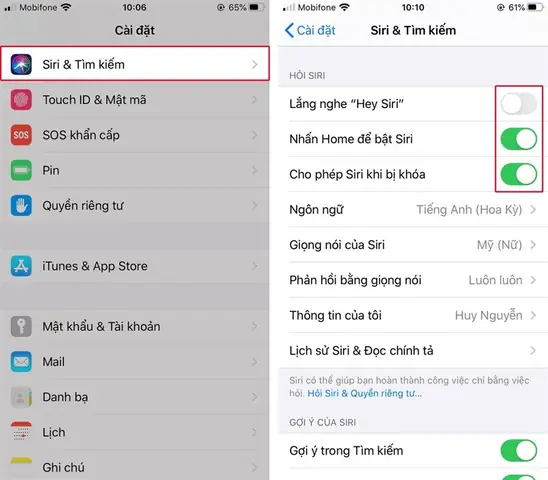
| Siri & Đề xuất | Siri luôn lắng nghe “Hey Siri” và đề xuất nội dung tiêu tốn pin. | Cài đặt > Siri & Tìm kiếm > Tắt “Hey Siri” và “Đề xuất trên Màn hình Khóa” |
2.4. Quản Lý Ứng Dụng Năng Lượng Cao
iOS cung cấp công cụ Pin để bạn xem mức tiêu thụ năng lượng của từng ứng dụng trong 24h qua hoặc 10 ngày qua. Để truy cập:
Cài đặt > Pin > Xem biểu đồ tiêu thụ.
Cách giảm tiêu thụ:
- Tắt quyền nền (Background Refresh) cho các ứng dụng tiêu thụ cao: Cài đặt > Cập nhật nền > Tắt cho các ứng dụng.
- Vô hiệu hoá vị trí (Location) cho các ứng dụng không cần thiết: Cài đặt > Quyền riêng tư > Dịch vụ vị trí > Chọn “Không bao giờ” hoặc “Khi sử dụng” cho từng ứng dụng.
- Giảm hoặc tắt thông báo cho các ứng dụng: Cài đặt > Thông báo > Tắt cho các ứng dụng không quan trọng.
2.5. Sử Dụng Chế Độ “Airplane Mode” Khi Không Cần Kết Nối
Nếu bạn đang ở nơi không có mạng di động hoặc Wi‑Fi (ví dụ: trên máy bay, trong ống dẫn tín hiệu), bật Airplane Mode sẽ tắt toàn bộ các kết nối không dây, giúp tiết kiệm pin đáng kể. Bạn vẫn có thể bật lại Wi‑Fi hoặc Bluetooth riêng lẻ nếu cần.
2.6. Tối Ưu Hóa Pin Khi Sạc
- Sử dụng sạc gốc hoặc sạc được chứng nhận MFi: Sạc không chuẩn có thể gây quá nhiệt và ảnh hưởng đến tuổi thọ pin.
- Tránh sạc qua đêm: Sạc liên tục sau khi đạt 100% có thể gây “over‑charging” và làm nóng pin. Nên sử dụng tính năng Optimized Battery Charging (Cài đặt > Pin > Tối ưu sạc pin) để iPhone học thói quen sạc và chỉ hoàn toàn sạc lên 100% khi bạn cần dùng.
- Sạc khi pin còn 20‑30%: Đối với pin Li‑ion, việc sạc thường xuyên ở mức này giúp kéo dài tuổi thọ hơn so với để pin xuống 0% thường xuyên.
Có thể bạn quan tâm: Cách Tắt Định Vị Trên Iphone: Hướng Dẫn Chi Tiết Từng Bước Và Lý Do Nên Làm
3. Thói Quen Sử Dụng Hàng Ngày Giúp Tiết Kiệm Pin
3.1. Giảm thời gian “đọc” thông báo
Mỗi khi bạn mở thông báo, màn hình bật lên, CPU hoạt động để tải nội dung, tiêu thụ năng lượng. Thay vì mở từng thông báo, hãy:
- Tắt thông báo không quan trọng.
- Sử dụng chế độ “Không làm phiền” (Do Not Disturb) trong các thời gian dài (ví dụ: khi ngủ).
3.2. Tắt tự động cập nhật ứng dụng
Mặc dù việc cập nhật tự động giúp bạn luôn có phiên bản mới, nhưng nó cũng làm tiêu thụ pin đáng kể, đặc biệt là khi cập nhật đồng thời nhiều ứng dụng lớn. Bạn có thể:
- Tắt cập nhật tự động: Cài đặt > App Store > Tự động tải về và Cập nhật.
- Chỉ cập nhật khi Wi‑Fi: Đảm bảo cập nhật chỉ khi kết nối Wi‑Fi để tránh tiêu thụ pin và dữ liệu di động.
3.3. Hạn chế sử dụng Live Wallpapers và Animations
- Live Wallpapers (hình nền động) tiêu thụ năng lượng vì chúng yêu cầu GPU liên tục xử lý hình ảnh.
- Animations (chuyển động giao diện) cũng làm tăng CPU. Tắt bằng cách: Cài đặt > Trợ năng > Giảm chuyển động.
3.4. Sử dụng chế độ “Read Mode” hoặc “Night Shift”
- Night Shift giảm ánh sáng xanh, giúp mắt ít mỏi và giảm tiêu thụ pin vào ban đêm.
- Read Mode (nếu có) giảm độ sáng và tắt các thành phần không cần thiết khi đọc sách hoặc tài liệu.
3.5. Đặt lại các “Widget” không cần thiết
Widget trên màn hình chính và trung tâm thông báo có thể cập nhật dữ liệu liên tục, gây tiêu thụ pin. Hãy:
- Xóa các widget không sử dụng.
- Giảm số lượng widget hiển thị trên màn hình chính.
3.6. Khi không cần dùng GPS, tắt nhanh
Nếu bạn không định sử dụng bản đồ, hãy tắt GPS ngay lập tức bằng cách:
- Mở Trung tâm Điều Khiển > Nhấn và giữ vào biểu tượng GPS (Location Services) > Tắt.
4. Các Ứng Dụng Hỗ Trợ Tiết Kiệm Pin
4.1. Battery Life – Check & Charge
Có thể bạn quan tâm: Cách Làm Theme Cho Iphone: Hướng Dẫn Chi Tiết Từ A Đến Z
Ứng dụng này cung cấp thông tin chi tiết về trạng thái pin, số chu kỳ, và đưa ra các gợi ý tối ưu sạc.
4.2. System Status – Battery & Memory
Hiển thị thời gian hoạt động của CPU, RAM, và mức tiêu thụ pin theo thời gian thực, giúp bạn phát hiện nhanh các ứng dụng “kẻ thù”.
4.3. Lịch Trình Sạc Thông Minh (Smart Charging)
Một số ứng dụng hỗ trợ lên lịch sạc tự động, giúp tránh việc sạc quá lâu và tối ưu thời gian sạc trong các khoảng thời gian rẻ tiền (off‑peak).
4.4. Ứng dụng chặn quảng cáo (Ad Blocker)
Quảng cáo trong Safari hoặc các trình duyệt khác có thể làm tăng tải CPU và tiêu thụ pin. Sử dụng ad blocker giúp giảm tải đáng kể.
5. Bảo Quản Nhiệt Độ Đúng Cách Để Bảo Vệ Pin
5.1. Tránh để iPhone trong môi trường nóng
- Không để điện thoại dưới ánh nắng mặt trời trực tiếp trong thời gian dài.
- Khi sạc, tránh đặt iPhone trên bề mặt mềm (gối, chăn) khiến nhiệt không thoát ra.
5.2. Khi pin quá nóng, làm gì?
- Tắt các ứng dụng nặng (game, video 4K) ngay lập tức.
- Tắt Wi‑Fi, Bluetooth, GPS để giảm tải.
- Để iPhone ở nơi thoáng mát, tránh sạc lại cho đến khi nhiệt độ bình thường.
5.3. Sử dụng ốp lưng thông minh
- Chọn ốp lưng có khả năng tản nhiệt (vật liệu nhôm, silicone dày) để giúp pin không bị nóng quá mức.
6. Khi Nào Nên Thay Pin và Các Dịch Vụ Thay Pin Uy Tín
6.1. Dấu hiệu pin yếu
- Dung lượng giảm nhanh: Dưới 80% trong vòng 1 năm.
- Pin sụp nhanh khi thực hiện một thao tác nhẹ.
- Thiết bị tắt đột ngột dù còn hiển thị phần trăm pin cao.
6.2. Kiểm tra tình trạng pin tại Apple Store
Bạn có thể mang iPhone đến Apple Store hoặc trung tâm ủy quyền để kiểm tra Battery Health. Nếu dung lượng tối đa dưới 80% và còn trong thời gian bảo hành, Apple sẽ thay pin miễn phí hoặc trả phí thấp.
6.3. Thay pin tại các cửa hàng uy tín
Nếu không có Apple Store gần nơi bạn sinh sống, hãy chọn các cửa hàng sửa chữa có uy tín, sử dụng pin chính hãng hoặc pin chất lượng cao được Apple chấp nhận. Tránh mua pin giá rẻ không rõ nguồn gốc vì chúng có thể gây nguy hiểm (phồng, cháy).
7. Các Mẹo Nhỏ Nhưng Hiệu Quả
- Tắt tính năng “Hey Siri”: “Hey Siri” luôn lắng nghe, tiêu tốn năng lượng. Vào Cài đặt > Siri & Tìm kiếm > Tắt “Nghe Khi Được Kích Hoạt”.
- Sử dụng chế độ “Auto‑Lock” ngắn: Đặt thời gian khóa màn hình ở mức 30 giây để giảm thời gian màn hình bật.
- Đặt lại các cài đặt mạng: Khi mạng yếu, iPhone sẽ tiêu tốn năng lượng để tìm tín hiệu. Vào Cài đặt > Cài đặt chung > Đặt lại > Đặt lại Cài đặt Mạng.
- Tắt “Raise to Wake”: Khi bạn nâng iPhone lên, màn hình bật tự động. Nếu không cần, tắt trong Cài đặt > Màn hình & Độ sáng > Raise to Wake.
- Sử dụng chế độ “AirDrop” “Nhận được chỉ khi liên hệ”: Giảm việc iPhone liên tục quét xung quanh.
- Tắt “Background App Refresh” cho các ứng dụng như Instagram, Facebook, TikTok: Những ứng dụng này luôn cập nhật nội dung mới và tiêu thụ pin lớn.
- Sử dụng Safari thay vì Chrome/Firefox: Safari được tối ưu cho iOS, tiêu thụ ít pin hơn các trình duyệt bên thứ ba.
- Tắt “Haptic Feedback” (phản hồi rung): Vào Cài đặt > Âm thanh & Rung > Tắt “Rung Khi Nhấn” để giảm tiêu thụ năng lượng.
8. Tổng Kết – Lập Kế Hoạch Tiết Kiệm Pin Hàng Ngày
Để duy trì thời lượng pin dài nhất cho iPhone, bạn nên:
- Kích hoạt Low Power Mode khi pin dưới 20%.
- Giảm độ sáng màn hình và bật Dark Mode.
- Tắt các kết nối không cần thiết (Wi‑Fi, Bluetooth, GPS) khi không dùng.
- Quản lý ứng dụng nền bằng cách tắt Background App Refresh và vị trí cho các app không cần.
- Sử dụng các ứng dụng hỗ trợ để theo dõi và tối ưu pin.
- Bảo quản nhiệt độ và tránh để iPhone nóng.
- Thực hiện thói quen sạc hợp lý, không để pin cạn hoàn toàn và không sạc quá lâu.
- Thường xuyên kiểm tra trạng thái pin và thay pin khi cần thiết.
Áp dụng những biện pháp trên sẽ giúp bạn kéo dài thời gian sử dụng iPhone trong ngày, giảm tần suất sạc, và quan trọng nhất là bảo vệ tuổi thọ pin, giúp thiết bị luôn hoạt động ổn định và bền bỉ.
FAQ (Câu Hỏi Thường Gặp)
Q1: Low Power Mode có ảnh hưởng đến hiệu suất máy không?
A1: Có, Low Power Mode sẽ giảm tốc độ CPU và tạm dừng một số chức năng nền để tiết kiệm pin. Tuy nhiên, đối với hầu hết người dùng, sự chậm lại là không đáng kể.
Q2: Có nên tắt “Find My iPhone” để tiết kiệm pin?
A2: Không nên. “Find My iPhone” tiêu thụ rất ít năng lượng và là tính năng quan trọng để bảo vệ dữ liệu trong trường hợp mất thiết bị.
Q3: Pin iPhone có thể “đánh thức” khi nhận cuộc gọi hay tin nhắn?
A3: Có, nhưng đây là hành vi bình thường và không đáng lo ngại. Để giảm tiêu thụ, bạn có thể tắt âm báo và rung khi không cần.
Q4: Sử dụng power bank có ảnh hưởng đến tuổi thọ pin không?
A4: Nếu sử dụng power bank chất lượng tốt, có chứng nhận an toàn, không ảnh hưởng đáng kể. Tránh dùng các thiết bị sạc không chuẩn vì có thể gây quá nhiệt.
Q5: iPhone có tính năng “Battery Saver” tương tự Android không?
A5: iOS có Low Power Mode, là phiên bản tương đương nhưng không có tùy chọn chi tiết như Android. Bạn có thể bật/tắt nhanh qua Trung tâm Điều Khiển.
Lời kết:
Tiết kiệm pin trên iPhone không chỉ là việc tắt một vài tính năng mà còn là một quá trình thay đổi thói quen sử dụng và tối ưu cài đặt hệ thống. Khi bạn hiểu rõ cách hoạt động của pin, biết những yếu tố nào tiêu thụ năng lượng và áp dụng các phương pháp thực tế, thời lượng pin sẽ được kéo dài đáng kể, đồng thời bảo vệ tuổi thọ pin lâu dài. Hãy bắt đầu áp dụng ngay hôm nay để iPhone của bạn luôn “sức khỏe” và sẵn sàng đồng hành cùng bạn trong mọi hoạt động!
