Có thể bạn quan tâm: Cách Kết Nối Sony A6000 Với Iphone: Hướng Dẫn Chi Tiết Từ A‑z
1. Giới thiệu chung
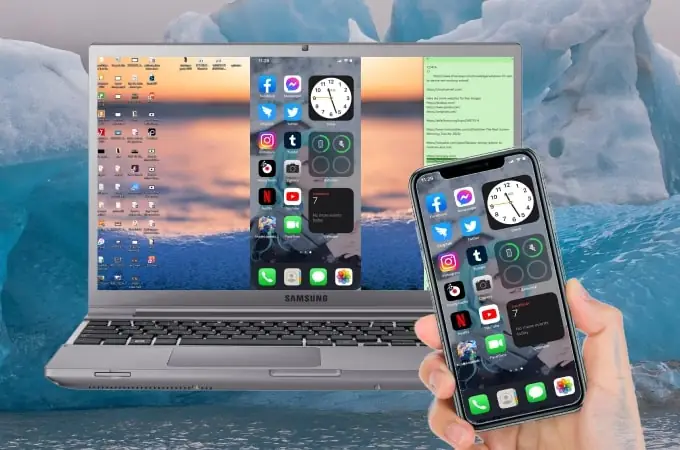
Trong thời đại công nghệ số, việc đồng bộ và điều khiển các thiết bị di động từ máy tính để bàn (PC) đã trở thành một nhu cầu ngày càng tăng. Đối với người dùng iPhone, việc remote control iPhone từ PC không chỉ giúp tăng năng suất làm việc mà còn tạo điều kiện thuận lợi cho việc trình chiếu, demo phần mềm, hoặc thậm chí chỉ là thao tác đơn giản như gửi tin nhắn, trả lời email mà không cần rời mắt khỏi màn hình máy tính. Bài viết dưới đây sẽ cung cấp cho bạn một cái nhìn toàn diện về các phương pháp, công cụ và những lưu ý quan trọng khi thực hiện việc điều khiển iPhone từ PC.
Có thể bạn quan tâm: Cách Kết Nối Galaxy Buds Với Iphone: Hướng Dẫn Chi Tiết Từng Bước
2. Tại sao cần remote control iPhone từ PC?
2.1 Tăng năng suất làm việc
- Trình chiếu ứng dụng: Khi trình bày dự án, bạn có thể chiếu màn hình iPhone lên PC để mọi người xem ngay trên màn hình lớn.
- Ghi chú nhanh: Thay vì chuyển qua lại giữa iPhone và PC, bạn có thể gõ tin nhắn, email trực tiếp từ bàn phím máy tính.
2.2 Hỗ trợ kỹ thuật và phát triển phần mềm
- Kiểm thử ứng dụng: Các nhà phát triển iOS thường cần kiểm tra ứng dụng trên thiết bị thực, nhưng muốn thao tác nhanh chóng từ PC.
- Ghi lại màn hình: Khi tạo tutorial hay video hướng dẫn, việc ghi lại màn hình iPhone qua PC sẽ cho chất lượng cao hơn.
2.3 Tiện lợi cho người dùng thường
- Quản lý file: Dễ dàng sao chép, di chuyển ảnh, video, tài liệu giữa iPhone và PC.
- Sử dụng bàn phím và chuột: Gõ tin nhắn, tìm kiếm trên web nhanh hơn nhiều so với việc gõ trên màn hình cảm ứng.
Có thể bạn quan tâm: Cách Kết Nối Nhiều Loa Bluetooth Với Iphone: Hướng Dẫn Chi Tiết Từ A → Z
3. Các phương pháp remote control iPhone từ PC
3.1 Sử dụng phần mềm AirPlay / Miracast
3.1.1 AirServer
- Mô tả: AirServer là một phần mềm nhận tín hiệu AirPlay trên PC, cho phép bạn chiếu màn hình iPhone lên máy tính.
- Cách dùng: Cài đặt AirServer trên PC, bật tính năng AirPlay trên iPhone (Control Center → Screen Mirroring), chọn máy tính trong danh sách.
- Ưu điểm: Độ trễ thấp, hỗ trợ âm thanh, khả năng ghi lại màn hình.
- Nhược điểm: Chỉ hỗ trợ chiếu, không cho phép điều khiển iPhone từ PC (chỉ xem).
3.1.2 Reflector
- Mô tả: Tương tự AirServer, Reflector cho phép iPhone truyền hình ảnh qua Wi‑Fi tới PC.
- Tính năng nổi bật: Ghi video, hỗ trợ đa thiết bị cùng lúc.
- Lưu ý: Cũng chỉ hỗ trợ hiển thị, không điều khiển.
3.2 Sử dụng phần mềm hỗ trợ điều khiển từ xa (Remote Control)
3.2.1 ApowerMirror
- Mô tả: ApowerMirror là một trong số ít các công cụ cho phép remote control iPhone từ PC thông qua kết nối Wi‑Fi hoặc cáp USB.
- Cài đặt:
- Tải và cài đặt ApowerMirror trên PC (Windows/macOS).
- Tải ApowerMirror trên iPhone từ App Store.
- Kết nối cả hai thiết bị cùng một mạng Wi‑Fi hoặc dùng cáp Lightning‑USB.
- Mở ứng dụng trên iPhone, chọn “Mirror” → “Computer” → “Start Now”.
- Khi được hỏi “Trust this Computer?”, nhấn “Trust” và nhập mã PIN (nếu có).
- Tính năng:
- Điều khiển iPhone: Sử dụng chuột và bàn phím để thao tác trên iPhone.
- Ghi màn hình: Ghi lại quá trình thao tác để tạo tutorial.
- Chụp ảnh màn hình: Lưu nhanh ảnh chụp màn hình vào PC.
- Ưu điểm: Giao diện trực quan, hỗ trợ cả Windows và macOS, độ trễ thấp.
- Nhược điểm: Phiên bản miễn phí có hạn chế (đánh dấu logo, thời gian ghi video ngắn).
3.2.2 TeamViewer QuickSupport
- Mô tả: TeamViewer không chỉ là công cụ hỗ trợ từ xa cho PC, mà còn có phiên bản QuickSupport dành cho iOS.
- Cách dùng:
- Cài đặt TeamViewer QuickSupport trên iPhone.
- Cài đặt TeamViewer trên PC.
- Mở ứng dụng trên iPhone, nhận ID.
- Nhập ID vào TeamViewer trên PC, nhấn “Connect”.
- Khi iPhone hiển thị “Screen Recording” và “Broadcast”, cho phép quyền.
- Tính năng:
- Xem màn hình iPhone trên PC.
- Chat và truyền file (giới hạn).
- Không thể điều khiển trực tiếp: Apple không cho phép điều khiển toàn phần, chỉ có thể xem và hỗ trợ qua chat.
- Ưu điểm: Độ bảo mật cao, không cần jailbreak.
- Nhược điểm: Không hỗ trợ điều khiển iPhone (chỉ xem).
3.2.3 AnyDesk
- Mô tả: Tương tự TeamViewer, AnyDesk cung cấp tính năng “Remote Control” cho iOS.
- Cách dùng: Cài đặt AnyDesk trên PC và iPhone, nhập địa chỉ AnyDesk của iPhone để kết nối.
- Giới hạn: Apple chỉ cho phép chia sẻ màn hình, không cho phép điều khiển toàn bộ. Vì vậy, AnyDesk chủ yếu dùng để hỗ trợ kỹ thuật, không thực sự “remote control”.
3.3 Sử dụng jailbreak (phương pháp không khuyến nghị)
Lưu ý quan trọng: Jailbreak có thể làm mất bảo hành, gây rủi ro bảo mật và không được Apple hỗ trợ. Bài viết chỉ đề cập để bạn hiểu các lựa chọn, không khuyến nghị thực hiện.
3.3.1 Veency
- Mô tả: Veency là một VNC server cho iOS, cho phép bạn điều khiển iPhone qua client VNC trên PC.
- Cài đặt:
- Jailbreak iPhone (các công cụ như unc0ver, checkra1n).
- Cài đặt Cydia, tìm và cài Veency.
- Mở Veency, bật “Allow Connections”.
- Trên PC, mở client VNC (RealVNC, TightVNC) và nhập địa chỉ IP của iPhone.
- Ưu điểm: Điều khiển toàn diện, miễn phí.
- Nhược điểm: Yêu cầu jailbreak, có thể gây lỗi bảo mật, không ổn định với iOS mới.
3.3.2 RemoteControl for iPhone (cũng yêu cầu jailbreak)
- Mô tả: Ứng dụng cho phép remote control qua Wi‑Fi, nhưng tương tự như Veency, cần jailbreak.
4. So sánh các công cụ phổ biến
| Tiêu chí | AirServer / Reflector | ApowerMirror | TeamViewer QuickSupport | AnyDesk | Veency (jailbreak) |
|---|---|---|---|---|---|
| Chức năng chính | Chỉ chiếu (mirroring) | Mirroring + điều khiển | Xem màn hình | Xem màn hình | Điều khiển toàn phần |
| Cách kết nối | Wi‑Fi (AirPlay) | Wi‑Fi / USB | Wi‑Fi (Broadcast) | Wi‑Fi | Wi‑Fi (VNC) |
| Yêu cầu jailbreak | Không | Không | Không | Không | Có |
| Độ trễ | Thấp (khoảng 30‑50ms) | Thấp‑trung bình (≈70ms) | Trung bình | Trung bình | Thấp (tùy mạng) |
| Bảo mật | Mã hoá AirPlay | Mã hoá TLS | Mã hoá AES‑256 | Mã hoá TLS | Không an toàn (VNC) |
| Giá | $20‑$30 | Miễn phí (có phí nâng cấp) | Miễn phí (có phí doanh nghiệp) | Miễn phí (có phí doanh nghiệp) | Miễn phí (tuy nhiên mất phí jailbreak) |
| Hỗ trợ iOS | Tất cả | iOS 10+ | iOS 11+ | iOS 10+ | Tùy phiên bản jailbreak |
5. Hướng dẫn chi tiết sử dụng ApowerMirror (cách phổ biến nhất)
5.1 Chuẩn bị
- Máy tính: Windows 7/8/10/11 hoặc macOS 10.10 trở lên, ít nhất 2 GB RAM, 1 GHz CPU.
- iPhone: iOS 10 trở lên, hỗ trợ AirPlay.
- Kết nối mạng: Cả hai thiết bị phải cùng một mạng Wi‑Fi (độ trễ thấp hơn nếu dùng cáp USB).
- Phần mềm:
- Tải ApowerMirror cho PC: https://www.apowersoft.com/remote-control
- Tải ApowerMirror cho iPhone: App Store → “ApowerMirror”.
5.2 Cài đặt và kết nối
Bước 1: Cài đặt trên PC
- Chạy file cài đặt, chấp nhận các điều khoản, chọn “Complete Installation”.
- Khi cài xong, mở ApowerMirror, cho phép phần mềm truy cập mạng nội bộ (firewall).
Bước 2: Cài đặt trên iPhone
- Mở App Store, tìm “ApowerMirror”, tải và cài đặt.
- Khi mở lần đầu, ứng dụng sẽ yêu cầu quyền “Screen Recording”, “Microphone”, “Network”.
Bước 3: Kết nối qua Wi‑Fi
- Đảm bảo cả PC và iPhone đang ở cùng một mạng Wi‑Fi.
- Mở ApowerMirror trên iPhone, chạm vào “MIRROR” → “Computer”.
- Chọn tên PC hiển thị trong danh sách.
- Khi iPhone hiển thị “Start Now”, chạm “Start Now”. Màn hình iPhone sẽ xuất hiện trên PC.
- Để bật điều khiển, trên PC một thông báo sẽ hiện “Allow Control”. Nhấn “Allow”.
- Trên iPhone, xuất hiện thông báo “Trust this Computer?” → “Trust”.
Bước 4: Kết nối qua USB (độ trễ thấp hơn)
- Dùng cáp Lightning → USB, kết nối iPhone với PC.
- Trên iPhone, xuất hiện “Trust this Computer?” → “Trust”.
- Mở ApowerMirror trên PC, chọn “USB” ở góc trên bên phải.
- Nhấn “Start” → iPhone sẽ tự động mirroring và cho phép điều khiển.
5.3 Sử dụng các tính năng
| Tính năng | Cách thực hiện | Mô tả |
|---|---|---|
| Điều khiển bằng chuột | Di chuyển chuột trên màn hình PC | Con trỏ chuột sẽ biến thành “finger” trên iPhone |
| Gõ bằng bàn phím | Nhập văn bản trên PC | Văn bản sẽ xuất hiện trên iPhone (tin nhắn, email, tìm kiếm) |
| Ghi màn hình | Nhấn nút “Record” trên thanh công cụ PC | Lưu video định dạng MP4, độ phân giải tùy chỉnh |
| Chụp ảnh màn hình | Nhấn nút “Screenshot” | Lưu ảnh vào thư mục định sẵn trên PC |
| Zoom | Sử dụng chuột cuộn hoặc phím tắt | Phóng to/thu nhỏ màn hình iPhone trên PC |
5.4 Khắc phục sự cố thường gặp
- Không thể kết nối Wi‑Fi: Kiểm tra firewall, tắt VPN, đảm bảo cả hai thiết bị trong cùng subnet.
- Độ trễ cao: Thử chuyển sang kết nối USB, giảm độ phân giải màn hình trong cài đặt ApowerMirror.
- Màn hình đen: Đảm bảo iPhone cho phép “Screen Recording”, khởi động lại cả hai thiết bị.
- Không thể điều khiển: Kiểm tra quyền “Trust this Computer”, cập nhật phiên bản mới nhất của ApowerMirror.
6. Các lưu ý bảo mật và pháp lý
Có thể bạn quan tâm: Điều Khiển Nhạc Trên Ipad Bằng Iphone: Hướng Dẫn Chi Tiết Từ A Đến Z
6.1 Bảo mật dữ liệu
- Khi sử dụng phần mềm remote control, dữ liệu truyền qua mạng có thể bị chặn nếu không mã hoá. Chọn những công cụ có TLS/SSL hoặc AES-256.
- Tránh sử dụng các phần mềm không rõ nguồn gốc, có thể chứa phần mềm độc hại.
6.2 Quyền riêng tư
- Một số công cụ (TeamViewer, AnyDesk) yêu cầu quyền “Screen Recording” và “Microphone”. Hãy đọc kỹ chính sách quyền riêng tư để hiểu cách dữ liệu được xử lý.
- Khi chia sẻ màn hình cho người khác, hãy tắt thông báo nhạy cảm (tin nhắn, ảnh cá nhân).
6.3 Tuân thủ luật pháp
- Ở một số quốc gia, việc giám sát hoặc truy cập thiết bị di động của người khác mà không có sự đồng ý là vi phạm pháp luật. Đảm bảo bạn chỉ remote control iPhone của bản thân hoặc được phép.
7. Các trường hợp sử dụng thực tế
7.1 Trình chiếu sản phẩm cho khách hàng
Một công ty thiết kế UI/UX muốn trình bày prototype trên iPhone cho khách hàng. Sử dụng ApowerMirror, họ chiếu màn hình iPhone lên PC, đồng thời dùng chuột để di chuyển qua các màn hình, tạo trải nghiệm mượt mà.
7.2 Hỗ trợ kỹ thuật từ xa
Nhân viên hỗ trợ IT của một doanh nghiệp nhận được yêu cầu từ nhân viên khác về vấn đề cài đặt VPN trên iPhone. Họ mở TeamViewer QuickSupport, xem màn hình iPhone, hướng dẫn qua chat và gửi file cấu hình.
7.3 Ghi lại tutorial cho YouTube
Một YouTuber muốn tạo video hướng dẫn sử dụng một ứng dụng mới trên iOS. Họ dùng ApowerMirror để ghi lại màn hình iPhone, đồng thời dùng bàn phím để nhập nội dung mô tả, tiết kiệm thời gian và tăng chất lượng video.
8. Tương lai của remote control iPhone từ PC
Apple hiện đang giới hạn khả năng điều khiển iPhone từ bên ngoài vì lý do bảo mật. Tuy nhiên, với xu hướng Unified Ecosystem (tích hợp liền mạch giữa macOS, iPadOS và iOS), chúng ta có thể mong đợi:
- Sidecar/Universal Control: Đã cho phép dùng iPad làm màn hình phụ cho Mac, tương tự có thể mở rộng sang iPhone trong tương lai.
- Apple Continuity: Tính năng Handoff, AirDrop đã chứng tỏ Apple muốn người dùng chuyển đổi liền mạch giữa các thiết bị; việc thêm remote control có thể là bước tiếp theo.
- API mới: Nếu Apple cung cấp API cho phép điều khiển một phần (ví dụ: nhập văn bản, điều hướng), các nhà phát triển sẽ tạo ra các ứng dụng chất lượng cao mà không cần jailbreak.
Do đó, hiện tại ApowerMirror và các giải pháp dựa trên AirPlay vẫn là lựa chọn tốt nhất cho người dùng không muốn jailbreak.
9. Kết luận
Việc remote control iPhone từ PC đã trở nên thực tế và dễ dàng hơn bao giờ hết nhờ vào các công cụ như ApowerMirror, TeamViewer, AnyDesk và các giải pháp mirroring như AirServer. Mỗi công cụ có ưu nhược điểm riêng:
- Nếu bạn cần điều khiển toàn diện và không ngại trả phí, ApowerMirror là lựa chọn hàng đầu.
- Nếu chỉ cần xem màn hình để hỗ trợ kỹ thuật, TeamViewer QuickSupport hoặc AnyDesk đáp ứng tốt.
- Đối với chiếu màn hình mà không cần điều khiển, AirServer hoặc Reflector sẽ cho chất lượng hình ảnh cao và độ trễ thấp.
- Jailbreak có thể mang lại khả năng điều khiển sâu, nhưng rủi ro bảo mật và mất bảo hành khiến nó không phải là giải pháp khuyến nghị cho người dùng phổ thông.
Cuối cùng, khi lựa chọn công cụ, hãy cân nhắc nhu cầu thực tế, mức độ bảo mật và chi phí. Đừng quên luôn cập nhật phiên bản mới nhất để tránh lỗi và bảo vệ dữ liệu cá nhân. Hy vọng bài viết đã cung cấp cho bạn toàn bộ thông tin cần thiết để bắt đầu remote control iPhone từ PC một cách hiệu quả và an toàn. Chúc bạn thành công!