Trong thời đại công nghệ số hiện nay, điện thoại thông minh đã trở thành một phần không thể thiếu trong cuộc sống hàng ngày của chúng ta. Tuy nhiên, không phải mọi cuộc gọi hay tin nhắn đều mang lại lợi ích; có những trường hợp chúng ta phải đối mặt với những cuộc gọi rác, tin nhắn quảng cáo, hoặc thậm chí là những người quấy rối. Đối với người dùng iPhone, Apple đã tích hợp sẵn các tính năng mạnh mẽ giúp chặn số điện thoại một cách nhanh chóng và hiệu quả. Bài viết dưới đây sẽ cung cấp cho bạn một hướng dẫn chi tiết, từ cách chặn số trong danh bạ, chặn tin nhắn, tới việc sử dụng các ứng dụng bên thứ ba để tăng cường khả năng bảo vệ.
Có thể bạn quan tâm: Hiện Tên Người Gọi Trên Iphone: Hướng Dẫn Chi Tiết Từ A Đến Z
1. Tại sao nên chặn số điện thoại trên iPhone?
1.1. Giảm thiểu phiền toái
Các cuộc gọi rác, tin nhắn spam hay những lời nhắn không mong muốn có thể làm gián đoạn công việc, gây căng thẳng và mất thời gian. Khi bạn chặn thành công, những tin nhắn và cuộc gọi này sẽ không còn xuất hiện trên màn hình nữa.
1.2. Bảo vệ sự riêng tư
Một số người lạ có thể cố gắng thu thập thông tin cá nhân thông qua các cuộc gọi giả mạo (phishing). Khi chặn số, bạn giảm thiểu nguy cơ bị lừa đảo và bảo vệ dữ liệu cá nhân.
1.3. Kiểm soát mối quan hệ
Đôi khi, việc chặn số không chỉ là để tránh spam mà còn để ngăn chặn người quen không mong muốn, người cũ, hoặc những người gây áp lực trong cuộc sống cá nhân.
Có thể bạn quan tâm: Cách Chặn Mail Rác Trên Iphone: Hướng Dẫn Chi Tiết Từ Cơ Bản Đến Nâng Cao
2. Cách chặn số điện thoại trong danh bạ (iOS 17)
2.1. Bước 1: Mở ứng dụng “Phone” (Điện thoại)
- Trên màn hình chính, tìm và chạm vào biểu tượng “Phone”.
2.2. Bước 2: Vào “Recents” (Cuộc gọi gần đây)
- Chọn tab “Recents” để xem danh sách các cuộc gọi đã nhận hoặc đã thực hiện.
2.3. Bước 3: Tìm số muốn chặn
- Kéo xuống danh sách và tìm số điện thoại hoặc liên hệ mà bạn muốn chặn.
2.4. Bước 4: Nhấn vào biểu tượng “i” (thông tin)
- Khi bạn chạm vào số, một cửa sổ thông tin chi tiết sẽ hiện ra.
2.5. Bước 5: Chọn “Block this Caller” (Chặn người gọi này)
- Cuộn xuống và chọn “Block this Caller”. Hệ thống sẽ hiển thị một hộp thoại xác nhận.
2.6. Bước 6: Xác nhận
- Nhấn “Block Contact” (Chặn liên hệ) để hoàn tất. Số điện thoại sẽ được đưa vào danh sách chặn và không còn hiển thị trong “Recents”.
Có thể bạn quan tâm: Hướng Dẫn Chi Tiết Cách Chặn Cuộc Gọi Trên Iphone: Từ Cơ Bản Đến Nâng Cao
3. Chặn số qua ứng dụng “Messages” (Tin nhắn)
3.1. Mở ứng dụng “Messages”
- Trên màn hình chính, bật “Messages”.
3.2. Chọn cuộc trò chuyện muốn chặn
- Tìm và mở cuộc trò chuyện với số điện thoại hoặc iMessage bạn muốn chặn.
3.3. Nhấn vào tên hoặc số điện thoại ở trên cùng
- Một thanh thông tin chi tiết sẽ xuất hiện.
3.4. Chọn “Info” (Thông tin)
- Nhấn vào biểu tượng “i” để vào mục chi tiết.
3.5. Chọn “Block this Caller”
- Cuộn xuống và chọn “Block this Caller”. Xác nhận lại bằng cách nhấn “Block Contact”.
3.6. Kết quả
- Tất cả các tin nhắn và cuộc gọi đến từ số này sẽ bị chặn. Tin nhắn sẽ không còn xuất hiện trong hộp thư đến, và bất kỳ cuộc gọi nào sẽ được tự động từ chối.
4. Quản lý danh sách chặn
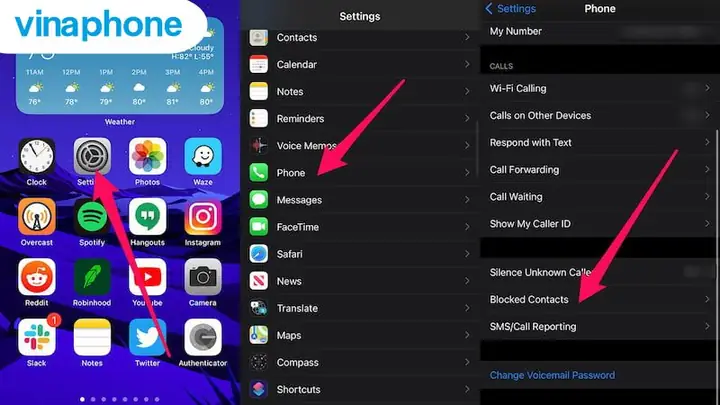
4.1. Truy cập “Settings” (Cài đặt)
- Mở “Settings” trên iPhone, cuộn xuống và chọn “Phone”, “Messages” hoặc “FaceTime” tùy vào nơi bạn muốn quản lý.
4.2. Chọn “Blocked Contacts” (Liên hệ đã chặn)
Có thể bạn quan tâm: Chặn Quảng Cáo Trên Iphone: Hướng Dẫn Chi Tiết, Hiệu Quả Và An Toàn
- Tại mục này, bạn sẽ thấy danh sách các số đã chặn.
4.3. Thêm hoặc xóa số
- Để thêm số mới, nhấn “Add New…” và chọn số từ danh bạ. Để xóa, vuốt sang trái trên số cần xóa và chọn “Unblock”.
4.4. Lưu ý
- Khi bạn chặn một số, họ sẽ không nhận được thông báo nào. Tuy nhiên, họ có thể nhận được một tin nhắn “Không thể kết nối” hoặc “Tin nhắn không được giao” tùy vào nhà mạng.
5. Sử dụng tính năng “Silence Unknown Callers” (Im lặng các cuộc gọi không xác định)
5.1. Khi nào nên bật tính năng này?
- Nếu bạn thường xuyên nhận các cuộc gọi từ số không trong danh bạ, tính năng này sẽ tự động chuyển chúng vào hộp thoại thoại thoại (voicemail) mà không làm phiền bạn.
5.2. Cách bật
- Vào “Settings” → “Phone” → bật “Silence Unknown Callers”. Khi bật, iPhone sẽ:
- Đánh dấu các cuộc gọi không trong danh bạ, tin nhắn không xác định, và các số không có tên.
- Gửi chúng vào hộp thư thoại mà không thông báo.
5.3. Hạn chế
- Nếu bạn đang chờ một cuộc gọi quan trọng từ số mới (ví dụ: ngân hàng, bác sĩ), hãy tạm thời tắt tính năng này để không bỏ lỡ.
6. Chặn số trên FaceTime
6.1. Mở “Settings” → “FaceTime”
- Tại mục “Blocked Contacts”, bạn có thể thêm số điện thoại hoặc email muốn chặn.
6.2. Thực hiện
- Nhấn “Add New…” và chọn số hoặc địa chỉ email trong danh bạ. Khi đã chặn, người dùng đó sẽ không thể gọi video hay âm thanh cho bạn qua FaceTime.
7. Ứng dụng bên thứ ba giúp chặn số hiệu quả hơn
Mặc dù iOS đã cung cấp các công cụ mạnh mẽ, nhưng một số người dùng muốn tính năng chặn nâng cao, ví dụ: chặn dựa trên danh sách đen (blacklist) từ internet, chặn các mẫu số (pattern) hoặc chặn tự động dựa trên hành vi. Dưới đây là một số ứng dụng phổ biến:
7.1. Truecaller
- Tính năng nổi bật: Xác định danh tính người gọi, chặn tự động các số spam, báo cáo số rác.
- Cách cài đặt: Tải từ App Store, cấp quyền truy cập danh bạ và cuộc gọi. Sau khi cài đặt, bật “Call Blocking & Identification” trong “Settings” → “Phone”.
7.2. Hiya
- Tính năng: Cảnh báo cuộc gọi rác, chặn số lạ, cung cấp thông tin về người gọi.
- Cài đặt: Tương tự như Truecaller, bật trong “Settings” → “Phone”.
7.3. RoboKiller
- Tính năng: Chặn cuộc gọi spam, tạo “Answer Bot” trả lời tự động để làm lãng phí thời gian của spammer.
- Lưu ý: Ứng dụng trả phí, nhưng hiệu quả cao đối với những người nhận quá nhiều cuộc gọi rác.
7.4. How to enable third‑party call blocker
- Cài đặt ứng dụng từ App Store.
- Mở “Settings” → “Phone” → “Call Blocking & Identification”.
- Bật công tắc bên cạnh tên ứng dụng.
- Cấu hình trong ứng dụng (thêm danh sách chặn, bật tự động chặn, v.v.).
8. Khi nào nên xóa số khỏi danh sách chặn?
- Bạn nhận được cuộc gọi quan trọng: Nếu người ấy là người thân, bác sĩ hoặc đối tác công việc, hãy bỏ chặn để không bỏ lỡ.
- Số đã thay đổi nội dung: Một số có thể đã chuyển từ spam sang hợp pháp (ví dụ: công ty chuyển đổi số điện thoại sau khi mua hàng).
- Kiểm tra lại danh sách định kỳ: Để tránh chặn nhầm, nên xem lại danh sách chặn mỗi 3‑6 tháng một lần.
9. Các vấn đề thường gặp và cách khắc phục
9.1. Số đã chặn vẫn gọi được
- Nguyên nhân: Người gọi có thể dùng số ảo (spoofing) hoặc thay đổi mạng.
- Giải pháp: Bật “Silence Unknown Callers” hoặc sử dụng ứng dụng chặn nâng cao như Truecaller.
9.2. Không nhận được tin nhắn từ số đã chặn
- Nguyên nhân: Khi chặn, tin nhắn sẽ bị tự động xóa.
- Giải pháp: Nếu bạn muốn chỉ chặn cuộc gọi, hãy sử dụng “Do Not Disturb” cho cuộc gọi thay vì chặn toàn bộ.
9.3. Không thể chặn số qua iMessage
- Nguyên nhân: iMessage có thể sử dụng địa chỉ email thay vì số điện thoại.
- Giải pháp: Mở thông tin người dùng trong iMessage, chặn cả địa chỉ email và số điện thoại.
10. Bảo mật và quyền riêng tư khi sử dụng tính năng chặn
- Apple không lưu trữ danh sách chặn trên máy chủ: Danh sách chặn chỉ tồn tại trên thiết bị của bạn, do đó không có nguy cơ rò rỉ dữ liệu.
- Các ứng dụng bên thứ ba: Khi sử dụng, bạn đang cấp quyền truy cập danh bạ và lịch sử cuộc gọi. Hãy kiểm tra chính sách bảo mật và đánh giá của người dùng trước khi cài đặt.
- Cập nhật iOS thường xuyên: Apple thường cải thiện tính năng chặn và bảo mật, vì vậy việc cập nhật hệ điều hành sẽ giúp bạn luôn có công cụ mới nhất.
11. Tổng kết
Chặn số điện thoại trên iPhone không chỉ là một tính năng tiện lợi mà còn là một công cụ bảo vệ quan trọng trong cuộc sống số ngày nay. Từ việc chặn trực tiếp trong danh bày, sử dụng tính năng “Silence Unknown Callers”, tới việc tận dụng các ứng dụng bên thứ ba mạnh mẽ, bạn có thể giảm thiểu tối đa phiền toái, bảo vệ sự riêng tư và kiểm soát mối quan hệ cá nhân. Hãy áp dụng các bước hướng dẫn trên để tạo một môi trường điện thoại sạch sẽ, an toàn và hiệu quả hơn.
Nếu bạn gặp bất kỳ khó khăn nào trong quá trình chặn hoặc muốn biết thêm về các giải pháp bảo mật khác trên iPhone, đừng ngần ngại tìm kiếm sự hỗ trợ từ cộng đồng Apple hoặc các chuyên gia công nghệ. Chúc bạn thành công!