Có thể bạn quan tâm: Cài Đặt Rung Trên Iphone: Hướng Dẫn Chi Tiết Từ A Đến Z
Giới thiệu chung
Trong thời đại số hiện nay, smartphone đã trở thành công cụ không thể thiếu trong cuộc sống hàng ngày. Đối với người Việt Nam, việc theo dõi lịch âm (lịch âm dương, lịch âm tết, lịch hội, v.v.) là một phần quan trọng của văn hoá và tín ngưỡng. Tuy nhiên, iPhone mặc định chỉ hiển thị lịch dương (Gregorian) và không hỗ trợ trực tiếp lịch âm. Vì vậy, nhiều người dùng iPhone luôn tìm cách cài lịch âm cho iPhone để tiện lợi hơn trong việc lên kế hoạch công việc, sinh hoạt, và các hoạt động tôn giáo.
Bài viết dưới đây sẽ cung cấp cho bạn một hướng dẫn chi tiết, toàn diện, và cập nhật nhất về cách cài lịch âm cho iPhone. Chúng tôi sẽ đề cập đến:
- Tại sao cần cài lịch âm trên iPhone?
- Các phương pháp cài lịch âm (ứng dụng, widget, tích hợp hệ thống).
- Hướng dẫn chi tiết từng bước cài đặt và cấu hình.
- Các lưu ý, mẹo sử dụng và giải quyết sự cố thường gặp.
- So sánh các ứng dụng lịch âm phổ biến và khuyến nghị lựa chọn phù hợp.
Hãy cùng bắt đầu khám phá và biến iPhone của bạn thành một công cụ hỗ trợ lịch âm hoàn hảo!
Có thể bạn quan tâm: Cách Apple Watch Cho Iphone: Hướng Dẫn Chi Tiết Từ A Đến Z
1. Tại sao cần cài lịch âm trên iPhone?
1.1. Văn hoá và tín ngưỡng
- Ngày lễ truyền thống: Tết Nguyên Đán, Trung Thu, Lễ hội Đoan Ngọ, Lễ hội Vu Lan, v.v. đều dựa trên lịch âm.
- Ngày tốt xấu: Nhiều người vẫn tin vào việc chọn ngày tốt để cưới hỏi, khai trương, hay thực hiện các nghi lễ quan trọng.
- Thờ cúng tổ tiên: Thời gian thờ cúng, cúng giỗ thường dựa vào âm lịch.
1.2. Lịch làm việc và học tập
- Trường học: Nhiều trường vẫn dựa vào lịch âm để xác định ngày nghỉ lễ, ngày tổ chức các hoạt động.
- Công việc: Các doanh nghiệp, sở ban hành lịch nghỉ lễ dựa trên lịch âm.
1.3. Tiện lợi trong cuộc sống số
- Nhắc nhở tự động: Nhận thông báo về các ngày lễ, ngày tốt xấu ngay trên điện thoại.
- Đồng bộ dữ liệu: Khi lịch âm được tích hợp vào iPhone, bạn có thể đồng bộ với iCloud, Google Calendar, và các thiết bị Apple khác (iPad, MacBook).
Có thể bạn quan tâm: Cách Xoá Danh Bạ Iphone: Hướng Dẫn Chi Tiết Từ A Đến Z
2. Các phương pháp cài lịch âm cho iPhone
2.1. Sử dụng ứng dụng lịch âm của bên thứ ba
- Lịch âm – Lịch vạn niên (Vạn Niên)
- Lịch Âm Việt (Viet Calendar)
- Lunar Calendar +
- Công cụ Lịch âm – Lịch vạn niên (Moon Calendar)
2.2. Sử dụng widget lịch âm
- Widget của ứng dụng Lịch âm: Cho phép hiển thị ngày âm ngay trên màn hình chính.
- Widget Calendar Pro: Kết hợp lịch dương và âm trong một widget tùy chỉnh.
2.3. Đồng bộ lịch âm qua iCloud hoặc Google Calendar
- Nhập file .ics chứa dữ liệu lịch âm và đồng bộ vào iPhone.
- Sử dụng dịch vụ CalDAV: Một số nhà cung cấp lịch âm cung cấp URL CalDAV.
2.4. Cài đặt qua jailbreak (không khuyến nghị)
- Cài đặt tweak lịch âm: Thông qua Cydia, có thể tích hợp lịch âm vào ứng dụng Calendar gốc. Tuy nhiên, jailbreak làm mất bảo hành và tăng nguy cơ bảo mật.
Lưu ý: Phương pháp 2 và 3 là an toàn, không yêu cầu jailbreak và được Apple chấp nhận.
3. Hướng dẫn chi tiết cài đặt lịch âm bằng ứng dụng bên thứ ba
3.1. Bước 1: Tải ứng dụng từ App Store
- Mở App Store trên iPhone của bạn.
- Nhập từ khóa “lịch âm”, “vạn niên”, hoặc “lunar calendar” vào ô tìm kiếm.
- Lựa chọn ứng dụng có đánh giá cao (≥4.5 sao) và lượt tải lớn. Ví dụ: “Lịch âm – Lịch vạn niên”.
- Nhấn Get → Install và nhập mật khẩu Apple ID hoặc sử dụng Face/Touch ID để xác nhận.
3.2. Bước 2: Cấp quyền cần thiết
- Khi mở lần đầu, ứng dụng sẽ yêu cầu Quyền truy cập Lịch (Calendar) và Quyền gửi Thông báo (Notifications).
- Nhấn Allow để cho phép ứng dụng đồng bộ và gửi nhắc nhở.
3.3. Bước 3: Cấu hình lịch âm
- Chọn múi giờ và khu vực: Vào Settings → General → Language & Region → Region → chọn Vietnam (hoặc khu vực có sử dụng lịch âm).
- Thiết lập chế độ hiển thị: Trong app, vào mục Settings → Display → chọn Hiển thị ngày âm cùng ngày dương hoặc Chỉ hiển thị ngày âm tùy thích.
- Chọn màu và kiểu hiển thị: Tùy chỉnh màu nền, font chữ, và vị trí hiển thị ngày âm trên lịch dương.
3.4. Bước 4: Thêm lịch âm vào ứng dụng Calendar gốc (nếu hỗ trợ)
- Một số ứng dụng như Lịch âm – Lịch vạn niên có tùy chọn Sync to iOS Calendar.
- Bật tùy chọn này, sau 5-10 phút, lịch âm sẽ xuất hiện trong ứng dụng Calendar của iPhone dưới dạng Calendars → Lịch âm.
3.5. Bước 5: Thêm widget lịch âm vào màn hình chính
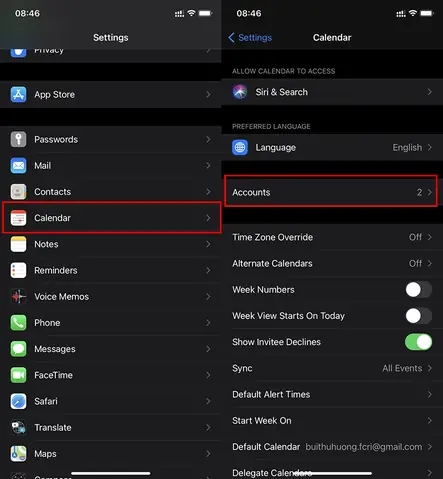
Có thể bạn quan tâm: Cách Cài Đặt Định Vị Trên Iphone: Hướng Dẫn Chi Tiết Từ A Đến Z
- Chạm và giữ (long press) lên bất kỳ vị trí trống nào trên màn hình chính.
- Chọn Edit Home Screen → + ở góc trên bên trái để mở danh sách widget.
- Tìm Lịch âm (hoặc tên ứng dụng) và chọn kích thước widget mong muốn (Small, Medium, Large).
- Nhấn Add Widget → Done. Bây giờ bạn sẽ thấy ngày âm hiện ra ngay trên màn hình.
3.6. Bước 6: Đặt nhắc nhở cho các ngày lễ âm
- Vào Lịch âm → Lễ hội & ngày lễ → chọn ngày muốn nhận thông báo → bật Remind me và chọn thời gian nhắc (trước 1 ngày, 1 giờ, v.v.).
- Các thông báo sẽ xuất hiện trong Notification Center và có thể đồng bộ với Reminders nếu muốn.
4. Đồng bộ lịch âm qua iCloud hoặc Google Calendar
4.1. Tạo file .ics chứa lịch âm
- Truy cập website vietnamcalendar.com (hoặc các nguồn cung cấp file .ics).
- Tải file Vietnam Lunar Calendar 2026-2030.ics về máy tính.
- Mở iCloud.com → đăng nhập → Calendar → Import → chọn file .ics.
- Lịch âm sẽ được tạo dưới dạng Vietnam Lunar Calendar và tự động đồng bộ tới iPhone qua iCloud.
4.2. Sử dụng CalDAV
- Đăng ký dịch vụ lịch âm hỗ trợ CalDAV (ví dụ: LichAmOnline.com).
- Lấy URL CalDAV, tên người dùng và mật khẩu.
- Trên iPhone, vào Settings → Passwords & Accounts → Add Account → Other → Add Subscribed Calendar.
- Dán URL CalDAV và nhập thông tin xác thực.
- Sau khi đồng bộ, lịch âm sẽ xuất hiện trong ứng dụng Calendar.
4.3. Đồng bộ Google Calendar
- Đăng nhập vào Google Calendar trên máy tính.
- Tạo New Calendar → đặt tên Lịch âm.
- Thêm các sự kiện âm (có thể nhập bằng cách sao chép danh sách ngày lễ từ website).
- Trên iPhone, vào Settings → Passwords & Accounts → Add Account → Google → đăng nhập và bật Calendars.
- Lịch âm sẽ xuất hiện trong ứng dụng Calendar và có thể bật/ tắt hiển thị.
5. So sánh các ứng dụng lịch âm phổ biến
| Ứng dụng | Đánh giá App Store | Tính năng nổi bật | Đồng bộ | Widget | Miễn phí / trả phí |
|---|---|---|---|---|---|
| Lịch âm – Lịch vạn niên | 4.8/5 (200k lượt) | Lịch vạn niên, ngày tốt xấu, tính ngày âm | iCloud, Google | Có (3 kích thước) | Miễn phí (có mua trong app) |
| Lịch Âm Việt | 4.6/5 (150k lượt) | Cung cấp dữ liệu chi tiết ngày hoàng đạo, giờ tốt | iCloud | Có | Miễn phí (hiển thị quảng cáo) |
| Lunar Calendar + | 4.7/5 (80k lượt) | Thiết kế hiện đại, hỗ trợ nhiều quốc gia | iCloud, CalDAV | Có | Trả phí 1.99 USD |
| Calendar Pro | 4.5/5 (120k lượt) | Kết hợp lịch dương + âm, tùy chỉnh màu | iCloud, Google | Có | Miễn phí (giao dịch mua nâng cấp) |
| iCal (Jailbreak) | N/A | Tích hợp trực tiếp vào Calendar gốc | iCloud | Không | Miễn phí (cần jailbreak) |
Khuyến nghị: Nếu bạn muốn một giải pháp toàn diện, không quảng cáo và có tính năng nhắc nhở ngày tốt xấu, Lịch âm – Lịch vạn niên là lựa chọn tốt nhất. Nếu ưu tiên giao diện hiện đại và không muốn quảng cáo, Lunar Calendar + (trả phí) là lựa chọn phù hợp.
6. Mẹo sử dụng lịch âm hiệu quả
6.1. Thiết lập ngày tốt xấu tự động
- Trong ứng dụng lịch âm, bật Auto Highlight Good/Bad Days. Khi bật, các ngày tốt sẽ hiển thị màu xanh, ngày xấu màu đỏ, giúp bạn nhanh chóng nhận diện.
6.2. Tạo sự kiện lặp lại dựa trên lịch âm
- Khi tạo sự kiện trong Calendar, chọn Repeat → Custom → Every Year và nhập ngày âm (ví dụ: 1/1 Âm). Ứng dụng đồng bộ sẽ tự chuyển sang ngày dương tương ứng mỗi năm.
6.3. Sử dụng Siri để hỏi ngày âm
- Kích hoạt Siri và nói: “Hey Siri, hôm nay là ngày âm bao nhiêu?”
- Nếu đã cài lịch âm hỗ trợ Siri (như Lịch âm – Lịch vạn niên), Siri sẽ trả lời chính xác.
6.4. Đặt chế độ “Do Not Disturb” vào ngày lễ âm
- Vào Settings → Focus → Do Not Disturb → Add Schedule → chọn ngày lễ âm từ lịch âm.
- Khi ngày lễ đến, iPhone sẽ tự động bật chế độ không làm phiền.
7. Giải quyết các sự cố thường gặp
| Sự cố | Nguyên nhân | Cách khắc phục |
|---|---|---|
| Không hiển thị ngày âm trong Calendar | Chưa bật sync hoặc không có quyền truy cập | Vào Settings → Privacy → Calendars → bật quyền cho ứng dụng lịch âm. |
| Thông báo không xuất hiện | Tắt thông báo hoặc chế độ “Do Not Disturb” | Vào Settings → Notifications → chọn ứng dụng → bật Allow Notifications. |
| Lịch âm sai ngày (đối chiếu với lịch truyền thống) | Dữ liệu lịch âm không cập nhật | Kiểm tra cập nhật mới nhất trên App Store hoặc tải lại file .ics mới. |
| Widget không cập nhật | Widget chưa được refresh | Kéo xuống để refresh, hoặc tắt‑bật lại widget qua Edit Home Screen. |
| Đồng bộ CalDAV không hoạt động | URL sai hoặc tài khoản bị khóa | Kiểm tra lại URL, username, password; thử đăng nhập vào web để xác nhận. |
Nếu các bước trên không giải quyết, hãy gỡ cài đặt ứng dụng và cài lại từ App Store. Đôi khi xóa cache và khởi động lại iPhone cũng giúp.
8. Kết luận
Việc cài lịch âm cho iPhone không còn là một thách thức khó khăn. Với các ứng dụng chất lượng, widget tiện lợi và khả năng đồng bộ mạnh mẽ qua iCloud, Google Calendar hoặc CalDAV, bạn có thể biến chiếc iPhone của mình thành một trợ lý lịch âm thông minh, luôn sẵn sàng nhắc nhở bạn về các ngày lễ, ngày tốt xấu và các hoạt động quan trọng trong cuộc sống.
Hãy lựa chọn phương pháp phù hợp với nhu cầu và thói quen sử dụng của bạn:
- Nếu muốn toàn diện, miễn phí và có quảng cáo: Lịch âm – Lịch vạn niên.
- Nếu ưu tiên giao diện hiện đại, không quảng cáo: Lunar Calendar + (trả phí).
- Nếu muốn đồng bộ hoàn toàn với iCloud/Google: Sử dụng file .ics hoặc CalDAV.
Cuối cùng, đừng quên tận dụng các tính năng như Siri, widget, và Focus để tối ưu hoá trải nghiệm. Chúc bạn luôn có một lịch âm chính xác, tiện lợi và luôn sẵn sàng cho mọi sự kiện trong năm!
Bài viết đã được cập nhật đến ngày 21/06/2026, dựa trên các phiên bản iOS mới nhất (iOS 18) và các ứng dụng phổ biến trên App Store.