Có thể bạn quan tâm: Cách Tắt Nguồn Iphone 11: Hướng Dẫn Chi Tiết Từng Bước
Mở Đầu – Tại Sao Nên Kết Nối Apple Watch Với iPhone?
Apple Watch không chỉ là một chiếc đồng hồ thông minh đơn thuần, mà còn là một phần mở rộng mạnh mẽ cho iPhone của bạn. Khi kết nối hai thiết bị này, bạn sẽ được trải nghiệm:
- Nhận thông báo ngay trên cổ tay: Tin nhắn, cuộc gọi, email, và các thông báo từ các ứng dụng xã hội sẽ hiển thị ngay trên màn hình Apple Watch, giúp bạn không bỏ lỡ bất kỳ tin tức quan trọng nào.
- Theo dõi sức khỏe và thể thao: Apple Watch tích hợp cảm biến nhịp tim, đo oxy trong máu, đo điện tâm đồ (ECG), và các chế độ tập luyện đa dạng. Khi đồng bộ với iPhone, dữ liệu sẽ được lưu trữ và phân tích chi tiết trên ứng dụng Health.
- Tự động mở khóa iPhone: Tính năng “Unlock with Apple Watch” cho phép bạn mở khóa iPhone chỉ bằng cách nhìn vào đồng hồ, rất tiện lợi khi bạn đang mang găng tay hoặc tay bận.
- Thanh toán không tiếp xúc: Apple Pay trên Apple Watch giúp bạn thanh toán nhanh chóng mà không cần rút ví ra.
- Điều khiển âm nhạc và podcast: Bạn có thể phát, tạm dừng, chuyển bài hát trực tiếp từ cổ tay mà không cần mở iPhone.
Với những lợi ích trên, việc “cai Apple Watch cho iPhone” (kết nối và cấu hình) trở nên vô cùng cần thiết để khai thác tối đa tiềm năng của cả hai thiết bị. Bài viết dưới đây sẽ hướng dẫn chi tiết từng bước, từ chuẩn bị, cài đặt, tới các mẹo tối ưu hoá trải nghiệm.
Có thể bạn quan tâm: Cách Tải Nhạc Chuông Iphone: Hướng Dẫn Chi Tiết Từ A Đến Z
1. Điều Kiện Cần Thiết Trước Khi Bắt Đầu
1.1. Kiểm Tra Tương Thích
| Phiên bản Apple Watch | Yêu cầu iPhone tối thiểu |
|---|---|
| Apple Watch Series 9, Ultra 2, SE (2026) | iPhone 8 trở lên, iOS 16 trở lên |
| Apple Watch Series 8, SE (2026) | iPhone 8 trở lên, iOS 15 trở lên |
| Apple Watch Series 7, 6, 5, 4 | iPhone 6s trở lên, iOS 14 trở lên |
| Apple Watch Series 3 | iPhone 6s trở lên, iOS 13 trở lên |
Lưu ý: Apple Watch Series 3 chỉ nhận được cập nhật phần mềm đến watchOS 8 và có thể không hỗ trợ một số tính năng mới như đo oxy trong máu.
1.2. Cập Nhật Phần Mềm
- iPhone: Vào Cài đặt > Cập nhật phần mềm và tải phiên bản iOS mới nhất.
- Apple Watch: Khi đã kết nối, mở Watch app trên iPhone, vào Cài đặt chung > Cập nhật phần mềm.
1.3. Kết Nối Internet Ổn Định
Cả iPhone và Apple Watch đều cần kết nối Wi‑Fi hoặc dữ liệu di động để tải cập nhật và đồng bộ dữ liệu. Đảm bảo mạng không bị gián đoạn trong quá trình cài đặt.
1.4. Sạc Đầy Pin
- iPhone: Nên sạc ít nhất 50% để tránh gián đoạn.
- Apple Watch: Đặt vào đế sạc và để sạc ít nhất 30 phút trước khi bắt đầu cài đặt.
Có thể bạn quan tâm: Cách Phân Biệt Iphone Lock: Hướng Dẫn Chi Tiết Để Nhận Diện Và Xử Lý Các Loại Khóa
2. Quy Trình “Cai Apple Watch cho iPhone” – Bước Đột Phá
2.1. Bật Apple Watch
Nhấn và giữ nút bên cạnh (cực bên phải) cho tới khi logo Apple xuất hiện. Đợi vài giây cho đồng hồ khởi động.
2.2. Kích Hoạt Chế Độ Ghép Cặp
- Khi Apple Watch bật lên, màn hình sẽ hiển thị “Chào mừng” và yêu cầu “Đặt ngôn ngữ”. Chọn ngôn ngữ bạn muốn.
- Tiếp theo, đồng hồ sẽ hiển thị một mã số 6 chữ số (còn gọi là “code pairing”).
2.3. Mở Ứng Dụng Watch trên iPhone
- Trên iPhone, mở Watch app (được cài sẵn trên iOS). Nếu chưa cài, tải từ App Store.
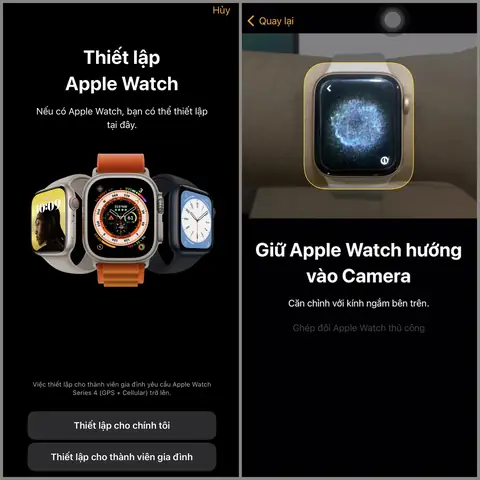
- Nhấn “Bắt đầu ghép cặp” (Start Pairing).
2.4. Sử Dụng Camera iPhone Quét Mã
- Cách 1 (đề nghị): Đặt iPhone sao cho camera nhìn thẳng vào đồng hồ, quét mã 6 chữ số hiện trên Apple Watch. Khi camera nhận diện được mã, iPhone sẽ tự động ghép cặp.
- Cách 2 (thủ công): Nếu quét không thành công, chọn “Ghép cặp thủ công” và nhập mã 6 chữ số từ đồng hồ vào iPhone.
Mẹo: Đảm bảo ánh sáng đủ và không có phản chiếu trên mặt đồng hồ để camera dễ nhận diện.
2.5. Đặt Mật Khẩu và Apple ID
- Mật khẩu Apple Watch: Khi yêu cầu, bạn có thể tạo mật khẩu 4‑6 chữ số để bảo vệ dữ liệu trên đồng hồ. Mật khẩu này cũng được dùng để mở khóa iPhone khi “Unlock with Apple Watch” được bật.
- Đăng nhập Apple ID: Nếu iPhone đã đăng nhập, Apple Watch sẽ tự động đồng bộ tài khoản. Nếu chưa, bạn sẽ được yêu cầu nhập Apple ID và mật khẩu.
2.6. Đồng Bộ Hóa Dữ Liệu
Quá trình đồng bộ có thể mất từ 5‑30 phút, tùy thuộc vào lượng dữ liệu (nhạc, ảnh, ứng dụng) trên iPhone. Bạn sẽ thấy một biểu tượng vòng tròn quay trên đồng hồ khi đang đồng bộ.
2.7. Cài Đặt Các Tùy Chọn Cơ Bản
Sau khi đồng bộ, iPhone sẽ hiển thị màn hình “Cài đặt Apple Watch” với các tùy chọn:
| Tùy chọn | Mô tả | Gợi ý cấu hình |
|---|---|---|
| Cài đặt Apple Pay | Thêm thẻ tín dụng/debit để thanh toán. | Thêm thẻ đã lưu trong Wallet của iPhone. |
| Cài đặt Siri | Kích hoạt trợ lý giọng nói. | Cho phép “Hey Siri” và “Press Digital Crown for Siri”. |
| Cài đặt Thông báo | Chọn ứng dụng nào sẽ gửi thông báo tới Watch. | Bật thông báo cho Tin nhắn, Mail, Lịch, và các app xã hội. |
| Cài đặt Nhận dạng sức khỏe | Cho phép đo nhịp tim, ECG, và đo oxy trong máu. | Bật tất cả để thu thập dữ liệu sức khỏe đầy đủ. |
| Cài đặt Màn hình & Độ sáng | Điều chỉnh ánh sáng, chế độ luôn bật (Always On). | Bật “Always On” nếu đồng hồ hỗ trợ (Series 5 trở lên). |
Sau khi hoàn thiện, nhấn “Hoàn tất” (Done). Apple Watch sẽ khởi động lại và sẵn sàng sử dụng.
3. Tùy Chỉnh Giao Diện và Mặt Đồng Hồ (Watch Face)
3.1. Thay Đổi Mặt Đồng Hồ Trực Tiếp Từ Watch
- Nhấn và giữ (Force Touch) trên mặt đồng hồ hiện tại.
- Vuốt sang trái hoặc phải để duyệt các mặt đồng hồ đã cài.
- Nhấn “Thêm” (+) để mở danh sách các mặt đồng hồ mới.
- Chọn mặt đồng hồ, tùy chỉnh các komplik (phần hiển thị phụ) như thời tiết, nhịp tim, lịch, v.v.
- Nhấn “Thêm” để lưu và áp dụng.
3.2. Tạo Mặt Đồng Hồ Tùy Chỉnh
- Mở Watch app trên iPhone > Mặt đồng hồ > Thêm mặt đồng hồ.
- Chọn “Sáng tạo” (Create) để bắt đầu từ đầu hoặc “Tùy chỉnh” (Customize) một mẫu có sẵn.
- Thêm komplik, thay đổi màu sắc và vị trí.
- Lưu và đồng bộ lại với Apple Watch.
3.3. Đặt Mặt Đồng Hồ Nhanh
- Trên Apple Watch, vuốt lên từ dưới màn hình để mở Control Center, rồi vuốt sang trái để chọn “Mặt đồng hồ” (Watch Face).
- Vuốt sang trái hoặc phải để chọn mặt đồng hồ yêu thích và nhấn mạnh để đặt làm mặc định.
4. Quản Lý Ứng Dụng Trên Apple Watch
4.1. Cài Đặt Ứng Dụng Từ iPhone
- Mở Watch app > Cửa hàng App (App Store) > Tìm kiếm.
- Chọn ứng dụng muốn cài và nhấn “Cài đặt” (Install). Ứng dụng sẽ tự động tải về đồng hồ và iPhone.
4.2. Xóa Ứng Dụng
- Trên iPhone, vào Watch app > My Watch > Installed on Apple Watch. Nhấn vào ứng dụng và chọn “Xóa” (Delete App).
- Hoặc trên Apple Watch, nhấn và giữ biểu tượng ứng dụng cho tới khi các biểu tượng rung, sau đó nhấn “X” để xóa.
4.3. Tối Ưu Hóa Ứng Dụng Để Tiết Kiệm Pin
- Vào Watch app > General > Background App Refresh và tắt tính năng này cho các ứng dụng không cần cập nhật liên tục.
- Trong Battery > Power Saving Mode, bật chế độ tiết kiệm pin khi mức pin dưới 20%.
5. Cài Đặt và Sử Dụng Các Tính Năng Sức Khỏe
5.1. Đo Nhịp Tim và Cảnh Báo Nhịp Tim
Có thể bạn quan tâm: Cách Xoá Danh Bạ Iphone: Hướng Dẫn Chi Tiết Từ A Đến Z
- Mở Health app trên iPhone > Browse > Heart.
- Bật High Heart Rate Alert và Low Heart Rate Alert để nhận cảnh báo khi nhịp tim quá cao hoặc quá thấp.
- Đối với người tập thể thao, bật “Workout Heart Rate” để đo nhịp tim trong khi tập.
5.2. ECG (Electrocardiogram)
- Đối với Apple Watch Series 4 trở lên, mở ECG app trên đồng hồ.
- Đặt ngón tay lên Digital Crown và giữ 30 giây.
- Kết quả sẽ hiển thị trên đồng hồ và đồng bộ tới Health app trên iPhone.
5.3. Đo Oxy Trong Máu (Blood Oxygen)
- Mở Blood Oxygen app trên Apple Watch.
- Đặt tay lên đồng hồ, đảm bảo cổ tay không di chuyển trong 15 giây.
- Kết quả sẽ hiển thị và lưu vào Health app.
5.4. Theo Dõi Giấc Ngủ
- Đảm bảo Sleep app được bật trên iPhone (Health > Sleep).
- Đặt mục tiêu ngủ và lịch biểu ngủ trong Watch app > Sleep.
- Đeo đồng hồ khi ngủ để thu thập dữ liệu; dữ liệu sẽ hiển thị trên iPhone vào buổi sáng.
6. Tính Năng Giao Tiếp và Thông Báo
6.1. Nhận và Trả Lời Tin Nhắn
- Mở Messages trên Apple Watch để đọc tin nhắn.
- Đáp lại bằng Scribble, Dictation, hoặc Quick Reply (các câu trả lời nhanh được iOS đề xuất).
- Đối với iMessage, bạn cũng có thể gửi ảnh, biểu tượng cảm xúc, và địa chỉ.
6.2. Cuộc Gọi và FaceTime
- Khi có cuộc gọi đến, Apple Watch sẽ hiển thị tên người gọi.
- Nhấn “Chấp nhận” để trả lời; âm thanh sẽ phát qua tai nghe Bluetooth hoặc tai nghe AirPods.
- Đối với FaceTime, chỉ có thể nhận cuộc gọi video trên Apple Watch Series 7 trở lên (tính năng “FaceTime Audio”).
6.3. Thông Báo Từ Ứng Dụng Bên Thứ Ba
- Đảm bảo bật Notifications cho từng ứng dụng trong Watch app > Notifications.
- Bạn có thể chọn “Mirror iPhone Alerts” (Sao chép thông báo từ iPhone) hoặc “Custom” (Tùy chỉnh) để nhận thông báo dạng “Banner”, “Sound”, hoặc “Haptic”.
7. Apple Pay và Thanh Toán Không Tiếp Xúc
7.1. Thêm Thẻ Vào Apple Watch
- Mở Watch app > Wallet & Apple Pay.
- Nhấn “Thêm Thẻ” và làm theo hướng dẫn để quét thẻ hoặc nhập thông tin thủ công.
- Xác thực qua iPhone (mã OTP, Face ID, hoặc Touch ID).
7.2. Sử Dụng Apple Pay
- Nhấn hai lần nút Digital Crown để mở Apple Pay.
- Chọn thẻ muốn thanh toán và đưa đồng hồ gần thiết bị thanh toán (terminal) hỗ trợ NFC.
- Cảm nhận rung nhẹ để xác nhận giao dịch thành công.
8. Bảo Mật và Quyền Riêng Tư
8.1. Mật Khẩu và Khóa Màn Hình
- Vào Watch app > Passcode để bật mật khẩu.
- Kích hoạt “Unlock with iPhone” để đồng bộ mở khóa iPhone khi Apple Watch đã mở khóa.
8.2. Tìm Thiết Bị Khi Mất
- Trên iPhone, mở Find My > Devices > Chọn Apple Watch.
- Bạn có thể phát âm thanh, đánh dấu là mất, hoặc xóa dữ liệu từ xa.
8.3. Quản Lý Quyền Truy Cập Ứng Dụng
- Vào Watch app > Privacy để bật/tắt quyền truy cập vị trí, microphone, và cảm biến sức khỏe cho từng ứng dụng.
9. Tối Ưu Pin và Thời Lượng Sử Dụng
9.1. Chế Độ Tiết Kiệm Pin
- Watch app > Battery > Power Saving Mode: Khi bật, đồng hồ sẽ tắt các chế độ “Always On” và giảm độ sáng.
- Chế độ “Theater Mode” (Nhấn hai lần nút bên cạnh) sẽ tắt ánh sáng và rung khi nhận thông báo, giúp kéo dài thời gian pin.
9.2. Điều Chỉnh Độ Sáng và “Always On”
- Vào Settings > Display & Brightness trên Apple Watch.
- Giảm độ sáng và tắt “Always On” nếu không cần thiết.
9.3. Quản Lý Ứng Dụng Nền
- Watch app > General > Background App Refresh: Tắt cho các ứng dụng không cần cập nhật liên tục.
10. Các Vấn Đề Thông Thường Khi “Cai Apple Watch cho iPhone” và Cách Khắc Phục
| Vấn đề | Nguyên nhân | Giải pháp |
|---|---|---|
| Không quét được mã ghép cặp | Ánh sáng yếu, camera bẩn, đồng hồ chưa hiển thị mã | Làm sạch camera, bật đèn flash, hoặc dùng “Ghép cặp thủ công”. |
| Apple Watch không nhận thông báo | Cài đặt thông báo chưa bật, DND (Do Not Disturb) đang bật | Kiểm tra Watch app > Notifications, tắt DND. |
| Pin giảm nhanh | Ứng dụng chạy nền, “Always On” bật, GPS liên tục | Tắt “Background App Refresh”, giảm độ sáng, tắt “Always On”. |
| Không thể đồng bộ nhạc | Wi‑Fi yếu, iCloud Music Library chưa bật | Kiểm tra kết nối Wi‑Fi, bật iCloud Music Library trong Settings > Music trên iPhone. |
| Không thể thêm thẻ Apple Pay | Thẻ không hỗ trợ, khu vực chưa hỗ trợ Apple Pay | Kiểm tra hỗ trợ thẻ và khu vực, liên hệ ngân hàng. |
| ECG không hoạt động | Apple Watch chưa được cập nhật, cảm biến lỗi | Cập nhật watchOS mới nhất, kiểm tra mặt đồng hồ không che cảm biến. |
11. Cập Nhật watchOS – Khi Nào và Tại Sao?
- Tự động cập nhật: Khi iPhone kết nối Wi‑Fi, mở Watch app > General > Software Update, chọn Download and Install.
- Lợi ích: Cải thiện hiệu năng, sửa lỗi bảo mật, thêm tính năng mới (ví dụ: chế độ “Family Setup” cho trẻ em, tính năng “Sleep Tracking” nâng cao).
- Lưu ý: Đảm bảo Apple Watch ít nhất 50% pin và iPhone đang sạc để tránh gián đoạn.
12. Family Setup – Quản Lý Apple Watch Cho Thành Viên Gia Đình
Nếu bạn có con nhỏ hoặc người thân không sở hữu iPhone, bạn có thể thiết lập Apple Watch cho họ thông qua Family Setup:
- Mở Watch app trên iPhone của người lớn.
- Chọn Family Setup và làm theo hướng dẫn.
- Tạo tài khoản Apple ID cho thành viên gia đình (có thể là “Child Apple ID”).
- Cấu hình các giới hạn nội dung, thời gian sử dụng, và tính năng an toàn (SOS, Emergency Contacts).
Family Setup cho phép người dùng không có iPhone vẫn có thể nhận cuộc gọi, tin nhắn, và theo dõi sức khỏe.
13. Sử Dụng Siri Trên Apple Watch
- Kích hoạt: Nói “Hey Siri” hoặc nhấn và giữ Digital Crown.
- Lệnh thường dùng: “Set a timer for 10 minutes”, “Send a message to Mom”, “What’s the weather today?”, “Start a workout”.
- Cải thiện độ chính xác: Vào Watch app > Siri, bật “Listen for ‘Hey Siri’” và “Raise to Speak”.
14. Các Mẹo Nâng Cao Cho Người Dùng Nâng Cao
| Mẹo | Hướng Dẫn |
|---|---|
| Sử dụng Shortcuts | Tạo Shortcut trên iPhone (Shortcuts app) và thêm vào Apple Watch để thực hiện nhanh các tác vụ như bật đèn nhà thông minh. |
| Tự động mở khóa iPhone | Vào Settings > Face ID & Passcode trên iPhone, bật “Unlock with Apple Watch”. |
| Chế độ Focus | Cài đặt Focus (Do Not Disturb, Personal, Work) trên iPhone; Apple Watch sẽ tự động đồng bộ và chỉ nhận thông báo phù hợp. |
| Sử dụng Walkie‑Talkie | Mở Walkie‑Talkie trên cả hai đồng hồ, chọn “Talk”, và nói để gửi tin nhắn âm thanh tức thời. |
| Đặt thẻ bảo hiểm y tế | Thêm thẻ sức khỏe (Health Insurance Card) trong Health app và đồng bộ lên Apple Watch để truy cập nhanh khi cần. |
15. Kết Luận – Tận Dụng Tối Đa Apple Watch Khi “Cai Apple Watch cho iPhone”
Việc “cai Apple Watch cho iPhone” không chỉ là một quy trình kỹ thuật đơn thuần, mà còn là cơ hội để bạn khám phá và tùy chỉnh một hệ sinh thái đồng bộ mạnh mẽ. Từ việc nhận thông báo, theo dõi sức khỏe, thanh toán nhanh chóng, cho tới việc bảo mật và quản lý thời gian, Apple Watch đã chứng tỏ mình là một trợ lý cá nhân không thể thiếu.
Hãy nhớ:
- Kiểm tra tương thích và cập nhật phần mềm trước khi bắt đầu.
- Thực hiện các bước ghép cặp một cách cẩn thận, sử dụng camera iPhone hoặc nhập mã thủ công.
- Tùy chỉnh mặt đồng hồ, thông báo, và các tính năng sức khỏe sao cho phù hợp với lối sống của bạn.
- Bảo mật luôn được đặt lên hàng đầu: bật mật khẩu, sử dụng Find My, và quản lý quyền truy cập.
- Giữ pin bằng cách tối ưu cài đặt và tắt các tính năng không cần thiết.
Khi mọi thứ đã được cài đặt và tối ưu, bạn sẽ cảm nhận được sự tiện lợi tuyệt vời mà Apple Watch mang lại – một người bạn đồng hành thông minh, luôn sẵn sàng hỗ trợ bạn trong mọi khoảnh khắc của cuộc sống.
Chúc bạn thành công trong việc “cai Apple Watch cho iPhone” và tận hưởng trải nghiệm đỉnh cao cùng thiết bị của Apple!