iPhone đã trở thành một trong những thiết bị di động phổ biến nhất trên thế giới, không chỉ vì thiết kế sang trọng, hiệu năng mạnh mẽ mà còn vì hệ sinh thái phong phú của Apple. Tuy nhiên, bên cạnh những ưu điểm đó, iPhone cũng thường gặp phải các vấn đề liên quan đến “khóa” (lock) – từ khóa iCloud, khóa kích hoạt (Activation Lock), khóa màn hình (Screen Lock) cho đến các loại khóa phần mềm khác. Đối với người dùng cá nhân, nhân viên hỗ trợ kỹ thuật, hoặc những người đang mua bán iPhone cũ, việc phân biệt iPhone lock là một kỹ năng quan trọng để tránh rơi vào bẫy lừa đảo, bảo vệ dữ liệu cá nhân và đảm bảo thiết bị hoạt động bình thường.
Bài viết dưới đây sẽ cung cấp cho bạn một hướng dẫn chi tiết, từ các khái niệm cơ bản, cách nhận diện từng loại khóa, cho tới các phương pháp kiểm tra, gỡ bỏ và phòng ngừa. Nội dung được chia thành các phần rõ ràng, mỗi phần đều có ví dụ thực tế và lời khuyên hữu ích. Hy vọng sau khi đọc xong, bạn sẽ nắm vững cách phân biệt iPhone lock và biết cách xử lý một cách an toàn, hợp pháp.
Có thể bạn quan tâm: Cách Khởi Động Lại Iphone: Hướng Dẫn Chi Tiết Từng Bước Và Những Lưu Ý Quan Trọng
Mục Lục
- Giới thiệu về các loại khóa iPhone
- Khóa màn hình (Screen Lock) – Kiểu khóa phổ biến nhất
- 2.1. Các phương thức mở khóa màn hình
- 2.2. Cách nhận biết loại khóa màn hình đang hoạt động
- Khóa kích hoạt (Activation Lock) – Bảo vệ tài khoản iCloud
- 3.1. Hoạt động của Activation Lock
- 3.2. Cách kiểm tra Activation Lock trên iPhone
- 3.3. Quy trình gỡ Activation Lock hợp pháp
- Khóa iCloud (iCloud Lock) – Khi tài khoản iCloud bị kích hoạt
- Khóa mạng (Carrier Lock) – Giới hạn nhà mạng
- Khóa phần mềm (Software Lock) – Các trường hợp đặc biệt
- Cách phân biệt nhanh các loại khóa qua giao diện
- Công cụ và trang web hỗ trợ kiểm tra khóa
- Quy trình mua bán iPhone cũ an toàn
- Lưu ý pháp lý và rủi ro khi phá khóa
- Kết luận và lời khuyên cuối cùng
Có thể bạn quan tâm: Cách Chụp Màn Hình Iphone: Hướng Dẫn Chi Tiết, Thủ Thuật Và Mẹo Hay Nhất
1. Giới thiệu về các loại khóa iPhone
Trước khi đi sâu vào cách phân biệt, chúng ta cần nắm rõ các loại khóa thường gặp trên iPhone:
| Tên khóa | Mục đích | Khi nào xuất hiện | Hậu quả nếu không giải quyết |
|---|---|---|---|
| Screen Lock | Bảo vệ dữ liệu khi thiết bị rơi vào tay người khác | Khi người dùng bật Passcode, Touch ID, Face ID | Không thể truy cập vào nội dung, cần mật khẩu |
| Activation Lock | Ngăn chặn việc kích hoạt lại iPhone nếu bị mất hoặc bị đánh cắp | Khi bật Find My iPhone và đăng nhập iCloud | Thiết bị sẽ yêu cầu Apple ID và mật khẩu để kích hoạt lại |
| iCloud Lock | Tương tự Activation Lock, nhưng thường dùng để chỉ trạng thái “iCloud bị khóa” | Khi thiết bị được đăng nhập iCloud và không được xóa tài khoản | Yêu cầu Apple ID để xóa iCloud, nếu không sẽ không thể dùng |
| Carrier Lock (Network Lock) | Giới hạn thiết bị chỉ dùng trên một nhà mạng | Khi mua iPhone trả góp hoặc từ nhà mạng | Không thể chuyển sang mạng khác cho tới khi mở khóa |
| Software Lock (Custom Lock) | Các khóa do bên thứ ba cài đặt (ví dụ: MDM, SIM lock, jailbreak lock) | Khi thiết bị được quản lý doanh nghiệp hoặc đã jailbreak | Cần phần mềm hoặc hỗ trợ từ nhà quản lý để gỡ bỏ |
Việc phân biệt các loại khóa này không chỉ dựa vào thông báo hiển thị mà còn dựa vào ngữ cảnh sử dụng, lịch sử mua bán, và công cụ kiểm tra. Dưới đây, chúng ta sẽ lần lượt đi sâu vào từng loại khóa.
Có thể bạn quan tâm: Cách Cài Đặt Lại Iphone: Hướng Dẫn Chi Tiết Từ A Đến Z
2. Khóa màn hình (Screen Lock) – Kiểu khóa phổ biến nhất
2.1. Các phương thức mở khóa màn hình
| Phương thức | Mô tả | Ưu điểm | Nhược điểm |
|---|---|---|---|
| Passcode (Mã PIN) | Nhập 4, 6 hoặc 12 chữ số | Đơn giản, nhanh | Dễ đoán nếu dùng mã yếu |
| Passcode alphanumeric | Kết hợp chữ, số, ký tự đặc biệt | Bảo mật cao | Nhập chậm, khó nhớ |
| Touch ID | Vân tay | Nhanh, tiện lợi | Không hoạt động nếu da ẩm, bẩn |
| Face ID | Nhận dạng khuôn mặt | Nhanh, an toàn | Không hoạt động trong môi trường tối hoặc khi đeo khẩu trang (trừ iPhone Xr trở lên có chế độ “Unlock with Apple Watch”) |
| Auto Unlock (Apple Watch) | Mở khóa iPhone khi Apple Watch đang đeo và gần | Tiện lợi khi tay bận | Yêu cầu đồng bộ và thiết lập trước |
2.2. Cách nhận biết loại khóa màn hình đang hoạt động
- Màn hình khóa hiển thị:
- Mã PIN: Giao diện nhập số, thường là 4 hoặc 6 chữ số.
- Passcode alphanumeric: Khi nhập, ký tự sẽ được ẩn dưới dạng dấu chấm, và màn hình hiển thị “Enter Passcode”.
- Touch ID: Khi chạm vào nút Home (hoặc nút Power trên iPhone X trở lên) và có biểu tượng vân tay, đồng thời hiển thị “Touch ID for iPhone”.
Face ID: Khi nhìn vào camera, màn hình sẽ hiển thị “Face ID for iPhone” và một vòng tròn xanh (hoặc vàng nếu không nhận dạng).
Cài đặt: Vào Settings > Face ID & Passcode hoặc Settings > Touch ID & Passcode để kiểm tra xem tính năng nào đã bật.
Thử mở khóa: Nếu bạn chỉ có một người dùng thường xuyên, hãy thử mở khóa bằng vân tay hoặc khuôn mặt để xác định. Nếu không thành công, có thể thiết bị đang sử dụng Passcode.
3. Khóa kích hoạt (Activation Lock) – Bảo vệ tài khoản iCloud
3.1. Hoạt động của Activation Lock
Activation Lock là tính năng tự động bật khi Find My iPhone được kích hoạt. Khi một iPhone bị mất hoặc bị đánh cắp, Activation Lock sẽ ngăn không cho người khác kích hoạt lại thiết bị mà không có thông tin đăng nhập iCloud của chủ sở hữu. Điều này bảo vệ dữ liệu và giảm khả năng bán lại thiết bị trái phép.
3.2. Cách kiểm tra Activation Lock trên iPhone
Có ba cách chính:
Cách 1: Kiểm tra khi khởi động lần đầu
Khi bật iPhone lần đầu (hoặc sau khi khôi phục cài đặt gốc), nếu xuất hiện màn hình:
“Activate your iPhone
Enter your Apple ID and password to continue”
đây là dấu hiệu rõ ràng rằng Activation Lock đang hoạt động.
Cách 2: Sử dụng iCloud.com
- Truy cập iCloud.com/find.
- Đăng nhập bằng Apple ID của bạn.
- Chọn All Devices → Chọn iPhone cần kiểm tra.
- Nếu thiết bị hiển thị “Activation Lock” hoặc “Locked”, nghĩa là thiết bị đang bị khóa.
Cách 3: Sử dụng công cụ kiểm tra trực tuyến
Có nhiều trang web cung cấp dịch vụ Check iPhone Activation Lock (ví dụ: imei.info, iphoneimei.net). Bạn chỉ cần nhập IMEI hoặc Serial Number, hệ thống sẽ trả về trạng thái khóa.
Lưu ý: Một số trang web yêu cầu phí, hãy chọn dịch vụ uy tín để tránh lừa đảo.
3.3. Quy trình gỡ Activation Lock hợp pháp
| Bước | Nội dung | Lưu ý |
|---|---|---|
| 1 | Xác nhận quyền sở hữu: Chuẩn bị chứng minh mua hàng (hóa đơn, biên lai) | Apple có thể yêu cầu bản sao giấy tờ. |
| 2 | Liên hệ với người bán: Yêu cầu họ xóa tài khoản iCloud từ xa qua iCloud.com → Find My iPhone → All Devices → Xóa (Erase). | Nếu người bán không hợp tác, không nên tự thực hiện hack. |
| 3 | Sử dụng Apple Support: Đến cửa hàng Apple hoặc gọi đến hỗ trợ, cung cấp IMEI và chứng minh sở hữu. | Apple sẽ hỗ trợ nếu chứng minh được quyền sở hữu hợp pháp. |
| 4 | Khôi phục cài đặt gốc: Sau khi iCloud được xóa, thực hiện Settings > General > Reset > Erase All Content and Settings hoặc khôi phục qua iTunes/Finder. | Đảm bảo thiết bị không còn liên kết với bất kỳ Apple ID nào. |
Quan trọng: Việc sử dụng phần mềm bên thứ ba để “bẻ khóa” Activation Lock là vi phạm Điều khoản Dịch vụ của Apple và có thể dẫn đến việc thiết bị không còn được hỗ trợ.
4. Khóa iCloud (iCloud Lock) – Khi tài khoản iCloud bị kích hoạt
Mặc dù thường được gọi chung là Activation Lock, nhưng nhiều người dùng còn phân biệt iCloud Lock là trạng thái khi iPhone vẫn còn đăng nhập iCloud và chưa được xóa tài khoản. Khi thiết bị được bật lại sau khi khôi phục, màn hình sẽ yêu cầu nhập Apple ID và mật khẩu.
Có thể bạn quan tâm: Cách Kiểm Tra Pin Iphone: Hướng Dẫn Chi Tiết Từ A Đến Z
Cách nhận biết iCloud Lock
- Màn hình hiển thị “Enter Apple ID” sau khi nhập Passcode hoặc khi khôi phục.
- Khi thử khôi phục qua iTunes/Finder, sẽ nhận được thông báo: “This iPhone is locked to an iCloud account.”
Phương pháp giải quyết
- Yêu cầu người bán xóa iCloud từ xa (như đã mô tả ở mục 3.3).
- Nếu mua từ cửa hàng uy tín, cần kiểm tra kỹ trước khi thanh toán – yêu cầu xem chứng nhận không còn iCloud.
- Không sử dụng phần mềm bẻ khóa vì nguy cơ vi phạm pháp luật và làm hỏng phần cứng.
5. Khóa mạng (Carrier Lock) – Giới hạn nhà mạng
5.1. Đặc điểm
- Carrier Lock (hay SIM lock) giới hạn iPhone chỉ sử dụng SIM của nhà mạng đã mua thiết bị (ví dụ: Verizon, AT&T, Vodafone).
- Thường xuất hiện trên iPhone mua trả góp hoặc được bán qua nhà mạng.
5.2. Cách kiểm tra Carrier Lock
- Cài SIM của nhà mạng khác: Nếu iPhone hiển thị “SIM Not Supported” hoặc “Invalid SIM”, khả năng cao là bị khóa mạng.
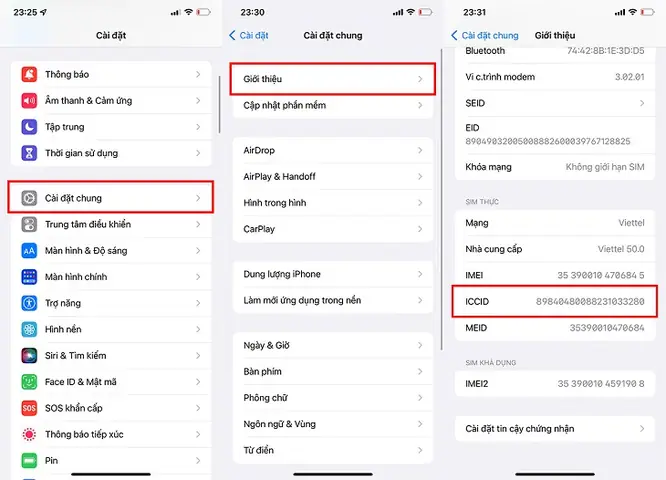
- Kiểm tra trong Settings: Vào Settings > General > About → Tìm mục Carrier Lock (nếu có).
- Sử dụng công cụ trực tuyến: Nhập IMEI vào trang UnlockStatus.com hoặc DoctorSIM để biết trạng thái.
5.3. Mở khóa Carrier Lock
- Liên hệ nhà mạng: Cung cấp IMEI, yêu cầu mở khóa (thường miễn phí sau khi hợp đồng hết hạn).
- Dịch vụ mở khóa hợp pháp: Một số công ty cung cấp dịch vụ mở khóa (có phí), nhưng cần kiểm tra độ tin cậy.
- Không sử dụng phần mềm hack: Rủi ro phá hỏng phần mềm, mất bảo hành.
6. Khóa phần mềm (Software Lock) – Các trường hợp đặc biệt
6.1. MDM Lock (Mobile Device Management)
- Được các doanh nghiệp, trường học sử dụng để quản lý thiết bị. Khi iPhone được đăng ký vào MDM, người dùng sẽ không thể tắt tài khoản iCloud, cài đặt ứng dụng không được phép, hoặc xoá dữ liệu mà không có quyền admin.
- Biểu hiện: Khi vào Settings, xuất hiện mục Device Management hoặc Profiles với thông báo “This iPhone is supervised”.
6.2. Jailbreak Lock
- Khi iPhone đã được jailbreak và cài đặt phần mềm không chính thức, có thể xuất hiện “Jailbreak Detected” hoặc “Checkra1n Lock” nếu phần mềm bảo mật của Apple phát hiện.
- Gỡ bỏ thường yêu cầu khôi phục lại firmware gốc qua iTunes/Finder.
6.3. SIM PIN Lock
- Không phải là “khóa iPhone” nhưng là khóa thẻ SIM yêu cầu nhập mã PIN khi khởi động lại hoặc thay SIM.
- Cách mở: Nhập mã PIN (mặc định 0000 hoặc 1234) hoặc dùng PUK nếu nhập sai quá nhiều lần.
7. Cách phân biệt nhanh các loại khóa qua giao diện
| Loại khóa | Màn hình xuất hiện | Thông báo chính | Đặc điểm nhận dạng |
|---|---|---|---|
| Screen Lock | Khi bật thiết bị hoặc sau thời gian chờ | “Enter Passcode”, “Touch ID for iPhone”, “Face ID for iPhone” | Yêu cầu nhập mật khẩu, vân tay hoặc khuôn mặt |
| Activation Lock / iCloud Lock | Khi thiết bị được khởi động lần đầu hoặc sau khôi phục | “Enter Apple ID and password”, “This iPhone is locked to an Apple ID” | Yêu cầu Apple ID, không thể bỏ qua |
| Carrier Lock | Khi cắm SIM không hợp lệ | “SIM Not Supported”, “Invalid SIM” | Không thể kết nối mạng, yêu cầu SIM cùng nhà mạng |
| MDM Lock | Khi mở Settings | “Device Management”, “Supervised” | Thông báo quản trị, không cho xóa tài khoản |
| Jailbreak Lock | Khi khởi động sau jailbreak | “Jailbreak Detected”, “Checkra1n Lock” | Thông báo không chính thức, yêu cầu khôi phục firmware |
8. Công cụ và trang web hỗ trợ kiểm tra khóa
| Công cụ | Loại khóa kiểm tra | Đường link | Phí |
|---|---|---|---|
| Apple Activation Lock Status (cũ) | Activation Lock | https://www.icloud.com/activationlock/ (đã ngừng) | Miễn phí |
| IMEI.info | Activation, Carrier, iCloud | https://imei.info/ | Miễn phí (có tùy chọn trả phí chi tiết) |
| DoctorSIM | Carrier Lock, iCloud Lock | https://www.doctorsim.com/ | Miễn phí (có phí nâng cao) |
| iUnlocker | Carrier Unlock | https://iunlocker.com/ | Có phí |
| CheckM8 (phần mềm) | Jailbreak detection | https://checkra1n.in/ | Miễn phí (đối với jailbreak) |
Khuyến nghị: Luôn sử dụng các công cụ chính thức của Apple hoặc các dịch vụ có uy tín. Tránh nhập thông tin cá nhân vào các trang web không rõ nguồn gốc.
9. Quy trình mua bán iPhone cũ an toàn
- Yêu cầu kiểm tra IMEI: Người bán cung cấp IMEI (có thể lấy từ Settings > General > About).
- Kiểm tra trạng thái khóa: Dùng công cụ trực tuyến để xác nhận không có Activation Lock, Carrier Lock.
- Kiểm tra vật lý: Đảm bảo không có vết nứt, màn hình hoạt động, camera, nút Home/Power.
- Kiểm tra iOS: Đảm bảo thiết bị đã cập nhật phiên bản iOS mới nhất (cài đặt > General > Software Update).
- Thử mở khóa: Đặt mật khẩu, Touch ID hoặc Face ID để chắc chắn không có MDM.
- Yêu cầu chứng từ: Hóa đơn, giấy bảo hành, hoặc biên lai mua bán.
- Thực hiện giao dịch: Khi mọi thứ đều ổn, thực hiện thanh toán (không dùng tiền mặt nếu không tin cậy).
10. Lưu ý pháp lý và rủi ro khi phá khóa
- Vi phạm Điều khoản Dịch vụ của Apple: Sử dụng phần mềm bẻ khóa không được ủy quyền có thể khiến thiết bị mất bảo hành và hỗ trợ.
- Rủi ro an ninh: Phần mềm bẻ khóa thường chứa mã độc, có thể đánh cắp dữ liệu cá nhân.
- Hình phạt pháp lý: Ở một số quốc gia, việc phá khóa thiết bị không có sự cho phép của chủ sở hữu hoặc nhà sản xuất có thể bị truy cứu hình sự.
- Khôi phục không thành công: Nếu quá trình mở khóa không đúng cách, thiết bị có thể rơi vào trạng thái “bricked” (không khởi động được).
Giải pháp: Luôn ưu tiên liên hệ với Apple Support hoặc nhà mạng chính thức để giải quyết vấn đề khóa.
11. Kết luận và lời khuyên cuối cùng
Việc phân biệt iPhone lock không chỉ là một kỹ năng kỹ thuật mà còn là yếu tố quan trọng để bảo vệ quyền lợi và dữ liệu cá nhân. Dưới đây là các điểm mấu chốt cần nhớ:
- Xác định loại khóa trước khi thực hiện bất kỳ thao tác nào – Screen Lock, Activation Lock, iCloud Lock, Carrier Lock hay MDM.
- Kiểm tra IMEI và sử dụng công cụ uy tín để xác nhận trạng thái khóa.
- Không bao giờ sử dụng phần mềm bẻ khóa không rõ nguồn; luôn tuân thủ pháp luật và điều khoản của Apple.
- Khi mua iPhone cũ, đòi hỏi chứng từ và kiểm tra trạng thái khóa ngay tại chỗ.
- Nếu gặp khó khăn, liên hệ với Apple Support hoặc nhà mạng – họ có quy trình hỗ trợ hợp pháp và an toàn.
Với kiến thức và hướng dẫn chi tiết này, bạn đã sẵn sàng để phân biệt iPhone lock một cách chính xác, tránh các rủi ro không mong muốn và tận hưởng trải nghiệm sử dụng iPhone một cách trọn vẹn. Chúc bạn luôn sở hữu một chiếc iPhone “sạch” và an toàn!