Có thể bạn quan tâm: Cách Chụp Màn Hình Iphone: Hướng Dẫn Chi Tiết, Thủ Thuật Và Mẹo Hay Nhất
Mở Đầu
Pin là một trong những thành phần quan trọng nhất của iPhone, quyết định thời lượng sử dụng, hiệu năng và trải nghiệm người dùng. Khi pin bắt đầu suy giảm, chúng ta thường gặp phải các vấn đề như thời gian sử dụng ngắn, chậm sạc, hoặc thậm chí điện thoại tắt đột ngột. Vì vậy, việc kiểm tra pin iPhone một cách định kỳ là rất cần thiết để biết được tình trạng hiện tại và đưa ra các biện pháp bảo trì, thay thế kịp thời.
Bài viết dưới đây sẽ cung cấp cho bạn một hướng dẫn chi tiết, đầy đủ và dễ thực hiện về cách kiểm tra pin iPhone, bao gồm:
- Kiểm tra sức khỏe pin qua Cài Đặt.
- Sử dụng Mã USSD để xem thông tin chi tiết.
- Kiểm tra thông qua iTunes / Finder trên máy tính.
- Sử dụng Ứng dụng bên thứ ba uy tín.
- Đánh giá các dấu hiệu ngoại hình và hành vi của pin.
- Khi nào nên thay pin và cách lựa chọn dịch vụ thay thế.
Hãy cùng khám phá từng bước một để bạn có thể tự tin kiểm soát tình trạng pin iPhone của mình.
Có thể bạn quan tâm: Cách Cài Đặt Lại Iphone: Hướng Dẫn Chi Tiết Từ A Đến Z
1. Kiểm Tra Pin Qua Cài Đặt (Settings) – Phương Pháp Nhanh Nhất
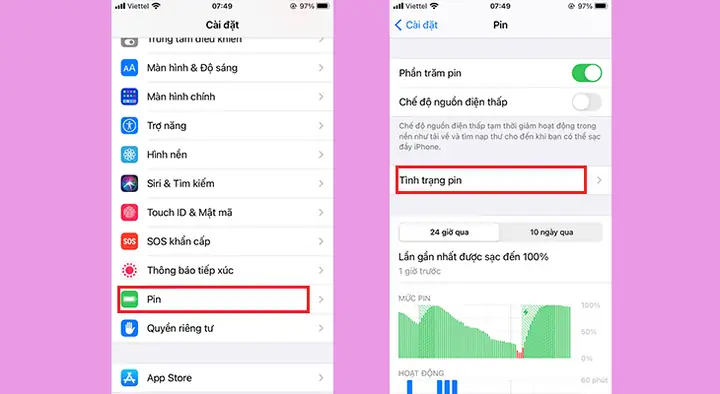
1.1. Truy cập vào mục Battery Health
- Mở Settings (Cài Đặt) trên iPhone.
- Cuộn xuống và chọn Battery (Pin).
- Nhấn vào Battery Health & Charging (Sức Khỏe Pin & Sạc).
1.2. Các chỉ số quan trọng cần chú ý
| Chỉ số | Ý nghĩa | Mức đề xuất |
|---|---|---|
| Maximum Capacity (Dung lượng tối đa) | Thể hiện phần trăm dung lượng hiện tại so với lúc mới. | ≥ 80% (đối với iPhone đã sử dụng > 500 chu kỳ sạc) |
| Peak Performance Capability (Khả năng hiệu năng cao nhất) | Cho biết pin còn đủ khả năng cung cấp năng lượng cho CPU ở mức tối đa hay không. | “Your iPhone is currently supporting normal peak performance.” |
| Optimized Battery Charging (Sạc pin tối ưu) | Tính năng giảm thời gian pin ở mức 80% để giảm hao mòn. | Nên bật để kéo dài tuổi thọ pin. |
Nếu Maximum Capacity dưới 80%, Apple khuyến cáo cân nhắc thay pin. Ngoài ra, nếu xuất hiện thông báo “Performance Management Feature” (Tính năng quản lý hiệu năng) thì pin đã được giảm hiệu năng để tránh việc tắt nguồn đột ngột.
1.3. Lưu ý khi đọc kết quả
- Chu kỳ sạc (Charge Cycle): Một chu kỳ sạc là khi pin đã được sử dụng hết 100% (không nhất thiết phải trong một lần sạc). iPhone thường hỗ trợ khoảng 500-800 chu kỳ trước khi dung lượng giảm đáng kể.
- Nhiệt độ: Nếu iPhone thường xuyên nóng trong quá trình sạc, có thể là dấu hiệu pin đang gặp vấn đề.
- Thời gian sạc: Pin mới thường sạc đầy trong 2-3 giờ (đối với iPhone 12 trở lên). Nếu mất thời gian lâu hơn, có thể là pin đã suy giảm.
Có thể bạn quan tâm: Màn Hình Trong Suốt Cho Iphone: Công Nghệ Đột Phá, Lợi Ích Và Cách Lựa Chọn Thông Minh
2. Kiểm Tra Pin Bằng Mã USSD – Phương Pháp Đơn Giản Không Cần Máy Tính
2.1. Mã kiểm tra pin
Mở ứng dụng Phone, nhập #06# để xem IMEI, sau đó nhập ##4636## (đối với một số mẫu iPhone cũ) hoặc ##34971539## để truy cập thông tin phần cứng. Tuy nhiên, iPhone không hỗ trợ trực tiếp các mã USSD như Android. Thay vào đó, chúng ta có thể dùng công cụ Apple Support online:
- Truy cập https://checkcoverage.apple.com/.
- Nhập IMEI hoặc Serial Number của iPhone (được lấy trong Settings > General > About).
- Nhập mã xác nhận và nhấn Continue.
Kết quả sẽ hiển thị trạng thái bảo hành, nhưng không cung cấp chi tiết pin. Do đó, mã USSD không phải là cách chính để kiểm tra pin iPhone. Thay vào đó, hãy sử dụng các phương pháp dưới đây.
3. Kiểm Tra Pin Qua iTunes (Windows) Hoặc Finder (macOS) – Phương Pháp Độ Tin Cậy Cao
3.1. Chuẩn bị
- Máy tính: macOS Catalina trở lên (sử dụng Finder) hoặc Windows/macOS phiên bản cũ (sử dụng iTunes 12.9 trở lên).
- Cáp Lightning: Đảm bảo cáp không hỏng và hỗ trợ truyền dữ liệu (không chỉ sạc).
3.2. Thực hiện kiểm tra
Trên macOS (Finder)
- Kết nối iPhone với máy tính qua cáp.
- Mở Finder và chọn iPhone trong mục Locations.
- Nhấn General > Manage Backups (hoặc Summary tùy phiên bản).
- Nhìn vào phần Battery Health (Sức khỏe pin) – nếu không hiện, chọn Report a Problem để tải báo cáo.
Trên Windows (iTunes)
- Mở iTunes, chọn biểu tượng iPhone.
- Vào Summary và nhấn Check for Update – iTunes sẽ tự động tải thông tin về phiên bản iOS và pin.
- Để xem chi tiết hơn, bạn có thể sử dụng CoconutBattery (macOS) hoặc iMazing (Windows/macOS) – các phần mềm này sẽ hiển thị Cycle Count, Maximum Capacity, Temperature.
3.3. Những gì chúng ta nhận được
- Cycle Count: Số chu kỳ sạc hiện tại.
- Maximum Capacity: Tỷ lệ dung lượng còn lại.
- Current Charge: Mức pin hiện tại.
- Temperature: Nhiệt độ hoạt động.
Nếu Cycle Count đã vượt quá 500 (hoặc 800 tùy mẫu) và Maximum Capacity dưới 80%, pin đã cần được thay thế.
4. Ứng Dụng Bên Thứ Ba – Lựa Chọn Đúng Để Đánh Giá Chi Tiết
Có thể bạn quan tâm: Cách Khởi Động Lại Iphone: Hướng Dẫn Chi Tiết Từng Bước Và Những Lưu Ý Quan Trọng
4.1. Các ứng dụng uy tín
| Ứng dụng | Hệ điều hành | Tính năng nổi bật |
|---|---|---|
| Battery Life | iOS | Đánh giá thời gian dùng pin còn lại, hiển thị chu kỳ sạc. |
| coconutBattery | macOS | Cung cấp thông tin chi tiết về pin, nhiệt độ, sức khỏe. |
| iMazing | Windows/macOS | Quản lý dữ liệu, hiển thị thông tin pin chi tiết và lịch sử. |
| Phone Doctor | iOS | Kiểm tra pin, cảm biến, và đưa ra lời khuyên bảo trì. |
4.2. Cách sử dụng Battery Life (iOS)
- Tải và cài đặt Battery Life từ App Store.
- Mở ứng dụng, chờ vài giây để nó thu thập dữ liệu.
- Xem mục Battery Health – hiển thị Maximum Capacity, Design Capacity, và Cycle Count.
- Đánh giá: Nếu Maximum Capacity < 80% hoặc Cycle Count > 500, hãy cân nhắc thay pin.
4.3. Lưu ý khi dùng ứng dụng bên thứ ba
- Quyền truy cập: Một số ứng dụng yêu cầu quyền truy cập vào dữ liệu hệ thống, hãy chắc chắn tải từ nguồn đáng tin cậy.
- Độ chính xác: Dữ liệu từ Apple thường chính xác nhất; các ứng dụng chỉ cung cấp ước lượng dựa trên API iOS.
- Bảo mật: Kiểm tra đánh giá và chính sách quyền riêng tư trước khi cài đặt.
5. Dấu Hiệu Ngoại Hình Và Hành Vi Của Pin iPhone
5.1. Các dấu hiệu vật lý
| Dấu hiệu | Mô tả | Nguyên nhân khả dĩ |
|---|---|---|
| Phồng rộp | Pin phồng lên, làm màn hình hơi cong. | Pin bị quá nhiệt, quá tải, hoặc lão hóa. |
| Màu đổi | Pin chuyển sang màu xanh hoặc vàng khi cắt nguồn. | Hóa chất bên trong pin phản ứng không ổn định. |
| Nứt, vỡ | Vỏ pin hoặc cổng sạc có dấu nứt. | Va đập mạnh, rơi. |
Nếu phát hiện bất kỳ dấu hiệu nào trên, ngừng sử dụng ngay và mang tới trung tâm dịch vụ Apple hoặc nhà cung cấp uy tín để thay thế.
5.2. Các dấu hiệu hành vi
- Thời gian sử dụng giảm nhanh: Thường chỉ còn 2-3 giờ trong khi trước có thể dùng 8-10 giờ.
- Pin sụt đột ngột: Từ 80% còn 30% trong vòng vài phút.
- iPhone tắt đột ngột: Khi còn còn 20% hoặc hơn.
- Sạc chậm hoặc không sạc: Pin chỉ tăng 1-2% mỗi giờ hoặc không tăng dù cắm sạc.
Nếu gặp ít nhất hai trong số các triệu chứng trên, rất có thể pin đã bị suy giảm nghiêm trọng.
6. Khi Nào Nên Thay Pin và Cách Lựa Chọn Dịch Vụ Thay Thế
6.1. Thời điểm thay pin
- Maximum Capacity dưới 80% (theo Apple, đây là ngưỡng bắt đầu suy giảm đáng kể).
- Cycle Count vượt 500 (iPhone 8 trở lên) hoặc 800 (iPhone 5s trở về trước).
- Xuất hiện phồng rộp, nứt, hoặc điện thoại tắt đột ngột.
- Khi Apple hiển thị thông báo “Your iPhone’s battery health is significantly degraded”.
6.2. Lựa chọn địa chỉ thay pin
| Lựa chọn | Ưu điểm | Nhược điểm |
|---|---|---|
| Apple Store / Service Center | Pin chính hãng, bảo hành 1 năm, chất lượng cao. | Giá cao hơn (thường từ 7-9 triệu VNĐ tùy mẫu). |
| Đại lý ủy quyền (Authorized Service Provider) | Giá hợp lý hơn, vẫn sử dụng pin chính hãng. | Thời gian chờ có thể lâu hơn. |
| Cửa hàng sửa chữa uy tín (không ủy quyền) | Giá rẻ (5-6 triệu VNĐ), thời gian nhanh. | Rủi ro về chất lượng pin, không bảo hành chính hãng. |
| DIY (tự thay) | Tiết kiệm chi phí nếu có kỹ năng. | Rủi ro hỏng hóc, mất bảo hành, cần dụng cụ chuyên dụng. |
6.3. Kiểm tra sau khi thay pin
- Kiểm tra Maximum Capacity: Nên trên 95% ngay sau khi thay mới.
- Kiểm tra Cycle Count: Số chu kỳ sẽ reset về 0 hoặc 1.
- Thử sạc nhanh: Đảm bảo pin đạt 80% trong vòng 30-45 phút (đối với iPhone hỗ trợ Fast Charging).
- Kiểm tra nhiệt độ: Khi sạc, nhiệt độ không nên vượt quá 45°C.
Nếu mọi chỉ số ổn, bạn đã hoàn thành quá trình bảo trì pin thành công.
7. Một Số Tips Bảo Quản Pin iPhone Để Kéo Dài Tuổi Thọ
| Thói quen | Mô tả | Lý do |
|---|---|---|
| Sạc từ 20% đến 80% | Tránh sạc đầy 100% hoặc để pin dưới 10% quá lâu. | Giảm stress lên tế bào pin, kéo dài vòng đời. |
| Kích hoạt Optimized Battery Charging | Cho phép iPhone học thói quen sạc và dừng ở 80% cho đến khi cần. | Giảm thời gian ở mức 100% lâu dài. |
| Tránh nhiệt độ cao | Không để iPhone dưới ánh nắng trực tiếp, không sạc khi đang dùng tài nguyên nặng (game, video 4K). | Nhiệt độ cao làm tăng tốc độ lão hóa pin. |
| Sử dụng sạc và cáp chính hãng | Dùng bộ sạc Apple hoặc các bộ sạc được chứng nhận MFi. | Đảm bảo dòng điện ổn định, tránh quá tải. |
| Cập nhật iOS thường xuyên | Apple thường tối ưu hoá thuật toán quản lý pin qua các bản cập nhật. | Cải thiện hiệu năng và giảm hao mòn. |
8. Tổng Kết
Việc kiểm tra pin iPhone không chỉ giúp bạn biết được thời gian còn lại của thiết bị mà còn giúp đưa ra quyết định thay thế kịp thời, tránh những rủi ro như tắt máy bất ngờ hay hỏng phần cứng do pin phồng. Nhờ các công cụ tích hợp sẵn trong iOS, iTunes/Finder và các ứng dụng bên thứ ba, bạn có thể dễ dàng theo dõi các chỉ số quan trọng như Maximum Capacity, Cycle Count và Peak Performance Capability.
Hãy tuân thủ các bước sau để duy trì pin iPhone luôn trong trạng thái tốt nhất:
- Kiểm tra thường xuyên (mỗi 3-6 tháng) qua Settings → Battery → Battery Health.
- Sử dụng Optimized Battery Charging và tránh sạc quá mức.
- Theo dõi chu kỳ sạc và nhiệt độ khi sạc.
- Thay pin khi dung lượng giảm dưới 80% hoặc xuất hiện dấu hiệu vật lý bất thường.
- Chọn dịch vụ thay pin uy tín để bảo đảm chất lượng và an toàn.
Với kiến thức và công cụ đúng, bạn sẽ luôn có một chiếc iPhone hoạt động mượt mà, thời lượng pin tối ưu và tránh được những phiền toái không đáng có. Hãy bắt đầu kiểm tra pin ngay hôm nay và bảo vệ thiết bị của mình một cách thông minh!