Có thể bạn quan tâm: Màn Hình Trong Suốt Cho Iphone: Công Nghệ Đột Phá, Lợi Ích Và Cách Lựa Chọn Thông Minh
Mở Đầu
Chụp màn hình (screenshot) là một trong những tính năng cơ bản nhưng vô cùng hữu ích trên mọi thiết bị di động, trong đó có iPhone. Dù bạn muốn lưu lại một cuộc trò chuyện quan trọng, một đoạn mã QR, một hình ảnh trên web, hay một lỗi phần mềm để gửi cho bộ phận hỗ trợ, việc biết cách chụp màn hình nhanh chóng, chính xác sẽ giúp bạn tiết kiệm thời gian và công sức. Bài viết này sẽ cung cấp cho bạn tất cả các cách chụp màn hình trên iPhone, bao gồm các phương pháp truyền thống, các thao tác cho các mẫu iPhone không có nút Home, cách chụp màn hình toàn màn hình, chụp màn hình một phần, chụp màn hình trong các ứng dụng đặc biệt và một số mẹo nâng cao để tối ưu hoá quá trình này.
Lưu ý: Nội dung bài viết được cập nhật đến iOS 17, tuy nhiên hầu hết các phương pháp vẫn áp dụng cho các phiên bản iOS trước đó.
Có thể bạn quan tâm: Google Ống Kính Cho Iphone: Hướng Dẫn Chi Tiết Từ A Đến Z
1. Kiến Thức Cơ Bản Về Cách Chụp Màn Hình Trên iPhone
1.1. Các Thành phần Quan trọng
- Nút Side (hoặc nút Sleep/Wake): Nằm ở bên phải (hoặc trên cùng đối với các mẫu cũ) của iPhone, dùng để bật/tắt màn hình và khóa thiết bị.
- Nút Volume Up/Down: Nằm ở bên trái, dùng để điều chỉnh âm lượng. Đối với các mẫu không có nút Home, nút Volume Up sẽ thay thế chức năng của nút Home trong việc chụp ảnh.
- Nút Home: Nằm ở mặt trước, trung tâm dưới màn hình (chỉ có trên các mẫu iPhone cũ). Đối với iPhone X trở lên, nút Home đã bị loại bỏ.
- AssistiveTouch: Tính năng trợ năng cho phép tạo ra một nút ảo trên màn hình để thực hiện các thao tác như chụp màn hình mà không cần dùng phím vật lý.
1.2. Định Dạng File và Lưu Trữ
- Khi bạn chụp màn hình, iPhone sẽ lưu ảnh dưới định dạng PNG (độ phân giải gốc, không nén) trong album Ảnh → Ảnh chụp màn hình.
- Từ iOS 15, bạn có thể chỉnh sửa nhanh (cắt, vẽ, thêm chữ, chia sẻ) ngay sau khi chụp thông qua giao diện Markup.
1.3. Thời Gian Lưu Trữ Tự Động
- Nếu bạn không lưu lại, ảnh chụp màn hình sẽ tự động biến mất sau 15 giây nếu bạn không thực hiện bất kỳ hành động nào (chẳng hạn như chia sẻ, lưu vào album, v.v.). Tuy nhiên, nếu bạn mở ảnh trong Photos, nó sẽ được lưu lại vĩnh viễn.
Có thể bạn quan tâm: Bộ Đồ Nghiệp Mở Iphone: Hướng Dẫn Toàn Diện Từ A Đến Z
2. Cách Chụp Màn Hình Trên Các Mẫu iPhone Cổ Điển (Có Nút Home)
2.1. Phương Pháp Cơ Bản
- Mở nội dung muốn chụp (trang web, tin nhắn, ảnh, v.v.).
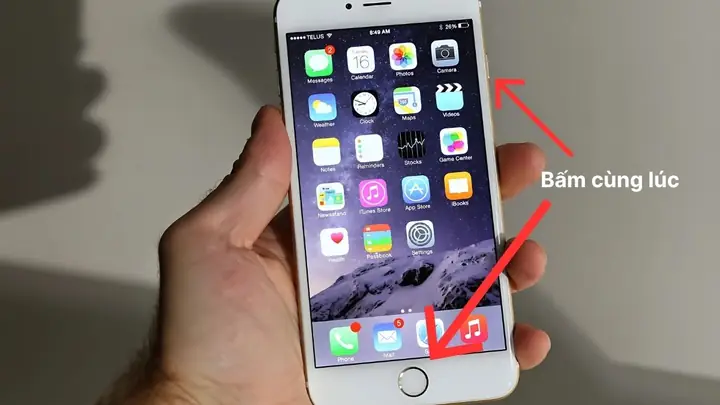
- Nhấn đồng thời:
- Nút Home (nằm dưới màn hình)
- Nút Side (hoặc Sleep/Wake nếu là iPhone 5s trở xuống)
- Nhả nhanh cả hai nút. Màn hình sẽ chớp nhanh (flash) và bạn sẽ nghe tiếng chụp ảnh (nếu âm thanh không bị tắt).
Mẹo: Để tránh chụp nhầm, hãy nhấn nhanh và đồng thời, không giữ lâu quá 1 giây.
2.2. Chụp Màn Hình Khi Nút Home Bị Hỏng
Nếu nút Home của bạn không hoạt động, bạn có thể:
- Sử dụng AssistiveTouch:
- Vào Cài đặt → Trợ năng → Touch → AssistiveTouch → bật AssistiveTouch.
- Nhấn vào biểu tượng AssistiveTouch xuất hiện trên màn hình → Thiết bị → Nhiều hơn → Chụp ảnh màn hình.
- Sử dụng máy tính: Kết nối iPhone với Mac và sử dụng QuickTime Player để chụp màn hình (xem mục 6).
3. Cách Chụp Màn Hình Trên iPhone Không Có Nút Home (iPhone X trở lên)
3.1. Phương Pháp Cơ Bản
- Mở nội dung cần chụp.
- Nhấn đồng thời:
- Nút Side (nằm ở bên phải)
- Nút Volume Up (nằm ở bên trái)
- Nhả nhanh cả hai nút. Màn hình sẽ chớp và âm thanh chụp sẽ phát ra.
Lưu ý: Đối với iPhone SE (2026) và iPhone 12 mini, phương pháp này cũng áp dụng vì chúng không có nút Home.
3.2. Chụp Màn Hình Khi Nút Volume Up Bị Hỏng
- AssistiveTouch: Như đã mô tả ở mục 2.2.
- Sử dụng Siri: Nói “Hey Siri, chụp ảnh màn hình”. Siri sẽ thực hiện thao tác này (cần bật Siri trong Cài đặt → Siri & Tìm kiếm).
4. Chụp Màn Hình Một Phần (Partial Screenshot) Trên iPhone
4.1. Tính Năng Mới Từ iOS 15
iOS 15 giới thiệu tính năng Chụp màn hình một phần cho phép bạn chọn một khu vực cụ thể trên màn hình thay vì chụp toàn bộ.
Cách thực hiện:
- Thực hiện chụp màn hình theo cách thông thường (Side + Volume Up hoặc Home + Side).
- Khi ảnh chụp xuất hiện ở góc dưới bên trái, nhấn vào nó để mở giao diện chỉnh sửa.
- Chọn Chọn toàn màn hình (Full Page) hoặc Chọn một phần (Partial Screenshot). Đối với iPhone, mặc định là Chọn một phần.
- Dùng ngón tay kéo để điều chỉnh khung bao quanh vùng muốn chụp.
- Nhấn Done → Lưu vào Ảnh hoặc Lưu vào Tệp.
4.2. Lưu Ý Khi Sử Dụng Chức Năng Partial Screenshot
- Không áp dụng cho Safari trên iPad: Đối với Safari trên iPad, bạn có thể chụp toàn trang (Full Page) và lưu dưới dạng PDF.
- Không hỗ trợ trong một số ứng dụng: Một số ứng dụng bảo mật (như ngân hàng) có thể chặn việc chụp màn hình.
5. Chụp Màn Hình Toàn Trang (Full Page) Trên Safari
5.1. Khi Nào Dùng Được
- Khi duyệt web trên Safari (iPhone hoặc iPad) và muốn lưu lại toàn bộ nội dung của một trang web (kèm cả phần không hiển thị trên màn hình).
5.2. Cách Thực Hiện
- Mở trang web trên Safari.
- Thực hiện chụp màn hình (Side + Volume Up hoặc Home + Side).
- Khi thumbnail xuất hiện, chọn Full Page ở góc trên cùng bên phải.
- Xem trước toàn bộ trang trong giao diện PDF.
- Nhấn Done → Lưu vào Files (định dạng PDF) hoặc Share để gửi.
Mẹo: Đặt tên file PDF sao cho dễ tìm kiếm, ví dụ: “Hướng_dẫn_Mua_sắm_2024.pdf”.
6. Sử Dụng Máy Tính Để Chụp Màn Hình iPhone
6.1. Trên macOS (QuickTime Player)
Có thể bạn quan tâm: Cách Cài Đặt Lại Iphone: Hướng Dẫn Chi Tiết Từ A Đến Z
- Kết nối iPhone với Mac bằng cáp Lightning.
- Mở QuickTime Player → File → New Movie Recording.
- Nhấn vào mũi tên bên cạnh nút Record và chọn iPhone của bạn làm Camera.
- Khi màn hình iPhone xuất hiện trên Mac, nhấn Cmd + Shift + 4 (hoặc Cmd + Shift + 5) để chụp.
- Ảnh sẽ được lưu trên Desktop.
6.2. Trên Windows (iTunes + Ứng Dụng Bên Thứ Ba)
- Cài đặt iTunes để nhận diện iPhone.
- Sử dụng phần mềm như Apowersoft iPhone Screen Recorder hoặc AirServer để chiếu màn hình iPhone lên PC, sau đó dùng Print Screen hoặc công cụ cắt ảnh.
7. Các Phương Pháp Chụp Màn Hình Bằng Siri Và Voice Control
7.1. Siri
- Kích hoạt Siri (nhấn và giữ nút Side hoặc nói “Hey Siri” nếu bật).
- Nói: “Chụp ảnh màn hình”. Siri sẽ thực hiện và thông báo “Đã chụp ảnh màn hình”.
7.2. Voice Control (Điều Khiển Bằng Giọng Nói)
- Vào Cài đặt → Trợ năng → Voice Control → bật.
- Khi bật, nói lệnh: “Tap Screenshot”. iPhone sẽ thực hiện chụp.
Ưu điểm: Không cần dùng tay, hữu ích khi tay đang bận (đi xe, nấu ăn).
8. Mẹo Nâng Cao Và Thủ Thuật Đặc Biệt
8.1. Tự Động Lưu Ảnh Chụp Màn Hình Vào Album Riêng
- Mở Shortcuts (Phím Tắt) → tạo Automation mới:
- When → Screenshot.
- Add Action → Add to Album → chọn album “Screenshots”.
- Turn Off → “Ask Before Running” để tự động lưu.
- Nhờ đó, mọi screenshot sẽ được phân loại ngay lập tức.
8.2. Chụp Nhiều Lần Nhanh (Burst Screenshot)
- Không có tính năng “burst screenshot” như camera, nhưng bạn có thể nhấn nhanh liên tục (Side + Volume Up) trong vòng 1-2 giây để chụp nhiều ảnh. Các ảnh sẽ được lưu liên tiếp và bạn có thể xóa nhanh các ảnh thừa.
8.3. Chụp Ảnh Màn Hình Khi Đang Ghi Âm (Screen Recording)
- Vào Cài đặt → Trung tâm Điều khiển → Tùy chỉnh Điều khiển → Thêm “Ghi màn hình”.
- Mở Trung tâm Điều khiển → nhấn mạnh Record (giữ lại) → chọn “Microphone Off” để không ghi âm.
- Khi muốn chụp ảnh, tạm dừng ghi và dùng Screenshot như bình thường; đoạn video sẽ chứa ảnh tĩnh.
8.4. Chụp Ảnh Màn Hình Trong Các Trò Chơi (Game)
- Một số trò chơi sử dụng Secure Enclave để ngăn chụp ảnh nhằm bảo vệ nội dung. Nếu gặp:
- Thử AssistiveTouch → Device → More → Screenshot.
- Hoặc Siri (“Hey Siri, chụp ảnh màn hình”).
- Nếu vẫn không được, có thể không có cách nào khác do bảo mật.
8.5. Đánh Dấu (Watermark) Tự Động Khi Chụp
- Sử dụng Shortcuts: tạo shortcut “Watermarked Screenshot”:
- Action 1: Take Screenshot.
- Action 2: Markup → Add Text (ví dụ: “©TênBạn”) → Position.
- Action 3: Save to Photo Album.
- Gán shortcut này vào AssistiveTouch hoặc Back Tap (Cài đặt → Trợ năng → Touch → Back Tap) để chụp và đánh dấu chỉ bằng một cú nhấp.
8.6. Sử Dụng Back Tap (Nhấp Lưng) Để Chụp
- Vào Cài đặt → Trợ năng → Touch → Back Tap.
- Chọn Double Tap hoặc Triple Tap → Screenshot.
- Bây giờ, chỉ cần nhấp nhanh 2 hoặc 3 lần vào lưng iPhone là có thể chụp màn hình.
9. Xử Lý Sau Khi Chụp Ảnh Màn Hình
9.1. Sử Dụng Markup (Ghi chú)
- Khi thumbnail hiện lên, nhấn Edit → Markup.
- Các công cụ: bút, bút lông, tẩy, bộ lọc màu, văn bản, hình dạng.
- Lưu lại bằng Done → Save to Photos.
9.2. Chia Sẻ Nhanh
- Sau khi chụp, thumbnail xuất hiện → Tap → chọn biểu tượng Share (hình hộp với mũi tên lên) → chia sẻ qua Messages, Mail, AirDrop, hoặc các ứng dụng mạng xã hội.
9.3. Lưu Vào Ứng Dụng Tệp (Files)
- Trong giao diện chỉnh sửa, nhấn Share → Save to Files → chọn thư mục (iCloud Drive, On My iPhone, v.v.).
9.4. Xóa Ảnh Không Cần Thiết
- Mở Photos → Albums → Screenshots → Select → chọn ảnh → Delete.
- Để giải phóng bộ nhớ, nhớ xóa trong Recently Deleted sau 30 ngày.
10. Các Lỗi Thường Gặp Khi Chụp Screenshot Và Cách Khắc Phục
| Lỗi | Nguyên Nhân | Giải Pháp |
|---|---|---|
| Không có âm thanh chụp | Chế độ Silent (im lặng) hoặc Do Not Disturb | Kiểm tra công tắc im lặng, tắt Do Not Disturb |
| Không nhận được thumbnail | Đã tắt Show Preview trong Cài đặt → Camera → Preserve Settings | Bật lại Show Preview |
| Ảnh chụp mờ hoặc không đầy đủ | Nhấn nút quá chậm, hoặc phần mềm đang tải dữ liệu | Nhấn đồng thời và nhanh chóng |
| Không thể chụp trong ứng dụng bảo mật | Ứng dụng cấm screenshot (bank, streaming) | Không có cách hợp pháp; chỉ có thể chụp bằng photo/video capture từ máy tính (có thể vi phạm điều khoản) |
| Nút Physical không phản hồi | Nút bị hỏng | Sử dụng AssistiveTouch, Siri, hoặc Back Tap |
11. Tổng Kết
Việc chụp màn hình iPhone không chỉ là một thao tác đơn giản mà còn là một kỹ năng cần thiết trong cuộc sống số ngày nay. Từ các phương pháp truyền thống (nút Home + Side) tới các tính năng hiện đại như Partial Screenshot, Full Page, AssistiveTouch, Back Tap, và Siri, người dùng iPhone có rất nhiều cách để thực hiện nhanh chóng, thuận tiện và linh hoạt.
Hãy nhớ:
- Xác định mẫu iPhone của bạn (có nút Home hay không) để chọn phương pháp phù hợp.
- Tận dụng các tính năng nâng cao như Markup, Shortcuts, và Back Tap để tăng năng suất.
- Kiểm tra quyền riêng tư trước khi chụp màn hình các ứng dụng nhạy cảm.
- Quản lý album Screenshots thường xuyên để không lãng phí bộ nhớ.
Hy vọng bài viết đã cung cấp cho bạn một hướng dẫn chi tiết, đầy đủ và thực tế về cách chụp màn hình iPhone. Hãy thử ngay các phương pháp trên, khám phá những mẹo mới và chia sẻ kinh nghiệm của bạn với bạn bè!
Bài viết được biên soạn dựa trên kinh nghiệm thực tế và tài liệu chính thức của Apple, cập nhật đến iOS 17.