









iPhone 11 là một trong những mẫu smartphone được ưa chuộng nhất của Apple trong những năm gần đây. Với thiết kế tinh tế, camera mạnh mẽ và hệ thống iOS mượt mà, iPhone 11 đáp ứng hầu hết nhu cầu của người dùng. Tuy nhiên, trong quá trình sử dụng, bạn có thể gặp phải những tình huống cần phải tắt nguồn thiết bị: máy bị treo, pin yếu, hoặc muốn khởi động lại để cài đặt cập nhật phần mềm. Bài viết dưới đây sẽ cung cấp cho bạn hướng dẫn chi tiết, đầy đủ và dễ hiểu về cách tắt nguồn iPhone 11, bao gồm các phương pháp truyền thống, cách tắt nguồn khi thiết bị không phản hồi, và một số mẹo hữu ích giúp bạn quản lý nguồn một cách hiệu quả.
Có thể bạn quan tâm: Cách Phân Biệt Iphone Lock: Hướng Dẫn Chi Tiết Để Nhận Diện Và Xử Lý Các Loại Khóa
1. Tại sao cần biết cách tắt nguồn iPhone 11 đúng cách?
Trước khi đi vào chi tiết các bước, chúng ta hãy cùng nhìn lại một số lý do quan trọng khiến việc biết cách tắt nguồn iPhone 11 trở nên cần thiết:
- Khắc phục hiện tượng treo (freeze): Khi iPhone không phản hồi, việc tắt nguồn và khởi động lại thường là giải pháp nhanh nhất.
- Tiết kiệm pin trong các tình huống khẩn cấp: Khi pin gần cạn và bạn không có thời gian sạc, tắt nguồn ngay lập tức giúp tránh việc pin cạn hoàn toàn gây hỏng pin.
- Cập nhật phần mềm và cài đặt lại: Một số bản cập nhật yêu cầu tắt nguồn hoặc khởi động lại để hoàn tất quá trình cài đặt.
- Bảo mật thông tin: Khi để iPhone ở trạng thái tắt, dữ liệu cá nhân sẽ không bị truy cập nếu thiết bị rơi vào tay kẻ xấu.
- Bảo trì phần cứng: Đôi khi, để thay đổi thẻ SIM, thẻ nhớ (nếu có) hoặc thực hiện một số thao tác bảo trì, việc tắt nguồn là bắt buộc.
Có thể bạn quan tâm: Cách Kiểm Tra Pin Iphone: Hướng Dẫn Chi Tiết Từ A Đến Z
2. Các phương pháp tắt nguồn iPhone 11
iPhone 11 cung cấp ba cách chính để tắt nguồn:
| Phương pháp | Khi nào dùng | Ưu điểm |
|---|---|---|
| Cách 1: Tắt nguồn bằng nút Side (Power) và nút Volume | Khi thiết bị hoạt động bình thường | Đơn giản, không cần cài đặt thêm |
| Cách 2: Tắt nguồn qua menu Settings | Khi muốn tắt nhanh mà không dùng phím | Dễ dàng, không gây mất dữ liệu |
| Cách 3: Tắt nguồn khi iPhone không phản hồi (Force Restart) | Khi iPhone treo, không hiển thị gì | Đảm bảo máy khởi động lại sạch sẽ |
Chúng ta sẽ đi sâu vào từng cách, kèm theo hình ảnh mô tả (nếu có) và lưu ý quan trọng.
Có thể bạn quan tâm: Cách Khởi Động Lại Iphone: Hướng Dẫn Chi Tiết Từng Bước Và Những Lưu Ý Quan Trọng
3. Cách 1: Tắt nguồn iPhone 11 bằng nút Side và nút Volume
3.1. Bước thực hiện chi tiết
- Nhấn và giữ nút Side (nút nguồn) và một trong hai nút Volume (lên hoặc xuống) đồng thời.
Đặt ngón tay cái lên nút Side (nằm ở bên phải thiết bị) và ngón trỏ hoặc ngón giữa lên nút Volume (nằm ở bên trái).
Giữ 2 nút trong khoảng 2-3 giây cho đến khi xuất hiện thanh trượt “slide to power off” (trượt để tắt nguồn) trên màn hình.
Đảm bảo không nhả tay quá sớm, nếu không sẽ không xuất hiện thanh trượt.
Kéo thanh trượt sang phải để tắt nguồn. Khi bạn kéo xong, màn hình sẽ chuyển sang màu đen hoàn toàn, biểu thị iPhone đã tắt.
Đợi vài giây (thông thường 2-3 giây) để hệ thống hoàn tất quá trình tắt nguồn. Bạn có thể cảm nhận một tiếng “click” nhẹ từ nút Side.
3.2. Lưu ý khi sử dụng phương pháp này
- Không nhấn nút Home (không có trên iPhone 11) hay nút Volume quá mạnh, tránh làm hỏng nút.
- Nếu iPhone đang trong chế độ sạc nhanh (Fast Charging), vẫn có thể tắt nguồn bình thường. Tuy nhiên, nếu bạn đang sạc qua cáp không chuẩn, nên rút cáp trước khi tắt để tránh nguy cơ chập điện.
- Khi bật lại, chỉ cần nhấn và giữ nút Side cho đến khi logo Apple xuất hiện (khoảng 2-3 giây).
4. Cách 2: Tắt nguồn iPhone 11 qua Settings (Cài đặt)
4.1. Khi nào nên dùng cách này?
- Khi bạn muốn tắt nhanh mà không muốn dùng phím (ví dụ: đang cầm điện thoại trong tay, muốn tránh bấm nhầm nút).
- Khi điều chỉnh các cài đặt hệ thống và muốn tắt ngay sau khi thay đổi.
4.2. Các bước thực hiện
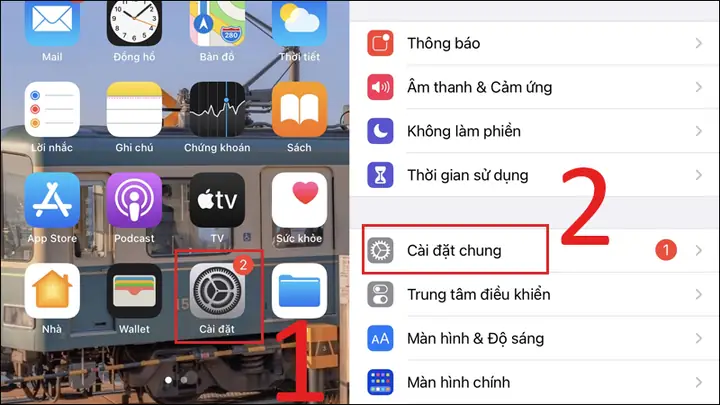
- Mở ứng dụng “Settings” (Cài đặt) trên màn hình chính.
- Cuộn xuống và chọn “General” (Cài đặt chung).
- Cuộn tới cuối trang và nhấn “Shut Down” (Tắt nguồn).
Tùy chọn này nằm ở cuối cùng của mục General, dưới “About” và “Software Update”.
Xuất hiện thanh trượt “slide to power off” giống như trong Cách 1. Kéo thanh trượt sang phải để tắt nguồn.
4.3. Ưu điểm và nhược điểm
Có thể bạn quan tâm: Cách Tải Nhạc Chuông Iphone: Hướng Dẫn Chi Tiết Từ A Đến Z
| Ưu điểm | Nhược điểm |
|---|---|
| Không cần dùng phím, tránh nhầm lẫn. | Cần mở Settings, mất thời gian hơn so với phím. |
| Có thể truy cập ngay từ menu cài đặt, thuận tiện cho người mới. | Không áp dụng khi iPhone bị treo hoàn toàn. |
5. Cách 3: Tắt nguồn (Force Restart) khi iPhone 11 không phản hồi
5.1. Khi nào cần thực hiện Force Restart?
- Màn hình đen và không hiển thị (khoảng 10 giây hoặc lâu hơn).
- iPhone treo ở một ứng dụng nào đó và không thể thoát ra.
- Không thể mở Settings để tắt nguồn bình thường.
- Sau khi cài đặt iOS beta hoặc phần mềm không ổn định, thiết bị thường xuyên gặp lỗi.
5.2. Cách thực hiện Force Restart
- Nhấn nhanh và thả nút Volume Up (tăng âm lượng).
- Ngay sau đó, nhấn nhanh và thả nút Volume Down (giảm âm lượng).
- Cuối cùng, nhấn và giữ nút Side (Power) trong khoảng 10-15 giây cho đến khi logo Apple xuất hiện.
Lưu ý: Khi thực hiện các bước trên, bạn cần nhấn nhanh các nút Volume, không được giữ lâu, vì nếu giữ quá lâu sẽ kích hoạt các chức năng khác (ví dụ: chụp ảnh màn hình).
5.3. Hiệu quả của Force Restart
- Khởi động lại hệ thống mà không làm mất dữ liệu.
- Xóa bộ nhớ tạm thời (RAM), giúp thiết bị hoạt động mượt mà hơn.
- Không cần kết nối máy tính hoặc công cụ bên ngoài, hoàn toàn thực hiện trên thiết bị.
6. Các lỗi thường gặp khi tắt nguồn và cách khắc phục
| Lỗi | Nguyên nhân | Cách khắc phục |
|---|---|---|
| Không xuất hiện thanh trượt “slide to power off” | Nhấn phím không đúng thời gian, hoặc thiết bị đang trong trạng thái “Emergency SOS”. | Thử lại, hoặc dùng Force Restart. |
| iPhone vẫn vẫn bật dù đã kéo thanh trượt | Hệ thống đang thực hiện cập nhật quan trọng, hoặc có lỗi phần mềm. | Đợi 30 giây, sau đó thực hiện Force Restart. |
| Nút Side không phản hồi | Nút bị kẹt, bụi bẩn, hoặc hỏng phần cứng. | Vệ sinh nút bằng bông mềm, nếu vẫn không hoạt động cần mang tới trung tâm bảo hành. |
| Màn hình vẫn còn ánh sáng sau khi tắt | Đã bật chế độ “Always On Display” (đối với iPhone 13 trở lên, không áp dụng cho iPhone 11). | Kiểm tra lại cài đặt, hoặc thực hiện Force Restart. |
7. Mẹo quản lý pin và nguồn năng lượng cho iPhone 11
7.1. Tối ưu hoá thời gian hoạt động pin
- Tắt chế độ “Background App Refresh” cho các ứng dụng không cần thiết.
- Giảm độ sáng màn hình hoặc bật “Auto-Brightness”.
- Sử dụng chế độ “Low Power Mode” khi pin dưới 20% (Settings > Battery).
- Tắt Bluetooth, Wi‑Fi, và GPS khi không dùng.
7.2. Khi nào nên tắt nguồn để bảo vệ pin?
- Khi dự kiến không sử dụng iPhone trong thời gian dài (hơn 1 tuần). Tắt nguồn hoàn toàn sẽ giảm hao mòn pin.
- Trong trường hợp pin đã xuống dưới 5% và không có sạc kịp thời, tắt nguồn để tránh “deep discharge” (xả sâu) làm hỏng pin vĩnh viễn.
7.3. Sạc nhanh và an toàn
- Dùng cáp và bộ sạc Apple chính hãng hoặc chuẩn MFi (Made for iPhone).
- Tránh sạc qua cổng USB trên máy tính trong thời gian dài (điện áp không ổn định).
- Không để iPhone trên bề mặt nóng (ví dụ: dưới ánh nắng trực tiếp) trong khi sạc.
8. Khi nào nên mang iPhone 11 tới trung tâm bảo hành?
- Nút Side hoặc nút Volume không hoạt động sau nhiều lần thử.
- Màn hình không phản hồi ngay cả sau khi Force Restart.
- Thiết bị không nhận sạc hoặc sạc chậm bất thường.
- Rò rỉ nước hoặc hư hỏng do va đập dẫn đến vấn đề phần cứng.
Lưu ý: Trước khi mang đi sửa, sao lưu dữ liệu qua iCloud hoặc iTunes để tránh mất mát thông tin quan trọng.
9. Tổng kết
Việc biết cách tắt nguồn iPhone 11 một cách chính xác không chỉ giúp bạn giải quyết những vấn đề khẩn cấp như thiết bị treo, mà còn là một kỹ năng cơ bản để bảo quản pin và tăng tuổi thọ thiết bị. Trong bài viết, chúng ta đã đi qua:
- Ba phương pháp tắt nguồn: dùng phím Side + Volume, qua Settings, và Force Restart khi thiết bị không phản hồi.
- Các lưu ý quan trọng khi thực hiện từng phương pháp, giúp tránh lỗi không mong muốn.
- Cách khắc phục lỗi thường gặp khi tắt nguồn và mẹo quản lý pin để iPhone 11 luôn ở trạng thái tối ưu.
- Khi nào nên mang máy tới trung tâm bảo hành nếu gặp vấn đề phần cứng.
Hy vọng hướng dẫn chi tiết này sẽ giúp bạn sử dụng iPhone 11 một cách hiệu quả, an toàn và bền bỉ hơn. Hãy lưu lại bài viết để tham khảo khi cần, và chia sẻ với bạn bè, người thân để mọi người cùng biết cách tắt nguồn iPhone 11 đúng cách!