Có thể bạn quan tâm: Cách Cài Đặt Định Vị Trên Iphone: Hướng Dẫn Chi Tiết Từ A Đến Z
Giới thiệu chung
Trong thời đại công nghệ số, việc quản lý email trở thành một phần không thể thiếu trong công việc và cuộc sống hằng ngày. Outlook – một trong những ứng dụng email và lịch làm việc phổ biến nhất của Microsoft – không chỉ hỗ trợ việc gửi, nhận thư mà còn tích hợp các tính năng lịch, công việc và liên lạc nhóm mạnh mẽ. Khi bạn sở hữu một chiếc iPhone, việc đồng bộ Outlook vào thiết bị di động sẽ giúp bạn luôn nắm bắt mọi thông tin quan trọng mọi lúc, mọi nơi.
Bài viết này sẽ cung cấp hướng dẫn chi tiết, từng bước một, để cài đặt và cấu hình Mail Outlook trên iPhone, đồng thời giới thiệu một số mẹo tối ưu hoá trải nghiệm người dùng, giải quyết các lỗi thường gặp và khai thác các tính năng nâng cao. Nội dung được chia thành các phần chính:
- Kiểm tra yêu cầu hệ thống và chuẩn bị trước khi cài đặt.
- Cài đặt Outlook qua App Store và đăng nhập tài khoản.
- Thêm tài khoản Outlook vào ứng dụng Mail mặc định của iPhone (nếu bạn muốn sử dụng native Mail).
- Cấu hình đồng bộ lịch, danh bạ và thông báo.
- Giải quyết các vấn đề thường gặp như lỗi đăng nhập, không đồng bộ, thông báo không hiện.
- Một số mẹo và thủ thuật để tăng năng suất làm việc.
Hãy cùng bắt đầu hành trình đưa Outlook vào iPhone của bạn một cách nhanh chóng và hiệu quả.
Có thể bạn quan tâm: Cài Đặt Rung Trên Iphone: Hướng Dẫn Chi Tiết Từ A Đến Z
1. Kiểm tra yêu cầu hệ thống và chuẩn bị trước
1.1. Yêu cầu phần mềm
- iOS phiên bản: Outlook yêu cầu iOS 13.0 trở lên. Đối với các tính năng mới nhất (như Outlook Spaces, Teams integration) bạn nên sử dụng iOS 15 hoặc mới hơn.
- Dung lượng bộ nhớ: Ứng dụng Outlook chiếm khoảng 200 MB sau khi cài đặt. Đảm bảo iPhone của bạn còn ít nhất 500 MB bộ nhớ trống để cài đặt và nhận cập nhật.
- Kết nối Internet: Cần có Wi‑Fi hoặc dữ liệu di động ổn định để tải ứng dụng và đồng bộ dữ liệu ban đầu.
1.2. Chuẩn bị tài khoản Microsoft
- Tài khoản Outlook.com / Hotmail / Live: Nếu bạn đã có địa chỉ email dạng
@outlook.com,@hotmail.com,@live.com, chỉ cần nhớ mật khẩu. - Tài khoản Office 365 (Microsoft 365): Đối với doanh nghiệp hoặc trường học, tài khoản thường có dạng
@yourcompany.com. Bạn có thể cần xác thực đa yếu tố (MFA) hoặc thông tin máy chủ Exchange. - Kiểm tra trạng thái tài khoản: Đăng nhập vào trang web Outlook (outlook.live.com hoặc portal.office.com) để chắc chắn tài khoản hoạt động bình thường.
1.3. Đặt lại mật khẩu (nếu cần)
Nếu bạn đã quên mật khẩu hoặc nghi ngờ tài khoản bị khóa, hãy thực hiện quá trình khôi phục mật khẩu trước khi cài đặt trên iPhone. Điều này giúp tránh gặp lỗi “Invalid credentials” khi đăng nhập.
Có thể bạn quan tâm: Cách Apple Watch Cho Iphone: Hướng Dẫn Chi Tiết Từ A Đến Z
2. Cài đặt Outlook qua App Store
2.1. Tìm và tải ứng dụng
- Mở App Store trên iPhone.
- Nhập từ khóa “Outlook” vào thanh tìm kiếm.
- Chọn Microsoft Outlook – Email & Calendar (thường là ứng dụng có biểu tượng màu xanh da trời với hình phong bì).
- Nhấn Get → Install. Nếu được yêu cầu, nhập mật khẩu Apple ID hoặc xác thực bằng Face ID/Touch ID.
2.2. Khởi động và đăng nhập
- Sau khi cài đặt xong, mở ứng dụng Outlook.
- Màn hình chào sẽ hiện “Add Account”. Nhập địa chỉ email Outlook của bạn và nhấn Continue.
- Nhập mật khẩu và bấm Sign In.
- Nếu tài khoản của bạn bật Multi-Factor Authentication (MFA), sẽ hiện yêu cầu xác thực qua tin nhắn, email hoặc ứng dụng Microsoft Authenticator. Hoàn thành bước này.
Lưu ý: Đối với tài khoản Office 365 doanh nghiệp, có thể bạn sẽ được chuyển hướng tới trang đăng nhập của công ty để nhập thông tin máy chủ (Exchange). Hãy làm theo hướng dẫn của IT department nếu có.
2.3. Cho phép quyền truy cập
Khi Outlook yêu cầu quyền truy cập vào Contacts, Calendars, Reminders và Notifications, hãy chọn Allow để đồng bộ đầy đủ. Nếu bỏ qua, một số tính năng như lịch và danh bạ sẽ không hoạt động.
2.4. Hoàn tất cấu hình ban đầu
- Chọn cách hiển thị: Outlook cho phép bạn chọn chế độ Light hoặc Dark tùy vào sở thích.
- Chọn tài khoản mặc định: Nếu bạn có nhiều tài khoản email (Google, Yahoo…), Outlook sẽ hỏi bạn muốn sử dụng tài khoản nào làm mặc định cho gửi mail.
Sau khi hoàn tất, Outlook sẽ tự động tải về các thư mới, lịch và danh bạ. Quá trình này có thể mất vài phút tùy vào tốc độ mạng và số lượng dữ liệu.
3. Thêm tài khoản Outlook vào ứng dụng Mail mặc định của iPhone
Nếu bạn thích sử dụng Mail – ứng dụng email gốc của iOS – thay vì Outlook, bạn vẫn có thể đồng bộ tài khoản Outlook vào đó.
3.1. Truy cập Settings → Mail → Accounts
- Mở Settings (Cài đặt).
- Cuộn xuống và chọn Mail → Accounts → Add Account.
3.2. Chọn “Outlook.com”
- Trong danh sách các nhà cung cấp, chọn Outlook.com.
- Nhập địa chỉ email và mật khẩu, sau đó Next.
- Nếu tài khoản của bạn là Office 365, chọn Microsoft Exchange và nhập thông tin máy chủ (thường là
outlook.office365.com).
3.3. Cấu hình đồng bộ
- Mail: Bật để đồng bộ email.
- Contacts: Bật để đồng bộ danh bạ.
- Calendars: Bật để đồng bộ lịch.
- Reminders: Tùy chọn, nếu muốn đồng bộ danh sách việc cần làm.
Sau khi bật các tùy chọn, nhấn Save. iPhone sẽ bắt đầu đồng bộ dữ liệu. Kiểm tra ứng dụng Mail và Calendar để xác nhận các mục đã xuất hiện.
4. Cấu hình đồng bộ lịch, danh bạ và thông báo
4.1. Đồng bộ lịch
- Trong Outlook: Vào Settings (biểu tượng bánh răng) → Calendar → Sync Calendars. Đảm bảo tùy chọn Sync Calendar được bật.
- Trong iOS Calendar: Mở Settings → Calendar → Sync → Chọn All Events để đồng bộ toàn bộ lịch.
4.2. Đồng bộ danh bạ
- Outlook: Settings → Contacts → Sync Contacts → Bật.
- iPhone: Settings → Contacts → Accounts → Chọn tài khoản Outlook → Bật Contacts.
4.3. Cấu hình thông báo (Push Notifications)
- Mở Settings → Notifications → Outlook.
- Bật Allow Notifications.
- Chọn Alert Style (Banners hoặc Alerts).
- Bật Sounds và Badges nếu muốn hiển thị số lượng thư chưa đọc trên biểu tượng.
- Đối với Mail mặc định: Settings → Notifications → Mail → Accounts → Chọn tài khoản Outlook → Cấu hình tương tự.
4.4. Tùy chỉnh ưu tiên đồng bộ (Sync Settings)
Trong Outlook, bạn có thể chọn Sync frequency (tự động, 15 phút, 30 phút, 1 giờ) hoặc Push để nhận ngay khi có email mới. Đối với dữ liệu lớn, bạn có thể giới hạn Sync range (30 ngày, 90 ngày, All). Điều này giúp tiết kiệm dung lượng bộ nhớ và pin.
5. Giải quyết các vấn đề thường gặp
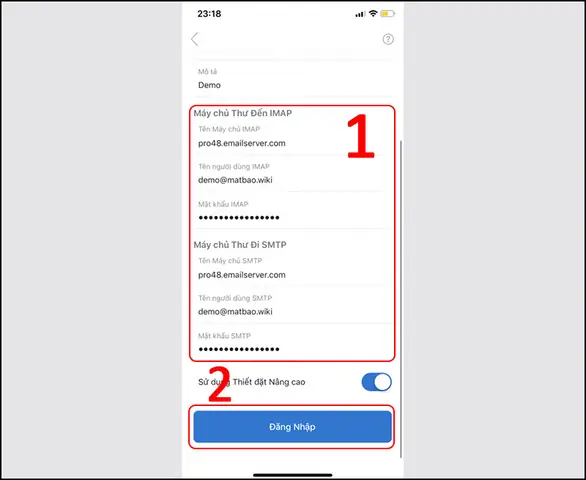
5.1. Lỗi “Invalid Credentials” (Sai thông tin đăng nhập)
Có thể bạn quan tâm: Cài Lịch Âm Cho Iphone: Hướng Dẫn Chi Tiết Từ A Đến Z
- Kiểm tra lại mật khẩu, đặc biệt nếu bạn đã bật Two‑Step Verification.
- Nếu dùng App Password (mật khẩu ứng dụng) cho tài khoản có MFA, tạo mật khẩu mới trong Microsoft Account → Security → App passwords và dùng mật khẩu này để đăng nhập.
5.2. Không đồng bộ email mới (Push không hoạt động)
- Kiểm tra Settings → Mail → Accounts → Fetch New Data. Đảm bảo Push được bật cho tài khoản Outlook.
- Kiểm tra kết nối mạng (Wi‑Fi hoặc dữ liệu di động).
- Khởi động lại Outlook và iPhone.
5.3. Lịch không hiển thị trong iOS Calendar
- Đảm bảo đã bật Calendars trong Settings → Calendar → Sync → All Events.
- Kiểm tra trong Outlook: Settings → Calendar → Sync Calendars → Bật.
- Nếu vẫn không hoạt động, xóa tài khoản Outlook khỏi iPhone và thêm lại.
5.4. Thông báo không hiện
- Kiểm tra Do Not Disturb (Không làm phiền) hoặc Focus Mode đang bật.
- Vào Settings → Notifications → Outlook và bật Allow Notifications.
- Đảm bảo Background App Refresh được bật: Settings → General → Background App Refresh → Outlook.
5.5. Dung lượng lưu trữ quá lớn
- Xóa các email đính kèm không cần thiết. Trong Outlook, vào Settings → Mail → Manage Storage để xem dung lượng.
- Tắt đồng bộ Attachments lớn: Settings → Mail → Download Attachments → Chọn When I open a message.
5.6. Lỗi “Cannot Connect to Server”
- Kiểm tra thời gian và múi giờ trên iPhone: Settings → General → Date & Time → Bật Set Automatically.
- Kiểm tra cấu hình máy chủ (Exchange) nếu dùng tài khoản doanh nghiệp: Địa chỉ máy chủ thường là
outlook.office365.com. - Thử đổi mạng (từ Wi‑Fi sang dữ liệu di động hoặc ngược lại).
6. Mẹo và thủ thuật nâng cao
6.1. Sử dụng Focus (Chế độ tập trung) cho Outlook
iOS 15+ cho phép tạo Focus Mode riêng cho công việc. Bạn có thể thiết lập:
- Focus “Work” → Cho phép chỉ nhận thông báo từ Outlook và Teams.
- Khi bật Focus, các thông báo không liên quan sẽ bị ẩn, giúp bạn tập trung hơn.
6.2. Tạo Quick Actions (Hành động nhanh) trong Outlook
Trong phần Settings → Swipe Options, bạn có thể cấu hình hành động khi vuốt sang trái hoặc phải trên danh sách email:
- Swipe left: Xóa, Đánh dấu đã đọc, Hoàn tác.
- Swipe right: Đánh dấu quan trọng, Đánh dấu sao, Hoàn tác.
6.3. Sử dụng “Focused Inbox”
Outlook có tính năng Focused Inbox tự động phân loại email quan trọng. Để bật:
- Settings → Focused Inbox → Bật.
- Bạn có thể chuyển email giữa Focused và Other bằng cách kéo và thả.
6.4. Tích hợp Teams và OneDrive
Khi nhận email có file đính kèm từ OneDrive hoặc link Teams, Outlook sẽ hiển thị Preview trực tiếp trong ứng dụng, cho phép mở tài liệu mà không cần rời khỏi iPhone.
6.5. Đặt chữ ký (Signature) cho mỗi tài khoản
- Settings → Signature → Chọn tài khoản và nhập chữ ký cá nhân.
- Bạn có thể tạo chữ ký HTML đơn giản (định dạng in đậm, màu sắc) để tăng tính chuyên nghiệp.
6.6. Sử dụng “Search Folders” (Thư mục tìm kiếm)
Trong Outlook, bạn có thể tạo các thư mục ảo để lọc email theo tiêu chí (ví dụ: “Chưa trả lời”, “Có tệp đính kèm”). Điều này giúp quản lý hộp thư nhanh chóng ngay trên iPhone.
6.7. Đặt lịch gửi email (Schedule Send)
Outlook trên iPhone hỗ trợ Delay Delivery: Khi soạn thư, chạm vào biểu tượng ba chấm (…) → Schedule Send, chọn thời gian gửi. Rất hữu ích cho việc gửi báo cáo vào giờ hành chính.
6.8. Sử dụng “Rules” (Quy tắc) trên web để tự động sắp xếp
Mặc dù iPhone không hỗ trợ tạo rule trực tiếp, bạn có thể tạo Rules trên Outlook web (Outlook.com hoặc Office 365) để tự động di chuyển, gắn nhãn, hoặc trả lời tự động. Các rule này sẽ áp dụng ngay khi email tới thiết bị di động.
7. Bảo mật và quyền riêng tư
7.1. Xác thực đa yếu tố (MFA)
Luôn bật MFA cho tài khoản Microsoft để bảo vệ khỏi truy cập trái phép. Khi đăng nhập trên iPhone, bạn sẽ nhận mã xác thực qua ứng dụng Microsoft Authenticator hoặc tin nhắn SMS.
7.2. Mã PIN/Face ID cho Outlook
Trong Settings của Outlook, bật Require Face ID/Touch ID để mở ứng dụng. Điều này ngăn người khác truy cập email khi bạn không có mặt.
7.3. Kiểm soát quyền truy cập dữ liệu
- Vào Settings → Outlook → Privacy và tắt các quyền không cần thiết (ví dụ: Location nếu không dùng tính năng lịch dựa trên vị trí).
- Kiểm tra App Permissions trong iOS để chắc chắn Outlook không có quyền truy cập không mong muốn.
7.4. Xoá tài khoản an toàn
Nếu muốn gỡ bỏ tài khoản Outlook khỏi iPhone:
- Mở Settings → Mail → Accounts.
- Chọn tài khoản Outlook → Delete Account.
- Xác nhận, dữ liệu sẽ được gỡ bỏ khỏi thiết bị nhưng vẫn còn trên server.
8. Tổng kết
Việc cài đặt Mail Outlook trên iPhone không chỉ giúp bạn nhận và gửi email một cách nhanh chóng mà còn đồng bộ lịch, danh bạ và các công cụ làm việc quan trọng khác. Bằng cách thực hiện các bước sau:
- Kiểm tra yêu cầu hệ thống và chuẩn bị tài khoản Microsoft.
- Tải và cài đặt Outlook từ App Store, đăng nhập và cấp quyền truy cập.
- Thêm tài khoản Outlook vào ứng dụng Mail mặc định nếu muốn sử dụng native iOS.
- Cấu hình đồng bộ lịch, danh bạ, thông báo và tùy chỉnh tần suất đồng bộ.
- Giải quyết các lỗi thường gặp như đăng nhập, đồng bộ không hoạt động, thông báo không xuất hiện.
- Áp dụng các mẹo nâng cao như Focus Mode, Quick Actions, Scheduled Send để tăng năng suất.
- Đảm bảo bảo mật bằng MFA, Face ID/Touch ID và quản lý quyền riêng tư.
Bạn sẽ có một môi trường làm việc di động mạnh mẽ, linh hoạt và an toàn. Hãy thử ngay những bước trên, khám phá các tính năng mới và tận hưởng sự tiện lợi mà Outlook mang lại trên iPhone của bạn. Chúc bạn thành công!