Có thể bạn quan tâm: Cách Apple Watch Cho Iphone: Hướng Dẫn Chi Tiết Từ A Đến Z
Mở Đầu: Tại Sao Định Vị Trên iPhone Lại Quan Trọng?
Trong thời đại công nghệ số, tính năng định vị đã trở thành một trong những công cụ không thể thiếu trên điện thoại thông minh. Đối với người dùng iPhone, việc cài đặt và sử dụng định vị không chỉ giúp bạn tìm đường, chia sẻ vị trí với bạn bè và gia đình mà còn hỗ trợ rất nhiều ứng dụng khác như tìm kiếm nhà hàng, đặt xe, theo dõi sức khỏe, và thậm chí là bảo vệ thiết bị khi bị mất. Vì vậy, hiểu rõ cách cài đặt định vị trên iPhone là yếu tố quan trọng để tận dụng tối đa tiềm năng của thiết bị.
Bài viết dưới đây sẽ cung cấp cho bạn một hướng dẫn chi tiết, từng bước một, từ việc bật tính năng định vị cơ bản đến các cài đặt nâng cao, đồng thời giải đáp những thắc mắc thường gặp như “định vị không hoạt động”, “làm sao giảm tiêu thụ pin khi dùng GPS”, “cách ẩn định vị khi không muốn chia sẻ” và nhiều hơn nữa. Hãy cùng khám phá!
Có thể bạn quan tâm: Cách Xoá Danh Bạ Iphone: Hướng Dẫn Chi Tiết Từ A Đến Z
1. Kiến Thức Cơ Bản Về Định Vị Trên iPhone
1.1. Định Vị Là Gì?
Định vị (Location Services) là một tập hợp các công nghệ và dữ liệu giúp xác định vị trí địa lý của thiết bị di động. Trên iPhone, Apple sử dụng kết hợp ba nguồn chính:
– GPS (Global Positioning System): Dựa trên tín hiệu vệ tinh, cung cấp vị trí chính xác nhất trong môi trường mở.
– Wi‑Fi: Khi GPS không đủ, iPhone sẽ sử dụng các mạng Wi‑Fi xung quanh để xác định vị trí dựa trên cơ sở dữ liệu vị trí các điểm truy cập.
– Mạng di động (Cellular): Dựa trên các tháp phát sóng, giúp xác định vị trí trong môi trường đô thị hoặc khi không có Wi‑Fi.
1.2. Lợi Ích Khi Bật Định Vị
- Dẫn đường nhanh chóng: Sử dụng Apple Maps, Google Maps, Waze…
- Chia sẻ vị trí: Với Messages, Find My, hoặc các ứng dụng xã hội.
- Tìm thiết bị bị mất: Tính năng Find My iPhone.
- Ứng dụng sức khỏe: Đo bước chân, chạy bộ, đo khoảng cách.
- Đề xuất nội dung địa phương: Như thời tiết, tin tức, khuyến mãi.
Có thể bạn quan tâm: Cách Tắt Nguồn Iphone 11: Hướng Dẫn Chi Tiết Từng Bước
2. Cách Bật Định Vị Trên iPhone (iOS 17 và các phiên bản trước)
2.1. Bước 1: Mở “Cài đặt” (Settings)
- Tìm biểu tượng Cài đặt trên màn hình chính, biểu tượng bánh răng màu xám.
2.2. Bước 2: Vào mục “Quyền riêng tư & Bảo mật” (Privacy & Security)
- Cuộn xuống và chọn Quyền riêng tư & Bảo mật. Trên iOS 16 trở lên, mục này có thể xuất hiện dưới tên Privacy.
2.3. Bước 3: Chọn “Dịch vụ định vị” (Location Services)
- Bật công tắc Dịch vụ định vị (Location Services) ở đầu trang. Khi bật, mọi ứng dụng sẽ có thể yêu cầu quyền truy cập vị trí.
2.4. Bước 4: Cấu hình quyền truy cập cho từng ứng dụng
- Dưới danh sách các ứng dụng, bạn sẽ thấy ba tùy chọn:
- Không bao giờ (Never): Ứng dụng không được phép truy cập vị trí.
- Trong khi sử dụng ứng dụng (While Using the App): Chỉ được truy cập khi bạn đang mở ứng dụng.
- Luôn luôn (Always): Ứng dụng có thể truy cập vị trí ngay cả khi không mở.
Mẹo: Đối với các ứng dụng bản đồ, chia sẻ vị trí và Find My, nên chọn Luôn luôn hoặc Trong khi sử dụng để đảm bảo hoạt động mượt mà.
2.5. Bước 5: Kiểm tra các tùy chọn phụ
- Định vị hệ thống (System Services): Ở cuối danh sách, nhấn vào Định vị hệ thống để bật/tắt các dịch vụ phụ như “Định vị thời gian thực”, “Tìm thiết bị”, “Sửa lỗi định vị”, “Cải thiện độ chính xác định vị”…
- Bảo mật vị trí (Precise Location): Khi bật, ứng dụng sẽ nhận được vị trí chính xác tới mức mét. Khi tắt, iPhone sẽ cung cấp vị trí gần đúng (khoảng 1‑3 km). Đối với các ứng dụng yêu cầu độ chính xác cao (như bản đồ), để bật.
3. Cài Đặt Định Vị Cho Các Ứng Dụng Quan Trọng
3.1. Apple Maps & Google Maps
- Apple Maps: Mặc định sử dụng GPS, Wi‑Fi và dữ liệu di động. Đảm bảo bật Dịch vụ định vị và Precise Location cho Maps.
- Google Maps: Vào Settings → Privacy → Location Services → Google Maps → Chọn Luôn luôn hoặc Trong khi sử dụng và bật Precise Location.
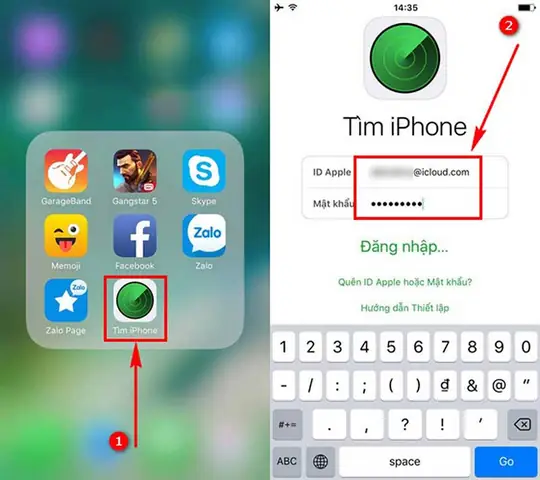
3.2. Find My (Tìm iPhone)
- Bật Find My iPhone: Settings → Apple ID → Find My → Find My iPhone → Bật.
- Chia sẻ vị trí: Settings → Apple ID → Find My → Share My Location → Bật.
3.3. Ứng Dụng Sức Khỏe (Health, Strava, Nike Run Club)
- Đối với các app thể thao, bật Precise Location và Trong khi sử dụng để đo quãng đường và tốc độ chính xác.
3.4. Ứng Dụng Xã Hội (Facebook, Instagram, Snapchat)
- Đối với các nền tảng này, bạn có thể chọn Trong khi sử dụng để bảo vệ quyền riêng tư, hoặc Luôn luôn nếu muốn tính năng “Check‑in” và “Stories” hoạt động mượt.
4. Giải Quyết Các Vấn Đề Thường Gặp Khi Định Vị Không Hoạt Động
4.1. Kiểm Tra Kết Nối Mạng
- GPS: Không cần mạng, nhưng nếu tín hiệu vệ tinh yếu (căn nhà, tòa nhà cao), iPhone sẽ tự chuyển sang Wi‑Fi hoặc mạng di động.
- Wi‑Fi: Đảm bảo Wi‑Fi bật và kết nối mạng. Nếu không có Wi‑Fi, bật Wi‑Fi Assist để sử dụng dữ liệu di động.
4.2. Đặt Lại Cài Đặt Định Vị
- Tắt và bật lại Dịch vụ định vị (Settings → Privacy → Location Services).
- Khởi động lại iPhone: Nhấn và giữ nút Power + nút âm lượng cho đến khi xuất hiện slider tắt nguồn, sau đó bật lại.
4.3. Kiểm Tra Quyền Ứng Dụng
- Đảm bảo ứng dụng bạn đang dùng có quyền Precise Location và Trong khi sử dụng (hoặc Luôn luôn).
4.4. Cập Nhật iOS
- Đôi khi lỗi phần mềm gây ra sự cố định vị. Vào Settings → General → Software Update và cập nhật phiên bản mới nhất.
4.5. Reset Settings (Cài Đặt Lại)
- Settings → General → Transfer or Reset iPhone → Reset → Reset Location & Privacy. Khi làm lại, bạn sẽ phải cấp lại quyền định vị cho mọi ứng dụng.
4.6. Kiểm Tra Phần Cứng
- Nếu sau khi thử mọi cách vẫn không có tín hiệu GPS, có thể anten GPS bị lỗi. Liên hệ Apple Support hoặc trung tâm bảo hành.
5. Cách Giảm Tiêu Thụ Pin Khi Sử Dụng Định Vị
5.1. Tắt Định Vị Khi Không Cần Thiết
- Khi không sử dụng bản đồ hay ứng dụng định vị, tắt Location Services hoặc tắt cho từng ứng dụng.
5.2. Sử Dụng “Chỉ Khi Dùng”
- Đặt quyền cho các ứng dụng thành Trong khi sử dụng thay vì Luôn luôn.
5.3. Tắt “Precise Location” Khi Không Cần Độ Chính Xác Cao
Có thể bạn quan tâm: Cài Đặt Rung Trên Iphone: Hướng Dẫn Chi Tiết Từ A Đến Z
- Đối với app không yêu cầu vị trí chính xác, tắt Precise Location để giảm tải GPS.
5.4. Vô Hiệu Hóa “Background App Refresh”
- Settings → General → Background App Refresh → Tắt cho các ứng dụng định vị.
5.5. Sử Dụng Chế Độ Tiết Kiệm Pin
- Settings → Battery → Low Power Mode. Khi bật, iPhone sẽ giảm tần suất cập nhật vị trí.
6. Bảo Mật và Quyền Riêng Tư Khi Sử Dụng Định Vị
6.1. Kiểm Tra Lịch Sử Vị Trí
- Settings → Privacy → Location Services → System Services → Frequent Locations. Bạn có thể tắt tính năng này để iPhone không lưu lịch sử vị trí.
6.2. Ẩn Vị Trí Khi Gửi Tin Nhắn
- Trong Messages, khi gửi vị trí, bạn có thể chọn Share My Location for One Hour hoặc Share Indefinitely. Đừng quên tắt sau khi xong.
6.3. Sử Dụng “Location Spoofing” (Giả Vị Trí)
- iPhone không hỗ trợ trực tiếp, nhưng có thể dùng VPN hoặc phần mềm của bên thứ ba (cần jailbreak, không khuyến khích).
6.4. Xóa Dữ Liệu Định Vị Trên iCloud
- Vào Settings → Apple ID → iCloud → Manage Storage → Location History → Xóa.
7. Định Vị Trên iPhone Khi Đi Du Lịch
7.1. Sử Dụng Roaming vs Wi‑Fi
- Khi ở nước ngoài, bật Data Roaming (Settings → Cellular → Data Roaming) để sử dụng GPS + dữ liệu di động. Tuy nhiên, chi phí có thể cao; nên mua SIM địa phương hoặc gói dữ liệu quốc tế.
7.2. Tải Bản Đồ Offline
- Apple Maps: Không hỗ trợ tải offline đầy đủ, nhưng có thể lưu vùng trên iOS 17.
- Google Maps: Mở app → Tìm địa điểm → Nhấn tên địa điểm → Tải bản đồ offline.
- HERE WeGo: Tải bản đồ quốc gia/trước khi đi.
7.3. Sử Dụng Ứng Dụng Dịch Vụ Định Vị Địa Phương
- Ở một số quốc gia, Google không cung cấp dịch vụ chi tiết. Bạn có thể cài đặt Baidu Maps (trong Trung Quốc) hoặc Yandex Maps (Nga).
8. Các Ứng Dụng Hữu Ích Khi Định Vị Trên iPhone
| Ứng Dụng | Mô Tả | Cách Cài Đặt Quyền |
|---|---|---|
| Apple Maps | Bản đồ mặc định, tích hợp Siri | Định vị → Luôn luôn → Precise On |
| Google Maps | Định vị chi tiết, chỉ đường đa dạng | Định vị → Trong khi sử dụng → Precise On |
| Find My | Tìm iPhone, chia sẻ vị trí | Định vị → Luôn luôn → Precise On |
| Waze | Chỉ đường cộng đồng, cảnh báo giao thông | Định vị → Luôn luôn → Precise On |
| Strava | Theo dõi chạy bộ, đạp xe | Định vị → Trong khi sử dụng → Precise On |
| Gửi vị trí cho bạn bè | Định vị → Trong khi sử dụng | |
| Snapchat | Snap với vị trí, Geofilters | Định vị → Trong khi sử dụng |
| Uber/Lyft | Đặt xe, theo dõi tài xế | Định vị → Luôn luôn → Precise On |
9. Câu Hỏi Thường Gặp (FAQ)
Q1: Làm sao để tắt định vị cho một ứng dụng duy nhất mà không ảnh hưởng tới các ứng dụng khác?
A: Vào Settings → Privacy → Location Services → Chọn ứng dụng → Chọn “Never”. Điều này chỉ vô hiệu hoá quyền định vị cho ứng dụng đó.
Q2: iPhone có thể xác định vị trí khi GPS bị tắt không?
A: Có. Khi GPS tắt, iPhone sẽ dựa vào Wi‑Fi và mạng di động. Tuy nhiên độ chính xác sẽ giảm đáng kể, thường trong khoảng 100‑200 mét.
Q3: Khi bật “Precise Location”, pin tiêu thụ có tăng không?
A: Có, nhưng mức tăng không đáng kể (khoảng 1‑2% mỗi ngày). Nếu lo lắng, bạn có thể tắt Precise cho các ứng dụng không cần độ chính xác cao.
Q4: Có cách nào để ẩn vị trí khi sử dụng Find My không?
A: Bạn có thể tắt “Share My Location” trong Settings → Apple ID → Find My → Share My Location → Tắt. Khi tắt, người khác sẽ không thấy vị trí của bạn, nhưng bạn vẫn có thể dùng Find My để định vị thiết bị khi mất.
Q5: iPhone có thể định vị khi không có kết nối internet không?
A: Nếu có GPS và tín hiệu vệ tinh tốt, iPhone có thể xác định vị trí chính xác mà không cần internet. Tuy nhiên, các tính năng như bản đồ, chỉ đường, hoặc chia sẻ vị trí sẽ yêu cầu kết nối để tải dữ liệu.
Q6: Khi chuyển sang iPhone mới, liệu các cài đặt định vị có được chuyển sang không?
A: Khi bạn khôi phục từ bản sao lưu iCloud hoặc iTunes, các thiết lập quyền định vị sẽ được khôi phục cùng với các dữ liệu khác. Tuy nhiên, một số quyền có thể yêu cầu xác nhận lại vì lý do bảo mật.
10. Tổng Kết: Định Vị Trên iPhone – Tối Ưu Hóa Trải Nghiệm
Việc cài đặt và quản lý định vị trên iPhone không chỉ là một thao tác kỹ thuật đơn thuần mà còn là việc cân bằng giữa tiện ích, bảo mật và hiệu suất pin. Bằng cách:
– Bật đúng dịch vụ định vị,
– Cấu hình quyền cho từng ứng dụng,
– Giải quyết các lỗi thường gặp,
– Tối ưu hóa tiêu thụ pin, và
– Bảo vệ quyền riêng tư,
bạn sẽ tận hưởng được mọi tính năng định vị mạnh mẽ mà iPhone mang lại một cách an toàn và hiệu quả.
Hãy áp dụng các bước trong bài viết để thiết lập định vị cho iPhone của mình ngay hôm nay. Nếu gặp khó khăn, đừng ngại tìm kiếm trợ giúp từ Apple Support hoặc cộng đồng người dùng iPhone – họ luôn sẵn sàng hỗ trợ.
Chúc bạn luôn “đi đúng hướng” và khám phá thế giới bằng iPhone một cách thông minh!