Có thể bạn quan tâm: Cách Xoá Danh Bạ Iphone: Hướng Dẫn Chi Tiết Từ A Đến Z
Mở Đầu
Trong thời đại smartphone ngày càng trở nên đa dạng và phong phú, tính năng rung (vibration) trên iPhone không chỉ đơn thuần là một công cụ thông báo mà còn là một phần quan trọng giúp người dùng cá nhân hoá trải nghiệm sử dụng. Nhiều người dùng iPhone thắc mắc làm sao để cài đặt rung một cách tối ưu, từ việc bật tắt rung cho các ứng dụng, tùy chỉnh mẫu rung cho cuộc gọi, tin nhắn, cho tới việc sử dụng các công cụ bên thứ ba để tạo ra các mẫu rung độc đáo. Bài viết dưới đây sẽ cung cấp cho bạn một hướng dẫn chi tiết, từng bước một, giúp bạn nắm vững mọi khía cạnh liên quan đến việc cài đặt rung trên iPhone, đảm bảo bạn có thể tận dụng tối đa tính năng này.
Có thể bạn quan tâm: Cách Tắt Nguồn Iphone 11: Hướng Dẫn Chi Tiết Từng Bước
1. Hiểu Rõ Về Tính Năng Rung Trên iPhone
1.1. Rung là gì?
Rung (vibration) là một tín hiệu cơ học được tạo ra bởi motor rung trong điện thoại, giúp người dùng cảm nhận thông báo mà không cần mở màn hình hoặc bật âm thanh. Trên iPhone, motor rung được thiết kế để hoạt động êm ái, tiết kiệm pin và có thể tạo ra các mẫu rung khác nhau.
1.2. Lợi ích của việc tùy chỉnh rung
- Tiết kiệm pin: Khi không cần âm thanh, rung giúp giảm tiêu thụ năng lượng.
- Bảo mật: Trong môi trường yên tĩnh, rung giúp bạn nhận thông báo mà không gây chú ý.
- Cá nhân hoá: Tạo ra các mẫu rung riêng cho từng người liên hệ, ứng dụng hay thông báo giúp bạn phân biệt nhanh chóng.
- Trợ năng: Đối với người khiếm thính hoặc có vấn đề về thính giác, rung là một công cụ quan trọng để nhận thông tin.
Có thể bạn quan tâm: Cách Tải Nhạc Chuông Iphone: Hướng Dẫn Chi Tiết Từ A Đến Z
2. Cài Đặt Rung Cơ Bản Trên iPhone
2.1. Bật/Tắt chế độ rung toàn hệ thống
- Mở Settings (Cài đặt): Nhấn vào biểu tượng bánh răng trên màn hình chính.
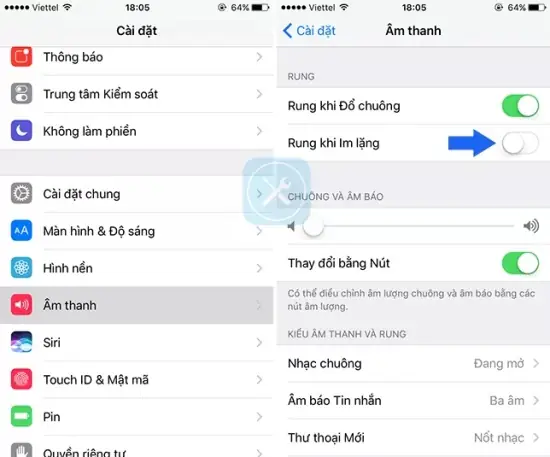
- Vào mục Sounds & Haptics (Âm thanh & Rung): Ở đây bạn sẽ thấy các tùy chọn liên quan đến âm thanh và rung.
- Bật hoặc tắt Ringer and Alerts (Chuông và Cảnh báo): Khi bật, iPhone sẽ rung khi có cuộc gọi hoặc thông báo. Khi tắt, iPhone sẽ chỉ phát âm thanh (nếu âm lượng bật).
Lưu ý: Đối với các mô hình iPhone mới (iPhone 12 trở lên), tùy chọn này còn được gọi là “Sounds & Haptics”.
2.2. Tùy chỉnh rung cho cuộc gọi
- Vào Settings > Sounds & Haptics.
- Chọn Ringtone (Âm thanh chuông).
- Nhấn vào Vibrate (Rung) ở phía trên cùng của màn hình.
- Chọn một mẫu rung có sẵn hoặc tạo mẫu rung mới bằng cách chọn “Create New Vibration” (Tạo rung mới).
2.3. Tùy chỉnh rung cho tin nhắn
- Mở Settings > Sounds & Haptics.
- Chọn Text Tone (Âm thanh tin nhắn).
- Nhấn vào Vibrate.
- Chọn mẫu rung hoặc tạo mẫu mới.
2.4. Tùy chỉnh rung cho email, lịch, và các thông báo khác
- Email: Settings > Sounds & Haptics > New Mail.
- Lịch: Settings > Sounds & Haptics > Calendar Alerts.
- Nhắc nhở: Settings > Sounds & Haptics > Reminder Alerts.
Mỗi mục đều có tùy chọn “Vibrate” để bạn bật/tắt hoặc chọn mẫu rung riêng.
3. Tạo Mẫu Rung Riêng (Custom Vibration)
3.1. Các bước tạo mẫu rung
- Mở Settings > Sounds & Haptics.
- Chọn mục muốn tạo rung (Ringtone, Text Tone, v.v.).
- Nhấn Vibrate > Create New Vibration.
- Nhấn và giữ màn hình để tạo các “điểm” rung. Mỗi lần chạm sẽ tạo một xung rung ngắn. Bạn có thể kéo thả để thay đổi thời gian giữa các xung.
- Khi hoàn thành, nhấn “Stop” và sau đó “Save”. Đặt tên cho mẫu rung mới để dễ nhận diện.
3.2. Mẹo tạo mẫu rung ấn tượng
- Thời gian giữa các xung: Tăng khoảng cách để tạo cảm giác “điệu” chậm rãi, giảm khoảng cách để rung nhanh hơn.
- Số lượng xung: Đa dạng hoá số lượng xung để tạo mẫu rung độc đáo.
- Kết hợp với âm thanh: Khi bạn có thể, hãy thử tạo mẫu rung dựa trên nhịp điệu của bài hát yêu thích.
3.3. Xóa hoặc chỉnh sửa mẫu rung đã tạo
- Mở Settings > Sounds & Haptics.
- Chọn mục muốn chỉnh sửa.
- Nhấn Vibrate > Tên mẫu rung.
- Nhấn Edit để chỉnh sửa hoặc Delete để xóa.
4. Cài Đặt Rung Cho Các Liên Hệ Riêng Lẻ
4.1. Đặt rung cho từng người trong danh bạ
- Mở Contacts (Danh bạ) và chọn người cần cài đặt.
- Nhấn Edit ở góc trên bên phải.
- Scroll xuống và chọn Ringtone (hoặc Text Tone nếu muốn cho tin nhắn).
- Nhấn Vibrate và chọn mẫu rung mong muốn.
- Nhấn Done để lưu.
Lưu ý: Bạn có thể cài đặt rung cho mỗi người khác nhau, giúp nhận diện nhanh chóng ai đang gọi hoặc nhắn tin mà không cần nhìn vào màn hình.
4.2. Sử dụng nhóm liên hệ
Nếu bạn muốn áp dụng cùng một mẫu rung cho một nhóm (ví dụ: “Gia đình” hoặc “Bạn bè”), bạn cần tạo nhóm trong iCloud (trên máy tính) và sau đó đồng bộ lại với iPhone. Tuy nhiên, iOS hiện tại không cho phép thiết lập rung theo nhóm trực tiếp trên iPhone.
5. Tùy Chỉnh Rung Cho Các Ứng Dụng Bên Thứ Ba
5.1. Kiểm tra quyền truy cập rung của ứng dụng
Một số ứng dụng (như WhatsApp, Telegram, Slack) cho phép bạn tùy chỉnh rung riêng. Để kiểm tra:
- Mở Settings.
- Cuộn xuống và chọn ứng dụng cần cài đặt.
- Kiểm tra mục “Sounds & Haptics” hoặc “Notifications”.
- Nếu có tùy chọn Vibrate, bật hoặc chọn mẫu rung mong muốn.
5.2. Cài đặt rung trong ứng dụng
- WhatsApp: Settings > Notifications > Message Notifications > Vibration.
- Telegram: Settings > Notifications and Sounds > Vibration.
- Facebook Messenger: Settings > Notifications > Vibration.
Trong mỗi ứng dụng, bạn thường sẽ thấy các tùy chọn: “Default”, “Off”, hoặc “Custom”.
5.3. Sử dụng ứng dụng tạo rung nâng cao
Có thể bạn quan tâm: Cách Apple Watch Cho Iphone: Hướng Dẫn Chi Tiết Từ A Đến Z
Nếu bạn muốn có những mẫu rung phức tạp hơn, có thể tải các ứng dụng từ App Store như:
- Vibration Pattern Maker: Cho phép tạo mẫu rung chi tiết và lưu trữ.
- Ringtone Maker: Kết hợp âm thanh và rung.
- Custom Vibrations: Đưa mẫu rung từ file âm thanh và chuyển đổi thành rung.
Cảnh báo: Một số ứng dụng có thể yêu cầu quyền truy cập vào dữ liệu cá nhân. Hãy luôn kiểm tra đánh giá và quyền riêng tư trước khi cài đặt.
6. Khắc Phục Sự Cố Khi Rung Không Hoạt Động
6.1. Kiểm tra cài đặt hệ thống
- Sounds & Haptics > Vibrate on Ring và Vibrate on Silent: Đảm bảo ít nhất một trong hai chế độ này được bật.
- Do Not Disturb (Không làm phiền): Khi bật, một số thông báo có thể không rung. Kiểm tra trong Settings > Focus > Do Not Disturb.
6.2. Kiểm tra phần cứng
Nếu iPhone không rung ở bất kỳ tình huống nào, có thể motor rung bị lỗi. Thực hiện:
- Khởi động lại iPhone (Hold Power + Volume Down cho iPhone X trở lên, hoặc Power + Home cho các mẫu cũ).
- Cập nhật iOS lên phiên bản mới nhất (Settings > General > Software Update).
- Kiểm tra chế độ “Low Power Mode”: Đôi khi chế độ này giảm độ mạnh của rung để tiết kiệm pin.
Nếu vẫn không rung, nên mang máy tới trung tâm bảo hành Apple hoặc cửa hàng ủy quyền.
6.3. Sửa lỗi bằng cách reset cài đặt
- Settings > General > Reset > Reset All Settings: Thao tác này không xóa dữ liệu cá nhân nhưng sẽ đưa mọi cài đặt về trạng thái mặc định, bao gồm cả âm thanh và rung.
7. Tối Ưu Hóa Pin Khi Sử Dụng Rung
- Giảm độ mạnh rung: Trên iPhone, không có tùy chọn giảm độ mạnh rung, nhưng bạn có thể tắt rung cho các thông báo không quan trọng.
- Sử dụng chế độ Silent + Vibrate: Khi không cần âm thanh, bật chế độ Silent và bật “Vibrate on Silent” để nhận thông báo mà không tiêu tốn quá nhiều pin.
- Tắt rung cho các ứng dụng không cần: Đi tới Settings > Notifications và tắt “Sounds & Haptics” cho các ứng dụng không quan trọng.
8. Các Mẫu Rung Thông Dụng Và Ý Nghĩa
| Mẫu rung | Ý nghĩa gợi ý | Khi nào dùng |
|---|---|---|
| Rung liên tục (short short short) | Gọi khẩn cấp | Cuộc gọi từ người thân |
| Rung chập chờn (long pause) | Thông báo quan trọng | Email công việc |
| Rung nhịp nhanh (rapid) | Tin nhắn mới | Nhắn tin từ bạn bè |
| Rung nhẹ (soft) | Thông báo nhẹ nhàng | Lịch nhắc nhở |
Bạn có thể tự tạo các mẫu rung dựa trên nhu cầu cá nhân, ví dụ: “Rung 2 lần ngắn, dừng 1 giây, rồi 3 lần ngắn” để phân biệt thông báo từ một ứng dụng cụ thể.
9. Thực Hành: Hướng Dẫn Từng Bước Tạo Mẫu Rung Độc Đáo
Bước 1: Mở Cài Đặt Rung
- Vào Settings > Sounds & Haptics > Ringtone > Vibration.
Bước 2: Tạo Mẫu Mới
- Nhấn Create New Vibration.
- Nhấn và giữ màn hình để tạo xung. Ví dụ: Nhấn 2 giây (xung dài), thả 0.5 giây, nhấn 0.5 giây (xung ngắn), lặp lại.
Bước 3: Lưu Mẫu
- Khi hài lòng, nhấn Stop, sau đó Save.
- Đặt tên như “Rung Gọi Gia Đình”.
Bước 4: Áp Dụng Mẫu Cho Liên Hệ
- Mở Contacts, chọn liên hệ, Edit > Ringtone > Vibration, chọn “Rung Gọi Gia Đình”.
Bước 5: Kiểm Tra
- Yêu cầu người liên hệ gọi bạn hoặc gửi tin nhắn, cảm nhận rung để chắc chắn mẫu hoạt động như mong muốn.
10. Những Câu Hỏi Thường Gặp (FAQ)
Q1: Có thể cài đặt rung cho thông báo push từ ứng dụng không?
A: Có, đa số ứng dụng cho phép bật/tắt rung trong phần cài đặt thông báo của chúng. Nếu không, bạn có thể vào Settings > Notifications > Tên ứng dụng và bật “Sounds” (điều này thường đồng thời bật rung).
Q2: iPhone có hỗ trợ tùy chỉnh độ mạnh rung không?
A: Hiện tại iOS không cung cấp tùy chọn điều chỉnh độ mạnh rung. Tuy nhiên, bạn có thể tắt rung cho một số thông báo để giảm tiêu thụ pin.
Q3: Khi bật chế độ “Do Not Disturb”, iPhone vẫn rung không?
A: Nếu “Do Not Disturb” được cấu hình cho phép cuộc gọi từ “Favorites”, iPhone sẽ rung cho những cuộc gọi này. Bạn có thể tùy chỉnh trong Settings > Focus > Do Not Disturb > People.
Q4: Làm sao để đồng bộ mẫu rung giữa các thiết bị iOS?
A: Các mẫu rung được lưu trong iCloud và sẽ tự động đồng bộ nếu bạn bật iCloud Drive > iPhone Backup. Đảm bảo cả hai thiết bị đều đăng nhập cùng Apple ID và bật iCloud Sync.
Q5: Có thể tạo mẫu rung dựa trên file âm thanh không?
A: Trực tiếp trên iPhone không được hỗ trợ, nhưng bạn có thể dùng các ứng dụng của bên thứ ba (như “Ringtone Maker”) để chuyển file âm thanh thành mẫu rung và sau đó lưu vào Settings.
11. Kết Luận
Việc cài đặt rung trên iPhone không chỉ đơn thuần là bật/tắt một tính năng mà còn là quá trình cá nhân hoá, tối ưu hoá trải nghiệm người dùng. Từ việc cấu hình cơ bản, tạo mẫu rung độc đáo, đến việc áp dụng cho từng liên hệ và ứng dụng, bạn đã có trong tay một bộ công cụ mạnh mẽ để biến iPhone trở nên thông minh hơn, phù hợp hơn với lối sống và nhu cầu cá nhân.
Hãy thử thực hiện các bước trong bài viết, khám phá các mẫu rung mới, và đừng ngại thử nghiệm các ứng dụng hỗ trợ để tạo ra những âm thanh rung độc đáo nhất. Khi đã thành thạo, bạn sẽ không còn lo lắng bỏ lỡ bất kỳ cuộc gọi hay tin nhắn quan trọng nào, đồng thời còn có thể tiết kiệm pin và bảo vệ thính giác của mình một cách hiệu quả.
Chúc bạn thành công trong việc tùy chỉnh và tận hưởng tính năng rung trên iPhone!