Trong thời đại công nghệ số, iPhone đã trở thành một trong những chiếc smartphone phổ biến và được ưa chuộng nhất trên toàn thế giới. Với tính năng quản lý danh bạ mạnh mẽ, người dùng iPhone có thể lưu trữ hàng ngàn liên hệ, bao gồm số điện thoại, email, địa chỉ, và thậm chí là các thông tin cá nhân khác. Tuy nhiên, không phải lúc nào danh bạ cũng luôn gọn gàng và chính xác. Đôi khi chúng ta cần xoá một hoặc nhiều liên hệ vì nhiều lý do: liên hệ không còn cần thiết, thông tin lỗi, hoặc muốn bảo mật dữ liệu cá nhân. Bài viết dưới đây sẽ cung cấp cho bạn hướng dẫn chi tiết, từng bước một, về cách xoá danh bạ trên iPhone, bao gồm các phương pháp sử dụng trực tiếp trên thiết bị, thông qua iCloud, và thậm chí là sử dụng máy tính.
Lưu ý: Các hướng dẫn được cập nhật cho iOS 17 (phiên bản mới nhất tính đến thời điểm viết). Nếu bạn đang sử dụng phiên bản iOS cũ hơn, một số bước có thể hơi khác nhau, nhưng nguyên tắc cơ bản vẫn giữ nguyên.
Có thể bạn quan tâm: Cách Tải Nhạc Chuông Iphone: Hướng Dẫn Chi Tiết Từ A Đến Z
1. Tại sao nên xoá danh bạ trên iPhone?
Trước khi đi vào chi tiết cách thực hiện, chúng ta hãy cùng nhìn lại một số lý do quan trọng khiến việc xoá danh bạ trở nên cần thiết:
| Lý do | Mô tả | Hậu quả nếu không thực hiện |
|---|---|---|
| Dọn dẹp danh bạ | Loại bỏ các liên hệ không còn sử dụng, trùng lặp hoặc lỗi. | Danh bạ rối rắm, khó tìm kiếm. |
| Bảo mật thông tin | Loại bỏ các liên hệ nhạy cảm (ví dụ: số điện thoại tạm thời, địa chỉ email công việc). | Rủi ro rò rỉ thông tin cá nhân. |
| Giải phóng dung lượng | Mặc dù mỗi liên hệ chiếm ít dung lượng, nhưng khi tích lũy thành hàng nghìn, chúng sẽ chiếm không gian lưu trữ iCloud. | Hạn chế dung lượng sao lưu iCloud. |
| Chuẩn bị bán hoặc cho thuê iPhone | Xóa sạch danh bạ để người mới không truy cập vào dữ liệu cá nhân của bạn. | Mất quyền riêng tư, gây phiền toái. |
| Đồng bộ hóa | Khi danh bạ bị lỗi đồng bộ, xoá và tạo lại có thể giúp khắc phục. | Đồng bộ không chính xác, mất dữ liệu. |
Có thể bạn quan tâm: Cách Phân Biệt Iphone Lock: Hướng Dẫn Chi Tiết Để Nhận Diện Và Xử Lý Các Loại Khóa
2. Các phương pháp xoá danh bạ iPhone
2.1. Xoá một liên hệ duy nhất trực tiếp trên iPhone
Bước 1: Mở ứng dụng Phone (hoặc Contacts) trên iPhone.
Bước 2: Chọn tab Contacts (nếu đang ở trong Phone) để hiển thị danh sách liên hệ.
Bước 3: Tìm và nhấn vào tên liên hệ muốn xoá.
Bước 4: Ở góc trên bên phải, nhấn vào Edit (biểu tượng bút chì).
Bước 5: Kéo xuống cuối trang và nhấn Delete Contact (Xoá liên hệ).
Bước 6: Xác nhận bằng cách nhấn Delete Contact một lần nữa trong hộp thoại xác nhận.Mẹo: Nếu bạn muốn xoá nhanh một nhóm liên hệ (ví dụ: tất cả các liên hệ bắt đầu bằng “A”), bạn có thể sử dụng tính năng Search để lọc và sau đó xoá từng mục.
2.2. Xoá nhiều liên hệ cùng lúc (iOS 13 trở lên)
iOS không cung cấp tính năng chọn nhiều liên hệ để xoá trong giao diện mặc định, nhưng bạn có thể sử dụng iCloud trên máy tính để thực hiện việc này.
2.2.1. Sử dụng iCloud.com
- Mở trình duyệt trên máy tính và truy cập vào iCloud.com.
- Đăng nhập bằng Apple ID của bạn.
- Nhấp vào Contacts (Danh bạ).
- Để chọn nhiều liên hệ, giữ phím Ctrl (Windows) hoặc Command (Mac) và click vào từng liên hệ muốn xoá.
- Hoặc, để chọn toàn bộ danh bạ, nhấn Ctrl + A (Windows) hoặc Command + A (Mac).
- Nhấn Delete (hoặc biểu tượng thùng rác) ở góc dưới bên trái.
- Xác nhận việc xoá. Thay đổi sẽ tự động đồng bộ về iPhone của bạn trong vài phút.
2.2.2. Sử dụng ứng dụng Contacts trên macOS
Nếu bạn có một máy Mac đồng bộ với iPhone:
- Mở Contacts trên macOS.
- Đăng nhập bằng Apple ID nếu chưa.
- Nhấn Command + A để chọn toàn bộ danh bạ, hoặc giữ Command và click để chọn từng mục.
- Nhấn Delete và xác nhận.
- Đảm bảo iPhone đang kết nối Wi‑Fi để đồng bộ nhanh chóng.
2.3. Xoá toàn bộ danh bạ iPhone
Có một số trường hợp người dùng muốn xoá tất cả liên hệ trong một lần. Dưới đây là 3 cách thực hiện:
Cách 1: Xoá qua iCloud (được khuyến nghị)
- Đăng nhập vào iCloud.com.
- Vào Contacts.
- Nhấn Ctrl + A (Windows) hoặc Command + A (Mac) để chọn toàn bộ.
- Nhấn Delete và xác nhận.
- Đợi iPhone đồng bộ (có thể mất 5‑10 phút).
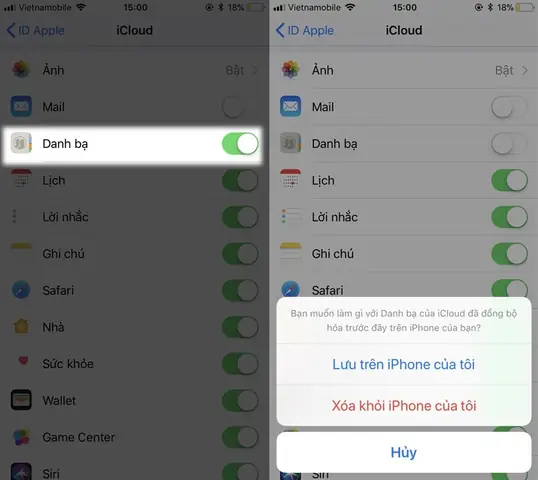
Cách 2: Xoá iCloud Sync trên iPhone
- Vào Settings → Tên của bạn → iCloud.
- Tắt Contacts. Khi bật Turn Off Contacts, iPhone sẽ hỏi: “Keep on My iPhone” hay “Delete from My iPhone”.
- Chọn Delete from My iPhone.
- Sau khi tắt, bật lại Contacts và chọn Merge để đồng bộ lại (nếu bạn muốn giữ lại danh bạ mới).
Lưu ý: Phương pháp này sẽ xoá toàn bộ danh bạ đồng bộ trên iCloud. Nếu bạn có danh bạ được lưu trên các tài khoản khác (Google, Outlook…), chúng sẽ không bị ảnh hưởng.
Cách 3: Dùng phần mềm của bên thứ ba
Có một số phần mềm quản lý iPhone (như iMazing, AnyTrans, Dr.Fone) cho phép bạn xoá toàn bộ danh bạ nhanh chóng. Các bước chung:
- Tải và cài đặt phần mềm trên máy tính.
- Kết nối iPhone qua cáp USB.
- Chọn mục Contacts → Delete All.
- Xác nhận và chờ quá trình hoàn tất.
Cảnh báo: Khi sử dụng phần mềm bên thứ ba, hãy chắc chắn tải từ nguồn đáng tin cậy để tránh rủi ro bảo mật.
Có thể bạn quan tâm: Cách Kiểm Tra Pin Iphone: Hướng Dẫn Chi Tiết Từ A Đến Z
3. Xoá danh bạ theo nhóm hoặc nhãn
Nếu bạn sử dụng Groups (Nhóm) trên iCloud để phân loại liên hệ, việc xoá toàn bộ một nhóm sẽ tiện lợi hơn.
3.1. Tạo và quản lý nhóm trên iCloud
- Truy cập iCloud.com → Contacts.
- Ở góc dưới bên trái, nhấn + → New Group.
- Đặt tên cho nhóm (ví dụ: “Công việc”).
- Kéo các liên hệ vào nhóm mới.
3.2. Xoá một nhóm
- Chọn nhóm cần xoá trong danh sách bên trái.
- Nhấn Ctrl + A (Windows) hoặc Command + A (Mac) để chọn toàn bộ liên hệ trong nhóm.
- Nhấn Delete và xác nhận.
- Nhóm sẽ vẫn tồn tại, nhưng không còn liên hệ nào bên trong. Bạn có thể xoá nhóm bằng cách nhấn Delete (biểu tượng thùng rác) khi chọn nhóm.
4. Xoá danh bạ đồng bộ từ tài khoản email (Google, Outlook…)
Nhiều người dùng iPhone đồng bộ danh bạ với tài khoản Google, Outlook, Yahoo, v.v. Để xoá các liên hệ này, bạn cần thực hiện trên dịch vụ tương ứng:
Có thể bạn quan tâm: Cách Tắt Nguồn Iphone 11: Hướng Dẫn Chi Tiết Từng Bước
4.1. Google Contacts
- Truy cập contacts.google.com và đăng nhập.
- Chọn các liên hệ cần xoá (hoặc Select all).
- Nhấn biểu tượng Delete (thùng rác) và xác nhận.
- Trên iPhone, mở Settings → Contacts → Accounts → Google → Sync Contacts để đồng bộ lại.
4.2. Outlook.com
- Đăng nhập vào Outlook.com → People.
- Chọn Manage → Delete contacts.
- Chọn các liên hệ và xoá.
- Đảm bảo iPhone đang đồng bộ lại (Settings → Accounts → Outlook).
5. Khắc phục lỗi khi xoá danh bạ
5.1. “Can’t delete contact” (Không thể xoá liên hệ)
- Nguyên nhân: Liên hệ được lưu trên tài khoản iCloud hoặc tài khoản email, không phải trên iPhone nội bộ.
- Giải pháp: Vào Settings → Contacts → Accounts, xác định tài khoản chứa liên hệ và xoá từ dịch vụ tương ứng (iCloud, Google, Outlook).
5.2. “Contact still appears after deletion”
- Nguyên nhân: Đồng bộ chưa hoàn tất hoặc có bản sao trên một tài khoản khác.
- Giải pháp: Đợi 5‑10 phút để iCloud đồng bộ. Nếu vẫn còn, kiểm tra các tài khoản khác trong Settings → Contacts → Accounts và tắt/t bật đồng bộ.
5.3. “iPhone stuck on deleting contacts”
- Nguyên nhân: Kết nối mạng yếu hoặc iCloud gặp sự cố.
- Giải pháp: Khởi động lại iPhone, bật chế độ Airplane Mode 30 giây rồi tắt, sau đó thử lại. Nếu vẫn không được, đăng nhập lại iCloud.
6. Sao lưu danh bạ trước khi xoá (Quan trọng!)
Trước khi thực hiện bất kỳ thao tác xoá nào, bạn nên sao lưu danh bạ để tránh mất mát dữ liệu không mong muốn.
6.1. Sao lưu bằng iCloud
- Vào Settings → Tên của bạn → iCloud → iCloud Backup.
- Bật iCloud Backup và nhấn Back Up Now.
- Đảm bảo Contacts đang bật trong iCloud → Apps Using iCloud.
6.2. Sao lưu bằng iTunes / Finder (macOS)
- Kết nối iPhone với máy tính.
- Mở iTunes (Windows/macOS < Catalina) hoặc Finder (macOS Catalina trở lên).
- Chọn thiết bị → Back Up Now (chọn Encrypt iPhone backup nếu muốn sao lưu mật khẩu).
- Sao lưu sẽ bao gồm danh bạ.
6.3. Xuất danh bạ ra file vCard
- Truy cập iCloud.com → Contacts.
- Chọn All Contacts → Ctrl + A (hoặc Command + A).
- Nhấn biểu tượng bánh răng → Export vCard….
- Lưu file .vcf trên máy tính, có thể nhập lại sau khi cần.
7. Câu hỏi thường gặp (FAQ)
Q1: Có thể khôi phục lại danh bạ đã xoá?
A: Có, nếu bạn đã bật iCloud Backup hoặc sao lưu bằng iTunes/Finder. Bạn có thể khôi phục toàn bộ thiết bị từ bản sao lưu, hoặc truy cập iCloud.com → Settings → Restore Contacts (nếu tính năng này còn khả dụng). Ngoài ra, nếu xoá trong vòng 30 ngày, bạn có thể vào iCloud.com → Account Settings → Advanced → Restore Contacts.
Q2: Xoá danh bạ trên iPhone có ảnh hưởng đến các thiết bị Apple khác không?
A: Nếu bạn đang đồng bộ danh bạ qua iCloud, mọi thay đổi (bao gồm xoá) sẽ đồng bộ tới tất cả các thiết bị đăng nhập cùng Apple ID (iPad, Mac, Apple Watch).
Q3: Làm sao để ngăn chặn việc danh bạ tự động đồng bộ lại sau khi xoá?
A: Tạm thời tắt Contacts trong Settings → Apple ID → iCloud. Khi tắt, iPhone sẽ hỏi bạn muốn Keep on My iPhone hay Delete from My iPhone. Chọn Delete, sau đó bật lại đồng bộ khi đã hoàn tất việc xoá.
Q4: Có cách nào để xoá danh bạ nhanh hơn bằng Siri?
A: Siri hiện không hỗ trợ xoá danh bạ trực tiếp. Bạn có thể dùng Siri để mở ứng dụng Contacts, nhưng việc xoá vẫn phải thực hiện thủ công.
Q5: Khi xoá danh bạ, ảnh đại diện (contact photo) có bị mất không?
A: Đúng, khi xoá toàn bộ liên hệ, mọi ảnh đại diện và thông tin kèm theo đều bị xóa. Nếu bạn muốn giữ lại ảnh, nên sao lưu danh bạ dưới dạng vCard trước.
8. Tổng kết
Việc xoá danh bạ iPhone không chỉ giúp bạn dọn dẹp thông tin cá nhân, mà còn nâng cao tính bảo mật và tối ưu hoá không gian lưu trữ. Bằng cách hiểu rõ các phương pháp—từ xoá từng liên hệ trên thiết bị, sử dụng iCloud để xoá hàng loạt, tới việc quản lý các tài khoản đồng bộ—bạn sẽ có thể kiểm soát danh bạ của mình một cách hiệu quả và an toàn.
Những điểm quan trọng cần nhớ:
- Sao lưu trước khi xoá để tránh mất mát dữ liệu.
- Xác định nguồn của liên hệ (iCloud, Google, Outlook…) để xoá đúng nơi.
- Sử dụng iCloud.com là cách nhanh nhất để xoá nhiều liên hệ hoặc toàn bộ danh bạ.
- Đồng bộ lại sau khi xoá để các thay đổi được phản ánh trên tất cả các thiết bị.
- Kiểm tra lại danh bạ sau khi xoá để chắc chắn không còn mục nào bị bỏ sót.
Hy vọng hướng dẫn chi tiết trên đã giúp bạn giải quyết mọi vấn đề liên quan đến việc xoá danh bạ trên iPhone. Nếu bạn còn bất kỳ thắc mắc nào, đừng ngần ngại để lại bình luận hoặc tìm kiếm thêm tài liệu hỗ trợ trên trang hỗ trợ của Apple. Chúc bạn có một iPhone sạch sẽ, gọn gàng và luôn bảo mật!