Trong thời đại số hiện nay, điện thoại thông minh đã trở thành một phần không thể thiếu trong cuộc sống hằng ngày của chúng ta. Đặc biệt, iPhone của Apple với hệ điều hành iOS luôn được người dùng yêu thích nhờ vào tính ổn định, giao diện thân thiện và hệ sinh thái mạnh mẽ. Tuy nhiên, không phải lúc nào việc sử dụng iPhone cũng suôn sẻ, đặc biệt là khi chúng ta phải đối mặt với những tin nhắn không mong muốn, spam, hoặc thậm chí là quấy rối từ người lạ. Việc chặn tin nhắn trên iPhone không chỉ giúp bảo vệ sự riêng tư mà còn tạo ra môi trường giao tiếp sạch sẽ, an toàn hơn.
Bài viết dưới đây sẽ cung cấp cho bạn một hướng dẫn chi tiết, đầy đủ và cập nhật nhất về cách chặn tin nhắn trên iPhone, bao gồm:
- Các phương pháp chặn tin nhắn nội bộ trong iOS.
- Sử dụng tính năng “Không làm phiền” (Do Not Disturb) để giảm thiểu tin nhắn không mong muốn.
- Cách chặn số điện thoại, email, và tin nhắn từ các ứng dụng bên thứ ba.
- Hướng dẫn thiết lập bộ lọc tin nhắn trong iMessage.
- Giải đáp các câu hỏi thường gặp khi chặn tin nhắn trên iPhone.
- Lưu ý quan trọng và mẹo tối ưu hoá trải nghiệm người dùng.
Hãy cùng khám phá chi tiết từng bước để bạn có thể nhanh chóng kiểm soát được hộp thư tin nhắn của mình, bảo vệ quyền riêng tư và tránh những phiền toái không đáng có.
Có thể bạn quan tâm: Cách Đồng Bộ Ảnh Iphone Lên Google Drive: Hướng Dẫn Chi Tiết Từ A Đến Z
1. Tổng Quan Về Hệ Thống Tin Nhắn Trên iPhone
1.1 iMessage – Nền Tảng Tin Nhắn Chính
iMessage là dịch vụ nhắn tin tích hợp sẵn trên mọi thiết bị iOS, cho phép gửi tin văn bản, ảnh, video, âm thanh và các file đa phương tiện khác tới các thiết bị Apple khác mà không mất phí dữ liệu (sử dụng Wi‑Fi hoặc dữ liệu di động). Các tin nhắn iMessage thường được hiển thị với màu xanh lam, trong khi tin nhắn SMS/MMS (từ các thiết bị không phải Apple) sẽ có màu xanh lá cây.
1.2 Tin Nhắn SMS/MMS – Giao Tiếp Với Người Dùng Không Apple
Mặc dù iMessage rất tiện lợi, nhưng iPhone vẫn hỗ trợ gửi và nhận tin nhắn SMS/MMS truyền thống. Điều này có nghĩa là người dùng iPhone vẫn có thể nhận được các tin nhắn quảng cáo, spam hoặc tin nhắn không mong muốn từ các số điện thoại không thuộc hệ sinh thái Apple.
1.3 Tại Sao Cần Chặn Tin Nhắn?
- Bảo vệ quyền riêng tư: Ngăn chặn các tin nhắn lừa đảo (phishing) và nội dung không an toàn.
- Giảm phiền toái: Loại bỏ spam, quảng cáo, và tin nhắn quấy rối.
- Tiết kiệm pin và dữ liệu: Ít thông báo hơn đồng nghĩa với việc giảm tiêu thụ pin và dữ liệu.
- Cải thiện trải nghiệm người dùng: Hộp thư tin nhắn sạch sẽ, dễ dàng tìm kiếm và quản lý.
Có thể bạn quan tâm: Cách Chuyển Dữ Liệu Iphone Sang Pc: Hướng Dẫn Chi Tiết Từ A Đến Z
2. Các Cách Chặn Tin Nhắn Trên iPhone
2.1 Chặn Số Điện Thoại Trực Tiếp Từ Tin Nhắn
Đây là phương pháp nhanh nhất và thường được sử dụng nhất.
Bước 1: Mở ứng dụng “Tin nhắn” (Messages)
- Mở ứng dụng Messages trên màn hình chính.
Bước 2: Chọn cuộc trò chuyện cần chặn
- Tìm và mở cuộc trò chuyện từ số điện thoại hoặc người dùng mà bạn muốn chặn.
Bước 3: Mở chi tiết người gửi
- Nhấn vào biểu tượng i (thông tin) ở góc trên bên phải màn hình.
Bước 4: Chặn người gửi
- Kéo xuống và chọn “Block this Caller” (Chặn người gọi này).
- Xác nhận bằng cách nhấn “Block Contact”.
Sau khi chặn, mọi tin nhắn, cuộc gọi và FaceTime từ số đó sẽ không còn xuất hiện trên iPhone của bạn.
2.2 Chặn Số Điện Thoại Từ Cài Đặt (Settings)
Nếu bạn muốn quản lý danh sách chặn một cách tổng thể, có thể thực hiện qua Cài đặt.
Bước 1: Vào “Cài đặt” (Settings)
- Mở Settings trên iPhone.
Bước 2: Chọn “Tin nhắn” (Messages)
- Kéo xuống và chọn Messages.
Bước 3: Vào “Chặn và xác thực” (Blocked Contacts)
- Chọn Blocked Contacts (hoặc Blocked).
Bước 4: Thêm liên hệ mới
- Nhấn Add New… và chọn liên hệ muốn chặn từ danh sách.
Bạn cũng có thể xóa các liên hệ trong danh sách này bằng cách vuốt sang trái và nhấn Unblock.
2.3 Sử Dụng Tính Năng “Không Làm Phiền” (Do Not Disturb) Để Giảm Thông Báo
Mặc dù Do Not Disturb không chặn tin nhắn hoàn toàn, nhưng nó giúp giảm thiểu thông báo từ các tin nhắn không quan trọng.
Cách thiết lập:
- Mở Control Center (vuốt xuống từ góc trên bên phải màn hình trên iPhone X trở lên, hoặc lên từ dưới cùng trên các mẫu cũ hơn).
- Nhấn “Moon” (biểu tượng không làm phiền) và chọn “Do Not Disturb”.
- Để tùy chỉnh sâu hơn, vào Settings > Focus > Do Not Disturb và thiết lập:
- Allowed Notifications (cho phép thông báo) – chọn các liên hệ hoặc ứng dụng được phép thông báo.
- Schedule – đặt lịch tự động bật/tắt.
2.4 Bộ Lọc Tin Nhắn Trong iMessage
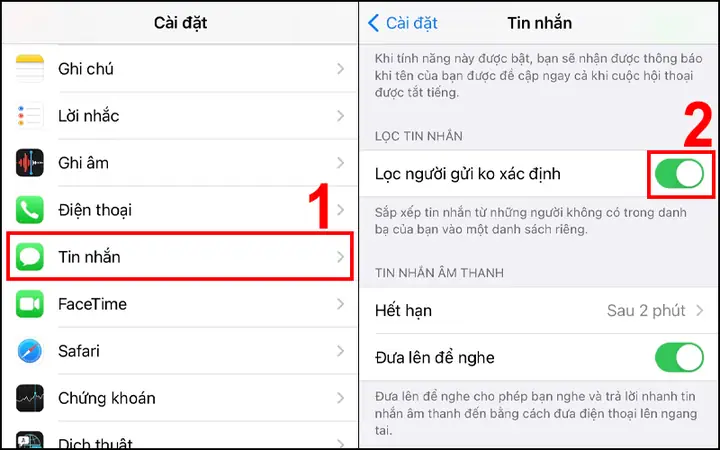
iOS cung cấp tính năng Filter Unknown Senders (Lọc người gửi không xác định) giúp phân loại tin nhắn từ số chưa lưu trong danh bạ.
Cách bật:
- Settings > Messages.
- Bật Filter Unknown Senders.
- Khi bật, iMessage sẽ tạo một tab mới “Unknown” trong ứng dụng Messages, nơi chứa tất cả tin nhắn từ số không trong danh bạ.
Bạn có thể xem, xóa hoặc chặn các tin nhắn trong tab này.
2.5 Chặn Tin Nhắn Quảng Cáo và Spam Từ Nhà Mạng
Một số nhà mạng cung cấp dịch vụ chặn spam SMS. Để kích hoạt:
- Gửi tin nhắn “STOP” tới số gửi spam (nhiều nhà mạng cho phép trả lời “STOP” để hủy đăng ký).
- Liên hệ bộ phận chăm sóc khách hàng của nhà mạng và yêu cầu chặn tin nhắn quảng cáo.
2.6 Sử Dụng Ứng Dụng Bên Thứ Ba
Nếu các tính năng mặc định không đủ, bạn có thể cài đặt các ứng dụng chặn spam như:
- Hiya
- Truecaller
- RoboKiller
- Nomorobo
Lưu ý: Các ứng dụng này thường yêu cầu quyền truy cập vào danh bạ và tin nhắn, vì vậy hãy chắc chắn tải từ nguồn uy tín (App Store) và đọc kỹ chính sách quyền riêng tư.
2.7 Chặn Email Trong Ứng Dụng Mail
Có thể bạn quan tâm: Hướng Dẫn Chi Tiết Cách Download Google Drive Đồ Đạc Vào Iphone: Từ Cài Đặt Đến Sử Dụng Hiệu Quả
Nếu vấn đề của bạn là nhận email không mong muốn trên iPhone:
- Mở Mail → Inbox → Edit → Select email → Move → Junk.
- Hoặc vào Settings > Mail > Blocked và thêm địa chỉ email.
Có thể bạn quan tâm: Vị Trí Lưu Trữ File Backup Iphone Trên Máy Mac: Hướng Dẫn Chi Tiết Và Những Điều Cần Biết
3. Quản Lý Danh Sách Chặn – Khi Nào Nên Gỡ Bỏ?
Mặc dù chặn là một công cụ mạnh mẽ, nhưng bạn cũng cần đánh giá lại danh sách chặn thường xuyên:
- Liên hệ hợp tác: Nếu người gửi là đồng nghiệp hoặc khách hàng, bạn có thể muốn gỡ chặn sau khi giải quyết vấn đề.
- Số điện thoại thay đổi: Đôi khi spammer thay đổi số, nên cần cập nhật danh sách.
- Kiểm tra tin nhắn quan trọng: Đảm bảo không vô tình chặn những tin nhắn quan trọng.
Để gỡ bỏ một liên hệ khỏi danh sách chặn:
- Settings > Phone > Blocked Contacts.
- Vuốt sang trái trên liên hệ cần gỡ và chọn Unblock.
4. Các Câu Hỏi Thường Gặp Khi Chặn Tin Nhắn Trên iPhone
4.1 Khi chặn một số, liệu tôi vẫn nhận được tin nhắn SMS không?
Không. Khi bạn chặn một số điện thoại, cả SMS, MMS, iMessage, cuộc gọi và FaceTime từ số đó sẽ bị chặn.
4.2 Tin nhắn spam vẫn xuất hiện sau khi bật “Filter Unknown Senders”?
Có thể do spammer đã lưu số của họ vào danh bạ của bạn (thông qua việc gửi danh bạ). Kiểm tra danh bạ và xóa các số không mong muốn, sau đó chặn lại.
4.3 Tôi có thể chặn một nhóm chat trong iMessage không?
iMessage không hỗ trợ chặn toàn bộ nhóm chat. Tuy nhiên, bạn có thể rời khỏi nhóm hoặc tắt thông báo cho nhóm đó bằng cách:
- Mở nhóm → Nhấn i → Hide Alerts (Ẩn thông báo).
4.4 Khi chặn, người gửi có biết mình bị chặn không?
Trong iMessage, người gửi sẽ không nhận được thông báo nào. Tuy nhiên, nếu họ gửi SMS, họ có thể nhận được tin nhắn trả lời tự động từ nhà mạng (nếu nhà mạng cung cấp dịch vụ này).
4.5 Tôi có thể chặn tin nhắn từ địa chỉ email trong iMessage không?
Có, nếu tin nhắn được gửi dưới dạng iMessage từ một Apple ID (email). Bạn có thể chặn bằng cách mở tin nhắn, nhấn i, sau đó Block this Caller.
4.6 Liệu việc chặn tin nhắn có ảnh hưởng tới việc nhận cuộc gọi?
Không, trừ khi bạn chặn số điện thoại, trong trường hợp này cả tin nhắn và cuộc gọi sẽ bị chặn.
4.7 Làm sao để báo cáo tin nhắn lừa đảo (phishing) cho Apple?
- Mở tin nhắn → Nhấn i → Report Junk (Báo cáo rác). Apple sẽ thu thập thông tin và có thể ngăn chặn trong tương lai.
5. Mẹo Tối Ưu Hoá Trải Nghiệm Tin Nhắn Trên iPhone
- Sử dụng tính năng “Pinned Conversations”: Ghim các cuộc trò chuyện quan trọng lên đầu danh sách để không bị lẫn lộn với tin nhắn spam.
- Tắt “Read Receipts”: Giúp bảo vệ quyền riêng tư, tránh thông báo đã đọc cho người gửi.
- Đặt Mật Khẩu hoặc Face ID cho Tin Nhắn: Vào Settings > Face ID & Passcode > Allow Access When Locked > Messages để tắt truy cập nhanh.
- Sử dụng “Text Replacement” để tự động lọc từ ngữ không mong muốn.
- Cập nhật iOS thường xuyên: Apple liên tục cải thiện tính năng chặn spam và bảo mật.
6. Kết Luận
Việc chặn tin nhắn trên iPhone không chỉ là một thao tác kỹ thuật đơn giản mà còn là một phần quan trọng trong việc bảo vệ quyền riêng tư và nâng cao chất lượng trải nghiệm người dùng. Nhờ vào các công cụ tích hợp sẵn trong iOS – từ chặn số điện thoại, lọc người gửi không xác định, tới tính năng “Do Not Disturb” và các ứng dụng bên thứ ba – người dùng iPhone có thể dễ dàng kiểm soát hộp thư tin nhắn của mình, giảm thiểu tối đa những phiền toái không mong muốn.
Hãy áp dụng các bước và mẹo trong bài viết này để:
- Xây dựng một danh sách chặn hiệu quả, bảo vệ mình khỏi spam, quảng cáo và tin nhắn quấy rối.
- Tận dụng các tính năng lọc và quản lý để giữ cho hộp tin nhắn luôn sạch sẽ và gọn gàng.
- Cập nhật và duy trì danh sách chặn, đồng thời sử dụng các công cụ bảo mật bổ sung khi cần.
Nếu bạn gặp bất kỳ vấn đề nào trong quá trình thiết lập hoặc có thắc mắc thêm, đừng ngần ngại tham khảo tài liệu hỗ trợ của Apple hoặc liên hệ với bộ phận chăm sóc khách hàng của nhà mạng. Với kiến thức và công cụ phù hợp, bạn sẽ luôn cảm thấy yên tâm hơn khi sử dụng iPhone của mình.
Chúc bạn thành công trong việc chặn tin nhắn và tận hưởng một trải nghiệm iPhone sạch sẽ, an toàn!