- Mở Đầu: Tại Sao Bạn Cần Download Google Drive Vào iPhone?
- 1. Kiểm Tra Yêu Cầu Hệ Thống Trước Khi Cài Đặt
- 2. Tải Ứng Dụng Google Drive Từ App Store
- Bước 2.1: Mở App Store
- Bước 2.2: Tìm Kiếm “Google Drive”
- Bước 2.3: Tải và Cài Đặt
- 3. Đăng Nhập Và Cấu Hình Ban Đầu
- 3.1. Khởi Động Ứng Dụng
- 3.2. Đăng Nhập Bằng Tài Khoản Google
- 3.3. Cài Đặt Quyền Truy Cập
- 4. Cách Download (Tải Về) Tệp Từ Google Drive Vào iPhone
- 4.1. Tải Về Một Tệp Đơn Lẻ
- 4.2. Tải Về Nhiều Tệp (Bulk Download)
- 4.3. Tải Về Định Dạng “ZIP”
- 5. Sử Dụng Google Drive Offline (Làm Việc Khi Không Có Internet)
- 5.1. Kích Hoạt Offline Cho Các Tệp
- 5.2. Kiểm Tra Dung Lượng Offline
- 5.3. Đồng Bộ Khi Trở Lại Online
- 6. Tích Hợp Google Drive Với Ứng Dụng Files (iOS)
- 6.1. Thêm Google Drive Vào Files
- 6.2. Quản Lý Tệp Qua Files
- 7. Cách Chia Sẻ Tệp Từ iPhone Qua Google Drive
- 7.1. Chia Sẻ Trực Tiếp Từ Ứng Dụng Drive
- 7.2. Chia Sẻ Từ Files App
- 7.3. Tạo Liên Kết Chia Sẻ Công Khai
- 8. Bảo Mật Và Quyền Riêng Tư Khi Sử Dụng Google Drive Trên iPhone
- 8.1. Xác Thực Hai Yếu Tố (2FA)
- 8.2. Quản Lý Ứng Dụng Được Phép Truy Cập
- 8.3. Mã Hóa Dữ Liệu
- 8.4. Xóa Dữ Liệu Khi Đăng Xuất
- 9. Giải Quyết Các Vấn Đề Thường Gặp Khi Download Google Drive Vào iPhone
- 10. Các Tính Năng Nâng Cao Của Google Drive Trên iPhone
- 10.1. Quản Lý Phiên Bản (Version History)
- 10.2. Tìm Kiếm Thông Minh
- 10.3. Tự Động Quay Lại (Auto‑Backup) Ảnh & Video
- 10.4. Sử Dụng Google Workspace (Docs, Sheets, Slides)
- 11. So Sánh Google Drive Với Các Dịch Vụ Đám Mây Khác Trên iPhone
- 12. Kết Luận: Tối Ưu Hóa Trải Nghiệm Google Drive Trên iPhone
Có thể bạn quan tâm: Cách Chuyển Dữ Liệu Iphone Sang Pc: Hướng Dẫn Chi Tiết Từ A Đến Z
Mở Đầu: Tại Sao Bạn Cần Download Google Drive Vào iPhone?
Trong thời đại số, việc lưu trữ và chia sẻ tài liệu, hình ảnh, video hay bất kỳ loại tệp nào trên đám mây đã trở thành một nhu cầu thiết yếu. Google Drive là một trong những dịch vụ lưu trữ đám mây phổ biến nhất hiện nay, cung cấp tới 15 GB dung lượng miễn phí và khả năng đồng bộ hoá dữ liệu nhanh chóng trên mọi thiết bị. Đối với người dùng iPhone, việc download Google Drive to iPhone không chỉ giúp truy cập tài liệu mọi lúc, mọi nơi mà còn cho phép:
- Xem, chỉnh sửa và chia sẻ tài liệu ngay trên điện thoại mà không cần máy tính.
- Tiết kiệm dung lượng lưu trữ nội bộ khi chỉ tải xuống những tệp cần thiết.
- Sao lưu dữ liệu tự động từ iPhone lên đám mây, an toàn trước mất mát.
- Làm việc offline bằng cách tải tệp về và mở khi không có kết nối internet.
Bài viết dưới đây sẽ cung cấp hướng dẫn chi tiết, từng bước một, giúp bạn cài đặt, cấu hình và sử dụng Google Drive trên iPhone một cách tối ưu, đồng thời giải đáp các thắc mắc thường gặp.
Có thể bạn quan tâm: Vị Trí Lưu Trữ File Backup Iphone Trên Máy Mac: Hướng Dẫn Chi Tiết Và Những Điều Cần Biết
1. Kiểm Tra Yêu Cầu Hệ Thống Trước Khi Cài Đặt
Trước khi tải và cài đặt ứng dụng Google Drive, hãy chắc chắn rằng iPhone của bạn đáp ứng các yêu cầu tối thiểu:
| Yêu cầu | Mô tả |
|---|---|
| Phiên bản iOS | iOS 13 trở lên (được hỗ trợ trên iPhone 6s trở về sau). |
| Dung lượng trống | Ít nhất 200 MB dung lượng trống để tải và cài đặt ứng dụng. |
| Kết nối Internet | Wi‑Fi hoặc 3G/4G/5G để tải xuống từ App Store. |
| Tài khoản Google | Cần có tài khoản Gmail/Google để đăng nhập. |
Nếu iPhone của bạn chưa cập nhật iOS mới nhất, bạn nên vào Settings → General → Software Update để cập nhật trước khi cài đặt.
Có thể bạn quan tâm: Hướng Dẫn Chi Tiết Cách Xóa Dữ Liệu Trên Iphone An Toàn Và Hiệu Quả
2. Tải Ứng Dụng Google Drive Từ App Store
Bước 2.1: Mở App Store
- Mở biểu tượng App Store trên màn hình chính.
- Đảm bảo bạn đã đăng nhập bằng Apple ID để có thể tải ứng dụng.
Bước 2.2: Tìm Kiếm “Google Drive”
- Nhập “Google Drive” vào thanh tìm kiếm ở góc trên bên phải.
- Chọn Google Drive – Cloud Storage (nhà phát triển: Google LLC).
Bước 2.3: Tải và Cài Đặt
- Nhấn nút Get (hoặc biểu tượng đám mây nếu đã tải trước đó) → Install.
- Nhập mật khẩu Apple ID, Face ID hoặc Touch ID để xác nhận.
- Đợi quá trình tải và cài đặt hoàn tất (thường mất 1‑2 phút tùy tốc độ mạng).
Mẹo: Nếu gặp lỗi “Unable to download” hoặc “App not compatible”, kiểm tra lại phiên bản iOS và không gian lưu trữ.
3. Đăng Nhập Và Cấu Hình Ban Đầu
3.1. Khởi Động Ứng Dụng
- Mở Google Drive từ màn hình chính.
- Lần đầu mở, ứng dụng sẽ hiển thị màn hình chào mừng và yêu cầu đăng nhập.
3.2. Đăng Nhập Bằng Tài Khoản Google
- Nhấn Sign in → Nhập địa chỉ email Gmail hoặc tài khoản Google khác.
- Nhập mật khẩu → Xác thực hai lớp (2FA) nếu đã bật.
- Khi đăng nhập thành công, bạn sẽ thấy giao diện chính hiển thị các tệp và thư mục trong Drive.
3.3. Cài Đặt Quyền Truy Cập
- Ứng dụng sẽ yêu cầu quyền truy cập Photos, Files, Notifications, và Background App Refresh.
- Để tối ưu trải nghiệm, hãy cho phép các quyền này:
- Photos: Để tải lên và lưu ảnh/video trực tiếp từ/đến Drive.
- Files: Để mở và lưu tệp qua Files app của iOS.
- Notifications: Nhận thông báo về các tệp mới, chia sẻ.
- Background App Refresh: Đảm bảo đồng bộ hoá tự động khi nền.
4. Cách Download (Tải Về) Tệp Từ Google Drive Vào iPhone
Có ba cách chính để tải tệp về iPhone:
4.1. Tải Về Một Tệp Đơn Lẻ
- Mở Google Drive, duyệt tới tệp muốn tải.
- Nhấn ba chấm (⋮) bên cạnh tên tệp → chọn Make available offline (đối với iOS 14+ sẽ hiển thị “Available offline”).
- Tệp sẽ được tải về và lưu trữ trong bộ nhớ của ứng dụng.
- Để mở tệp, vào Google Drive → Offline hoặc mở trực tiếp từ Files app → On My iPhone → Google Drive.
4.2. Tải Về Nhiều Tệp (Bulk Download)
iOS không hỗ trợ tải nhiều tệp cùng lúc trực tiếp từ Google Drive, nhưng bạn có thể:
- Tạo một thư mục mới trên Drive, di chuyển các tệp cần tải vào thư mục đó.
- Mở thư mục, nhấn Select → chọn All → Make available offline.
- Toàn bộ nội dung thư mục sẽ được đồng bộ về iPhone.
4.3. Tải Về Định Dạng “ZIP”
Nếu muốn tải toàn bộ một thư mục lớn:
- Trên trình duyệt web (Safari/Chrome) vào drive.google.com.
- Đăng nhập, chọn thư mục → nhấn Right‑click → Download (hoặc chạm vào ba chấm → Download).
- Google sẽ nén thư mục thành file .zip và tải về.
- Mở Files app, chọn Downloads, nhấn để giải nén (iOS 13+ hỗ trợ giải nén trực tiếp).
Lưu ý: Khi tải qua Safari, tệp sẽ được lưu trong Files → On My iPhone → Downloads. Bạn có thể di chuyển chúng vào Google Drive offline nếu muốn truy cập nhanh.
5. Sử Dụng Google Drive Offline (Làm Việc Khi Không Có Internet)
5.1. Kích Hoạt Offline Cho Các Tệp
- Như đã đề cập ở mục 4.1, trong danh sách tệp, nhấn ⋮ → Available offline.
- Khi biểu tượng cây xanh xuất hiện, tệp đã sẵn sàng cho chế độ offline.
5.2. Kiểm Tra Dung Lượng Offline
- Mở Settings trong ứng dụng Google Drive → Offline → Storage used.
- Bạn có thể xóa các tệp offline không còn cần thiết để giải phóng dung lượng.
5.3. Đồng Bộ Khi Trở Lại Online
- Khi iPhone kết nối lại mạng, Drive sẽ tự động đồng bộ các thay đổi (sửa, xóa) lên đám mây.
- Bạn sẽ nhận được thông báo khi đồng bộ hoàn tất.
6. Tích Hợp Google Drive Với Ứng Dụng Files (iOS)
Có thể bạn quan tâm: Cách Đồng Bộ Ảnh Iphone Lên Google Drive: Hướng Dẫn Chi Tiết Từ A Đến Z
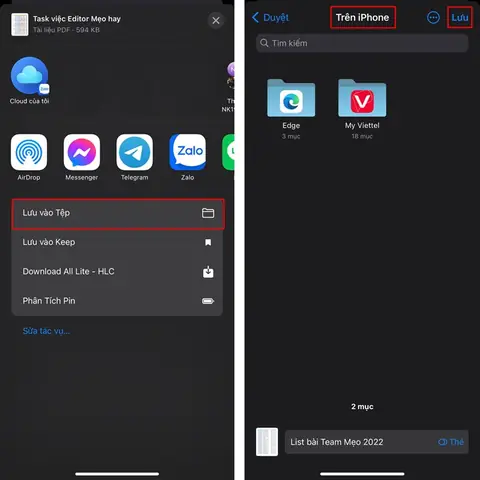
iOS cung cấp Files app (ứng dụng Quản lý tệp) cho phép người dùng truy cập các dịch vụ đám mây trong một giao diện thống nhất.
6.1. Thêm Google Drive Vào Files
- Mở Files → Browse → … (ba chấm) → Edit.
- Bật Google Drive trong danh sách Locations.
- Bây giờ bạn sẽ thấy biểu tượng Google Drive trong mục Locations.
6.2. Quản Lý Tệp Qua Files
- Copy, Move, Delete: Nhấn và giữ tệp → chọn Copy hoặc Move → chọn vị trí (ví dụ: iCloud Drive, On My iPhone).
- Mở File: Nhấn tệp → sẽ mở trong ứng dụng tương ứng (Pages, Numbers, PDF Viewer, v.v.).
- Tải Về Offline: Trong Files, nhấn Download (biểu tượng mũi tên xuống) để lưu tệp cục bộ.
Ưu điểm: Bạn không cần mở Google Drive mỗi khi muốn truy cập tài liệu; mọi thứ đều có trong một ứng dụng duy nhất.
7. Cách Chia Sẻ Tệp Từ iPhone Qua Google Drive
7.1. Chia Sẻ Trực Tiếp Từ Ứng Dụng Drive
- Mở tệp → nhấn ⋮ → Share.
- Chọn Add people (đối tượng) → nhập email hoặc sao chép liên kết.
- Đặt quyền Viewer, Commenter, hoặc Editor.
- Nhấn Send hoặc Copy link.
7.2. Chia Sẻ Từ Files App
- Mở Files, chọn tệp → nhấn Share → chọn Google Drive → nhập email người nhận.
7.3. Tạo Liên Kết Chia Sẻ Công Khai
- Khi tạo liên kết trong Drive, có tùy chọn Anyone with the link (bất kỳ ai có liên kết). Hãy cẩn thận để không vô tình lộ thông tin nhạy cảm.
8. Bảo Mật Và Quyền Riêng Tư Khi Sử Dụng Google Drive Trên iPhone
8.1. Xác Thực Hai Yếu Tố (2FA)
- Đăng nhập vào tài khoản Google trên máy tính → Security → 2-Step Verification → bật.
- Khi đăng nhập trên iPhone, bạn sẽ nhận mã xác thực qua tin nhắn hoặc ứng dụng Authenticator.
8.2. Quản Lý Ứng Dụng Được Phép Truy Cập
- Truy cập Google Account → Security → Third‑party apps with account access.
- Kiểm tra và gỡ bỏ quyền truy cập nếu không còn sử dụng.
8.3. Mã Hóa Dữ Liệu
- Google Drive tự động mã hoá at rest và in transit. Tuy nhiên, nếu bạn cần bảo mật tối đa, có thể mã hoá tệp trước khi tải lên bằng công cụ như VeraCrypt hoặc 7‑Zip (định dạng .zip có mật khẩu).
8.4. Xóa Dữ Liệu Khi Đăng Xuất
- Trong Google Drive app, vào Settings → Account → Sign out.
- Khi đăng xuất, iPhone sẽ tự động xóa các tệp offline (nếu bạn bật tùy chọn “Delete offline files when signing out”).
9. Giải Quyết Các Vấn Đề Thường Gặp Khi Download Google Drive Vào iPhone
| Vấn đề | Nguyên nhân | Giải pháp |
|---|---|---|
| Không thể tải tệp lên 4 GB | Giới hạn kích thước tệp trên iOS (đối với một số ứng dụng) | Sử dụng Google Drive web trên Safari để tải lên, sau đó tải về trên iPhone. |
| Tệp không xuất hiện trong Files | Chưa bật Google Drive trong Locations | Vào Files → Browse → Edit → bật Google Drive |
| Không thể mở tệp PDF | Thiếu ứng dụng đọc PDF | Cài Adobe Acrobat Reader hoặc sử dụng Apple Books |
| Không đồng bộ khi chuyển sang Wi‑Fi | Background App Refresh tắt | Vào Settings → General → Background App Refresh → bật cho Google Drive |
| Thông báo “Out of storage” | Dung lượng iPhone hết | Xóa các tệp offline không cần thiết hoặc mở Settings → General → iPhone Storage → Google Drive → Offload App |
10. Các Tính Năng Nâng Cao Của Google Drive Trên iPhone
10.1. Quản Lý Phiên Bản (Version History)
- Mở tệp → ⋮ → Version history.
- Bạn có thể xem, khôi phục phiên bản trước hoặc tải xuống phiên bản cũ.
10.2. Tìm Kiếm Thông Minh
- Sử dụng thanh Search ở trên cùng, nhập từ khóa, loại tệp (pdf, docx, jpg) hoặc người chia sẻ.
- Google Drive còn hỗ trợ search by image: chụp ảnh và tìm các tài liệu liên quan.
10.3. Tự Động Quay Lại (Auto‑Backup) Ảnh & Video
- Vào Google Drive → Settings → Backup → bật Photos & videos.
- Ảnh và video trên iPhone sẽ tự động sao lưu vào Drive (điều này dùng Google Photos nhưng vẫn lưu trữ trên Drive nếu bật).
10.4. Sử Dụng Google Workspace (Docs, Sheets, Slides)
- Khi mở tệp .docx, .xlsx, .pptx, hệ thống sẽ đề xuất mở bằng Google Docs/Sheets/Slides trong trình duyệt hoặc ứng dụng tương ứng.
- Bạn có thể chỉnh sửa trực tiếp và các thay đổi sẽ được lưu tự động.
11. So Sánh Google Drive Với Các Dịch Vụ Đám Mây Khác Trên iPhone
| Tiêu chí | Google Drive | iCloud Drive | Dropbox | OneDrive |
|---|---|---|---|---|
| Dung lượng miễn phí | 15 GB | 5 GB | 2 GB | 5 GB |
| Tích hợp Files app | ✅ | ✅ (mặc định) | ✅ | ✅ |
| Chỉnh sửa Docs/Sheets | ✅ (Google Workspace) | ❌ (chỉ xem) | ❌ | ✅ (Office Online) |
| Đồng bộ nhanh | ✅ (sử dụng TCP/QUIC) | ✅ (Apple CDN) | ✅ | ✅ |
| Bảo mật | 2FA, mã hoá | End‑to‑end (iOS 15+) | 2FA | 2FA, Personal Vault |
| Giá gói trả phí | 100 GB: $1.99/tháng | 50 GB: $0.99/tháng | 2 TB: $9.99/tháng | 100 GB: $1.99/tháng |
Google Drive vẫn giữ lợi thế lớn về dung lượng miễn phí và tính năng chỉnh sửa trực tuyến, phù hợp cho người dùng cần làm việc nhóm và lưu trữ đa dạng.
12. Kết Luận: Tối Ưu Hóa Trải Nghiệm Google Drive Trên iPhone
Việc download Google Drive to iPhone không chỉ là một thao tác đơn giản mà còn mở ra một loạt khả năng làm việc linh hoạt, an toàn và hiệu quả. Khi đã nắm vững các bước cài đặt, cấu hình, tải tệp, làm việc offline và bảo mật, bạn sẽ:
- Tiết kiệm thời gian khi không cần máy tính để truy cập tài liệu.
- Tăng năng suất bằng cách chỉnh sửa và chia sẻ ngay trên thiết bị di động.
- Bảo vệ dữ liệu thông qua sao lưu tự động và xác thực hai yếu tố.
- Tận dụng tối đa tính năng tích hợp của iOS (Files app) và Google Drive (offline, version history).
Hy vọng bài viết đã cung cấp cho bạn toàn bộ kiến thức cần thiết để sử dụng Google Drive trên iPhone một cách trọn vẹn. Hãy bắt đầu tải về, đồng bộ hoá và khám phá những tiềm năng mới cho công việc và cuộc sống số của mình ngay hôm nay!
