- Mở Đầu
- 1. Tại Sao Nên Đồng Bộ Ảnh iPhone lên Google Drive?
- 1.1. Đa Nền Tảng, Dễ Truy Cập
- 1.2. Dung Lượng Lưu Trữ Linh Hoạt
- 1.3. An Toàn và Bảo Mật
- 1.4. Tự Động Đồng Bộ
- 2. Chuẩn Bị Trước Khi Bắt Đầu
- 2.1. Kiểm Tra Kết Nối Internet
- 2.2. Đảm Bảo iPhone Được Cập Nhật Phiên Bản Mới Nhất
- 2.3. Tạo hoặc Đăng Nhập Tài Khoản Google
- 2.4. Cài Đặt Ứng Dụng Google Drive
- 3. Hai Cách Chính Để Đồng Bộ Ảnh iPhone lên Google Drive
- 3.1. Sử Dụng Ứng Dụng Google Drive (Cách Thủ Công)
- 3.2. Sử Dụng Google Photos (Cách Tự Động và Tiện Lợi)
- 4. Sử Dụng Các Ứng Dụng Bên Thứ Ba Để Tự Động Đồng Bộ
- 4.1. IFTTT (If This Then That)
- 4.2. Zapier
- 4.3. PhotoSync
- 5. Quản Lý Dung Lượng và Tối Ưu Hóa
- 5.1. Xóa Ảnh Đã Sao Lưu
- 5.2. Sử Dụng Chế Độ “High Quality” Để Tiết Kiệm Dung Lượng
- 5.3. Thiết Lập Giới Hạn Tự Động Xóa
- 6. Bảo Mật và Quyền Riêng Tư
- 6.1. Kiểm Soát Quyền Truy Cập Ảnh
- 6.2. Mã Hoá Dữ Liệu
- 6.3. Xác Thực Hai Yếu Tố (2FA)
- 7. Giải Pháp Khắc Phục Sự Cố Thông Thường
- 8. Các Bước Tổng Kết Để Đồng Bộ Ảnh iPhone lên Google Drive
- 9. Những Lưu Ý Khi Sử Dụng Google Drive Để Lưu Trữ Ảnh
- 10. Kết Luận
Có thể bạn quan tâm: Vị Trí Lưu Trữ File Backup Iphone Trên Máy Mac: Hướng Dẫn Chi Tiết Và Những Điều Cần Biết
Mở Đầu
Trong thời đại số hiện nay, việc lưu trữ và sao lưu dữ liệu cá nhân trở nên cực kỳ quan trọng, đặc biệt là những bức ảnh quý giá mà chúng ta chụp bằng điện thoại thông minh. Nếu bạn là người dùng iPhone, chắc hẳn bạn đã từng gặp khó khăn khi muốn đồng bộ (sync) ảnh từ iPhone lên Google Drive – một trong những dịch vụ lưu trữ đám mây phổ biến và đáng tin cậy. Bài viết này sẽ cung cấp cho bạn một hướng dẫn chi tiết, từng bước một, giúp bạn đồng bộ ảnh iPhone lên Google Drive một cách nhanh chóng, an toàn và hiệu quả.
Có thể bạn quan tâm: Hướng Dẫn Chi Tiết Cách Xóa Dữ Liệu Trên Iphone An Toàn Và Hiệu Quả
1. Tại Sao Nên Đồng Bộ Ảnh iPhone lên Google Drive?
1.1. Đa Nền Tảng, Dễ Truy Cập
Google Drive hỗ trợ đa nền tảng: Windows, macOS, Android, iOS và thậm chí là trình duyệt web. Khi bạn đồng bộ ảnh lên Drive, bạn có thể xem, tải xuống hoặc chia sẻ chúng từ bất kỳ thiết bị nào mà không cần mang theo iPhone.
1.2. Dung Lượng Lưu Trữ Linh Hoạt
Google Drive cung cấp 15 GB dung lượng miễn phí cho mọi tài khoản Google. Nếu bạn cần thêm không gian, các gói Google One cho phép mở rộng lên tới hàng terabyte với mức phí hợp lý.
1.3. An Toàn và Bảo Mật
Google áp dụng các biện pháp bảo mật tiên tiến, bao gồm mã hoá dữ liệu khi truyền và khi lưu trữ. Bạn cũng có thể thiết lập xác thực hai yếu tố (2FA) để tăng cường bảo mật tài khoản.
1.4. Tự Động Đồng Bộ
Khi thiết lập đúng cách, quá trình đồng bộ sẽ diễn ra tự động, giúp bạn không phải lo lắng về việc quên sao lưu ảnh sau mỗi chuyến du lịch hay sự kiện quan trọng.
Có thể bạn quan tâm: Cách Xoá Danh Bạ Trên Iphone: Hướng Dẫn Chi Tiết Từng Bước Để Quản Lý Danh Bạ Hiệu Quả
2. Chuẩn Bị Trước Khi Bắt Đầu
2.1. Kiểm Tra Kết Nối Internet
Việc đồng bộ ảnh sẽ tiêu tốn băng thông, đặc biệt là khi bạn có nhiều ảnh chất lượng cao. Hãy chắc chắn rằng bạn đang kết nối với Wi‑Fi ổn định, tránh sử dụng dữ liệu di động nếu gói cước của bạn hạn chế.
2.2. Đảm Bảo iPhone Được Cập Nhật Phiên Bản Mới Nhất
Vào Cài đặt > Cập nhật phần mềm, kiểm tra và cài đặt phiên bản iOS mới nhất. Điều này giúp giảm thiểu lỗi không tương thích với các ứng dụng bên thứ ba.
2.3. Tạo hoặc Đăng Nhập Tài Khoản Google
Nếu bạn chưa có tài khoản Google, hãy truy cập accounts.google.com và tạo một tài khoản mới. Nếu đã có, hãy chắc chắn rằng bạn nhớ mật khẩu và đã kích hoạt 2FA để bảo vệ tài khoản.
2.4. Cài Đặt Ứng Dụng Google Drive
- Mở App Store trên iPhone.
- Tìm kiếm “Google Drive”.
- Nhấn Nhận và Cài đặt.
- Sau khi cài xong, mở ứng dụng và đăng nhập bằng tài khoản Google của bạn.
3. Hai Cách Chính Để Đồng Bộ Ảnh iPhone lên Google Drive
3.1. Sử Dụng Ứng Dụng Google Drive (Cách Thủ Công)
Bước 1: Mở Ứng Dụng Google Drive
Sau khi đăng nhập, bạn sẽ thấy giao diện chính với các thư mục và nút “+” (tạo mới).
Bước 2: Tạo Thư Mục Dành Riêng cho Ảnh
- Nhấn vào biểu tượng +.
- Chọn Thư mục.
- Đặt tên, ví dụ: “iPhone Photos” hoặc “Photos 2026”.
- Nhấn Tạo.
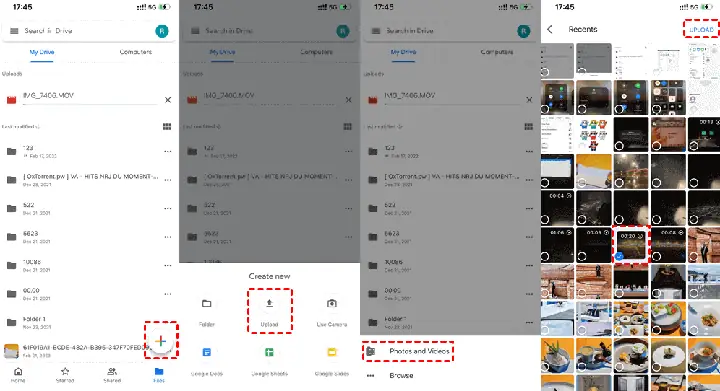
Bước 3: Tải Ảnh Lên Thư Mục
- Vào thư mục vừa tạo.
- Nhấn + → Tải lên → Ảnh và video.
- Ứng dụng sẽ mở thư viện ảnh của iPhone.
- Chọn các ảnh bạn muốn đồng bộ (bạn có thể chọn nhiều ảnh cùng lúc bằng cách nhấn “Select” ở góc trên bên phải).
- Nhấn Thêm để bắt đầu tải lên.
Bước 4: Kiểm Tra Quá Trình Tải
Bạn sẽ thấy thanh tiến trình hiển thị ở góc dưới màn hình. Khi hoàn thành, ảnh sẽ xuất hiện trong thư mục trên Google Drive.
Bước 5: Tự Động Đặt Lịch Tải Lên (Tùy Chọn)
Nếu muốn tự động tải lên các ảnh mới mà không phải thực hiện thủ công mỗi lần, bạn có thể:
- Sử dụng tính năng “Tự động tải lên” của Google Photos (được giải thích chi tiết ở phần 3.2).
- Hoặc cài đặt shortcut (phím tắt) trong ứng dụng Shortcuts của iOS để tự động tải lên ảnh mới vào một thư mục cụ thể trên Google Drive.
3.2. Sử Dụng Google Photos (Cách Tự Động và Tiện Lợi)
Google Photos là dịch vụ lưu trữ ảnh và video của Google, tích hợp chặt chẽ với Google Drive (từ 2026, các ảnh trong Google Photos không còn tự động xuất hiện trong Drive, nhưng bạn vẫn có thể sao chép hoặc di chuyển chúng). Dưới đây là cách đồng bộ tự động ảnh iPhone lên Google Photos, sau đó bạn có thể di chuyển tới Drive nếu muốn.
Bước 1: Cài Đặt Google Photos
- Mở App Store, tìm “Google Photos”.
- Tải về và cài đặt.
- Mở ứng dụng, đăng nhập bằng tài khoản Google.
Bước 2: Cấp Quyền Truy Cập Ảnh
- Khi mở lần đầu, Google Photos sẽ yêu cầu quyền truy cập vào Ảnh.
- Chọn Tất cả ảnh để cho phép ứng dụng đồng bộ toàn bộ thư viện.
Bước 3: Bật Tự Động Sao Lưu (Backup & Sync)
- Trong Google Photos, vào Cài đặt (biểu tượng bánh răng góc trên bên phải).
- Chọn Backup & sync.
- Bật công tắc Backup & sync.
Bước 4: Cấu Hình Chế Độ Sao Lưu
- Kích thước ảnh:
- High quality (Giảm chất lượng): Lưu ảnh không giới hạn dung lượng (được tính là “compressed”, chất lượng vẫn rất tốt cho người dùng thông thường). Từ 2026, Google đã ngừng cung cấp không gian “unlimited” cho chế độ này, nhưng vẫn có thể sử dụng trong giới hạn dung lượng Drive.
- Original (Chất lượng gốc): Sử dụng dung lượng trong tài khoản Google Drive của bạn.
- Sao lưu qua mạng di động: Tắt nếu bạn không muốn tiêu tốn dữ liệu di động.
- Sao lưu chỉ khi sạc: Bật để giảm tải pin.
Bước 5: Kiểm Tra Quá Trình Sao Lưu
Sau khi bật, Google Photos sẽ bắt đầu tải lên các ảnh hiện có trong thư viện. Bạn có thể kiểm tra trạng thái trong Cài đặt > Backup & sync > Tình trạng sao lưu.
Bước 6: Di Chuyển Ảnh Từ Google Photos Sang Google Drive (Nếu Cần)
Nếu bạn muốn ảnh lưu trữ trong Google Drive thay vì Google Photos, thực hiện:
- Mở Google Photos trên trình duyệt (photos.google.com).
- Chọn ảnh hoặc album cần di chuyển.
- Nhấn Ba chấm (⋮) → Tải xuống (để lưu về máy) hoặc Thêm vào Drive (tùy chọn hiện tại có thể không luôn khả dụng, trong trường hợp này bạn sẽ tải xuống và tải lên Drive thủ công).
Lưu ý: Google đã tách riêng Google Photos và Google Drive. Do đó, nếu bạn muốn đồng bộ trực tiếp lên Drive, cách thủ công (phần 3.1) hoặc sử dụng các công cụ bên thứ ba sẽ là lựa chọn tốt hơn.
Có thể bạn quan tâm: Cách Chuyển Dữ Liệu Iphone Sang Pc: Hướng Dẫn Chi Tiết Từ A Đến Z
4. Sử Dụng Các Ứng Dụng Bên Thứ Ba Để Tự Động Đồng Bộ
Nếu bạn muốn một giải pháp “set‑and‑forget” hoàn toàn tự động, có một số ứng dụng của bên thứ ba hỗ trợ đồng bộ ảnh iPhone lên Google Drive.
4.1. IFTTT (If This Then That)
IFTTT là nền tảng tự động hoá cho phép tạo “applet” (công thức) kết nối các dịch vụ.
Cách Thiết Lập:
- Tải IFTTT từ App Store và đăng nhập.
- Tạo Applet mới:
- If This: Chọn iOS Photos → Any new photo.
- Then That: Chọn Google Drive → Upload file.
- Cấu hình:
- Chọn thư mục Google Drive muốn lưu ảnh.
- Đặt tên file (có thể dùng {{FileName}} hoặc {{CreatedAt}} để tự động đặt tên).
- Kích hoạt applet. Khi có ảnh mới, IFTTT sẽ tự động tải lên Drive.
4.2. Zapier
Zapier tương tự IFTTT nhưng cung cấp nhiều tùy chọn hơn cho doanh nghiệp.
- Trigger: “New Photo in iOS Photos”.
- Action: “Upload File to Google Drive”.
- Bạn có thể thêm bước “Filter” để chỉ đồng bộ ảnh có kích thước > 2 MB, hoặc chỉ các album cụ thể.
4.3. PhotoSync
PhotoSync là ứng dụng chuyên dụng cho việc đồng bộ ảnh và video giữa thiết bị di động và các dịch vụ đám mây.
- Cài đặt PhotoSync từ App Store.
- Trong Settings, chọn Google Drive làm đích.
- Bật Auto Sync và chọn All Photos hoặc Selected Albums.
- Ứng dụng sẽ chạy nền và đồng bộ khi iPhone kết nối Wi‑Fi.
5. Quản Lý Dung Lượng và Tối Ưu Hóa
5.1. Xóa Ảnh Đã Sao Lưu
Sau khi đã chắc chắn ảnh đã được sao lưu thành công, bạn có thể xóa ảnh trên iPhone để giải phóng không gian. Để tránh mất mát, hãy:
- Kiểm tra trong Google Drive/Photos rằng ảnh đã xuất hiện đầy đủ.
- Sử dụng tính năng “Free up space” trong Google Photos (nếu bạn dùng chế độ “Original”). Ứng dụng sẽ đề xuất xóa các ảnh đã sao lưu.
5.2. Sử Dụng Chế Độ “High Quality” Để Tiết Kiệm Dung Lượng
Nếu bạn không cần ảnh ở độ phân giải gốc, chọn High quality trong Google Photos. Điều này giúp tiết kiệm dung lượng Drive, đồng thời vẫn giữ chất lượng tốt cho việc chia sẻ và in ấn.
5.3. Thiết Lập Giới Hạn Tự Động Xóa
Một số ứng dụng như PhotoSync cho phép thiết lập quy tắc tự động xóa ảnh trên iPhone sau một khoảng thời gian nhất định (ví dụ: 30 ngày) nếu đã sao lưu thành công.
6. Bảo Mật và Quyền Riêng Tư
6.1. Kiểm Soát Quyền Truy Cập Ảnh
Khi cấp quyền cho Google Drive hoặc Google Photos, iOS sẽ cho phép bạn chọn “Only Selected Photos” hoặc “All Photos”. Nếu bạn muốn giới hạn, hãy chọn “Only Selected Photos” và tạo album riêng chứa những ảnh bạn muốn sao lưu.
6.2. Mã Hoá Dữ Liệu
- Khi truyền: Google Drive sử dụng HTTPS (TLS) để mã hoá dữ liệu khi truyền.
- Khi lưu trữ: Dữ liệu được mã hoá ở mức độ ổ đĩa (at‑rest encryption).
6.3. Xác Thực Hai Yếu Tố (2FA)
Kích hoạt 2FA cho tài khoản Google để ngăn chặn truy cập trái phép. Vào myaccount.google.com > Bảo mật > Xác thực 2 bước và làm theo hướng dẫn.
7. Giải Pháp Khắc Phục Sự Cố Thông Thường
| Sự cố | Nguyên nhân khả dĩ | Cách khắc phục |
|---|---|---|
| Ảnh không tự động tải lên | Kết nối Wi‑Fi không ổn định, hoặc chế độ “Backup & sync” tắt | Kiểm tra Wi‑Fi, bật lại “Backup & sync” trong Google Photos |
| Dung lượng Drive hết | Đã dùng hết 15 GB miễn phí | Nâng cấp lên Google One hoặc xóa các file không cần thiết |
| Ảnh xuất hiện mờ trong Google Photos | Chọn chế độ “High quality” (đã nén) | Nếu cần chất lượng gốc, chuyển sang “Original” và sử dụng dung lượng Drive |
| Ứng dụng IFTTT không hoạt động | Token xác thực đã hết hạn | Đăng xuất và đăng nhập lại IFTTT, hoặc tạo lại applet |
| Ảnh không xuất hiện trong thư mục Drive sau khi dùng PhotoSync | Quyền truy cập vào Drive chưa được cấp đầy đủ | Kiểm tra lại quyền trong Settings > Google Drive > Cho phép truy cập toàn bộ tập tin |
| Lỗi “Insufficient storage” khi sao lưu | Drive đầy, hoặc không đủ dung lượng trong iPhone để tạo file tạm | Dọn dẹp Drive, hoặc giải phóng không gian trên iPhone |
8. Các Bước Tổng Kết Để Đồng Bộ Ảnh iPhone lên Google Drive
- Cập nhật iOS và cài đặt Google Drive (hoặc Google Photos) trên iPhone.
- Đăng nhập tài khoản Google và cho phép quyền truy cập ảnh.
- Chọn cách đồng bộ:
- Thủ công: Tải lên qua Google Drive > Thư mục.
- Tự động: Sử dụng Google Photos “Backup & sync”.
- Bên thứ ba: IFTTT, Zapier, PhotoSync.
- Kiểm tra quá trình tải lên, đảm bảo ảnh đã xuất hiện trên Drive/Photos.
- Quản lý dung lượng: Xóa ảnh trên iPhone, chuyển sang “High quality” nếu cần.
- Bảo mật: Kích hoạt 2FA, kiểm soát quyền truy cập.
- Theo dõi và bảo trì: Định kỳ kiểm tra dung lượng, cập nhật ứng dụng.
9. Những Lưu Ý Khi Sử Dụng Google Drive Để Lưu Trữ Ảnh
- Không đồng bộ đồng thời trên nhiều thiết bị: Nếu bạn đồng bộ cùng lúc từ iPhone và máy tính, có thể xảy ra xung đột tên file. Đặt quy tắc đặt tên (ví dụ: ngày‑giờ‑timestamp) để tránh.
- Kiểm tra định dạng ảnh: iPhone chụp ảnh ở định dạng HEIC (High Efficiency Image Format). Google Drive hỗ trợ, nhưng một số thiết bị không đọc được. Bạn có thể chuyển sang JPEG trong Cài đặt > Camera > Định dạng nếu cần chia sẻ với người dùng Android.
- Sao lưu video: Nếu bạn muốn đồng bộ video, hãy nhớ rằng video chiếm nhiều dung lượng hơn ảnh. Cấu hình “Backup & sync” để chỉ sao lưu video khi Wi‑Fi và sạc.
10. Kết Luận
Việc đồng bộ ảnh iPhone lên Google Drive không còn là công việc phức tạp nữa. Với các công cụ có sẵn như Google Photos, Google Drive, và các ứng dụng tự động hoá như IFTTT hay PhotoSync, bạn có thể thiết lập một hệ thống sao lưu an toàn, linh hoạt và tự động hoàn toàn. Hãy lựa chọn phương pháp phù hợp với nhu cầu và thói quen sử dụng của bạn, đồng thời luôn chú ý đến vấn đề bảo mật và quản lý dung lượng.
Nhớ rằng, sao lưu không chỉ là việc bảo vệ dữ liệu trước rủi ro mất mát, mà còn giúp bạn dễ dàng chia sẻ những khoảnh khắc đáng nhớ với gia đình và bạn bè mọi lúc, mọi nơi. Hãy bắt đầu ngay hôm nay, thiết lập đồng bộ và tận hưởng sự yên tâm khi biết rằng mọi bức ảnh quý giá của bạn luôn được lưu trữ an toàn trên mây!
