- 1. Tổng Quan Về Danh Bạ Trên iPhone
- 1.1. Định Nghĩa Danh Bạ Trên iPhone
- 1.2. Nguồn Đồng Bộ Danh Bạ
- 2. Xoá Danh Bạ Trên iPhone Trực Tiếp
- 2.1. Xoá Một Liên Hệ Đơn Lẻ
- 2.2. Xoá Nhiều Liên Hệ Cùng Lúc (Sử Dụng “Groups”)
- 2.3. Xoá Danh Bạ Từ SIM (Nếu Có)
- 3. Xoá Danh Bạ Thông Qua iCloud
- 3.1. Đăng Nhập Vào iCloud.com
- 3.2. Xoá Liên Hệ Trên iCloud
- 3.3. Xoá Nhóm (Group) Trên iCloud
- 3.4. Tự Động Xoá Danh Bạ Khi Đăng Xuất iCloud
- 4. Xoá Danh Bạ Sử Dụng Phần Mềm Bên Thứ Ba
- 4.1. PhoneClean (Mac & Windows)
- 4.2. iMazing (Mac & Windows)
- 4.3. Dr.Fone – Data Eraser (Mac & Windows)
- 4.4. Ứng Dụng “Groups” Trên iPhone (iOS 16+)
- 5. Xoá Danh Bạ Được Đồng Bộ Từ Các Tài Khoản Email
- 5.1. Gmail
- 5.2. Outlook (Microsoft 365/Hotmail)
- 5.3. Yahoo Mail
- 5.4. Tắt Đồng Bộ Danh Bạ Từ Tài Khoản
- 6. Xử Lý Danh Bạ Trùng Lặp và Rỗng
- 6.1. Nguyên Nhân Gây Trùng Lặp
- 6.2. Cách Phát Hiện và Xoá Trùng Lặp
- 6.3. Xoá Liên Hệ Rỗng (Không Có Thông Tin)
- 7. Khôi Phục Danh Bạ Đã Xoá
- 7.1. Khôi Phục Từ iCloud Backup
- 7.2. Khôi Phục Từ iTunes/Finder Backup
- 7.3. Khôi Phục Từ Ứng Dụng Bên Thứ Ba
- 8. Bảo Mật và Sao Lưu Danh Bạ
- 8.1. Tại Sao Cần Sao Lưu Danh Bạ?
- 8.2. Các Phương Pháp Sao Lưu
- 8.3. Bảo Vệ Danh Bạ Trên iPhone
- 9. Các Câu Hỏi Thường Gặp (FAQ)
- 9.1. Tôi có thể xoá toàn bộ danh bạ trên iPhone mà không ảnh hưởng tới iCloud không?
- 9.2. Khi xoá một liên hệ trên iPhone, nó có bị xoá trên Gmail không?
- 9.3. Làm sao để xóa nhanh các liên hệ rỗng (không có tên, không có số)?
- 9.4. Có cách nào để ẩn một số liên hệ mà không xoá chúng không?
- 9.5. Sau khi xoá danh bạ, iPhone vẫn hiển thị các mục cũ, làm sao khắc phục?
- 10. Kết Luận
iPhone là một trong những thiết bị di động thông minh được ưa chuộng trên toàn thế giới nhờ vào hệ điều hành iOS mượt mà, tính năng đa dạng và tính bảo mật cao. Một trong những tính năng quan trọng mà người dùng iPhone thường xuyên sử dụng là danh bạ (Contacts). Danh bạ không chỉ lưu trữ số điện thoại, email, địa chỉ mà còn có thể tích hợp các thông tin bổ sung như ảnh, ngày sinh, ghi chú, và thậm chí là các tài khoản mạng xã hội. Tuy nhiên, sau một thời gian sử dụng, danh bạ của bạn có thể trở nên lộn xộn, chứa những liên hệ không còn cần thiết, hoặc thậm chí là thông tin sai lệch. Việc xoá những mục không mong muốn không chỉ giúp bạn tiết kiệm không gian lưu trữ mà còn giúp việc tìm kiếm liên hệ nhanh chóng, chính xác hơn.
Trong bài viết này, chúng tôi sẽ cung cấp cho bạn một hướng dẫn chi tiết, từng bước một, về cách xoá danh bạ trên iPhone. Bài viết sẽ bao gồm:
- Các phương pháp xoá danh bạ truyền thống (trên iPhone trực tiếp, qua iCloud, qua iTunes/Finder).
- Cách xoá nhiều liên hệ một lúc (sử dụng tính năng “Select” và “Delete”, sử dụng phần mềm bên thứ ba).
- Xoá danh bạ đồng bộ từ các tài khoản email (Gmail, Outlook, Yahoo…).
- Xóa danh bạ ẩn, trùng lặp và những lưu ý quan trọng.
- Cách khôi phục danh bạ đã xoá (sử dụng iCloud, iTunes, hoặc phần mềm phục hồi dữ liệu).
- Mẹo bảo mật và tối ưu hoá danh bạ (sao lưu, đồng bộ, ẩn danh bạ quan trọng).
Hãy cùng khám phá chi tiết từng phần dưới đây để bạn có thể quản lý danh bạ trên iPhone một cách chuyên nghiệp và hiệu quả nhất.
Có thể bạn quan tâm: Hướng Dẫn Chi Tiết Cách Backup Ứng Dụng Iphone Lên Máy Tính: Các Phương Pháp, Công Cụ Và Lưu Ý Quan Trọng
1. Tổng Quan Về Danh Bạ Trên iPhone
1.1. Định Nghĩa Danh Bạ Trên iPhone
Danh bạ (Contacts) trên iPhone là một tập hợp các mục thông tin cá nhân mà người dùng lưu trữ trong ứng dụng Phone hoặc Contacts. Mỗi mục có thể bao gồm:
– Tên đầy đủ.
– Số điện thoại (có thể lưu trữ nhiều số cho một liên hệ).
– Địa chỉ email.
– Địa chỉ nhà, công ty.
– Hình ảnh đại diện.
– Ngày sinh, ngày kỷ niệm.
– Ghi chú, nhóm (Family, Friends, Work…).
– Liên kết tới các tài khoản mạng xã hội (Facebook, WhatsApp, Viber…).
1.2. Nguồn Đồng Bộ Danh Bạ
iPhone có khả năng đồng bộ danh bạ từ nhiều nguồn khác nhau:
– iCloud: Danh bạ được lưu trữ trên đám mây của Apple, tự động đồng bộ giữa các thiết bị iOS.
– Các tài khoản email: Gmail, Outlook, Yahoo, iCloud Mail, AOL… mỗi tài khoản có thể bật tính năng “Contacts”.
– Ứng dụng bên thứ ba: Facebook, LinkedIn, Skype… cũng có thể đồng bộ danh bạ.
– SIM Card: Một số iPhone hỗ trợ lưu trữ danh bạ trên thẻ SIM (điều này ngày càng hiếm).
Việc hiểu được nguồn gốc của mỗi mục danh bạ rất quan trọng khi bạn muốn xoá chúng mà không vô tình xóa mất dữ liệu quan trọng.
Có thể bạn quan tâm: Background App Refresh Trên Iphone: Tất Cả Những Điều Bạn Cần Biết Và Cách Tối Ưu Hóa
2. Xoá Danh Bạ Trên iPhone Trực Tiếp
2.1. Xoá Một Liên Hệ Đơn Lẻ
- Mở ứng dụng “Contacts” hoặc “Phone”
Nếu bạn mở “Phone”, chuyển sang tab “Contacts” ở dưới cùng.
Tìm kiếm hoặc cuộn để chọn liên hệ muốn xoá
Bạn có thể dùng thanh tìm kiếm ở trên cùng để nhập tên, số điện thoại, hoặc email.
Mở chi tiết liên hệ
Nhấn vào tên liên hệ để xem toàn bộ thông tin.
Nhấn “Edit” (Chỉnh sửa) ở góc trên bên phải.
Cuộn xuống cuối trang và nhấn “Delete Contact” (Xoá liên hệ).
Một hộp thoại xác nhận sẽ xuất hiện: “Delete Contact?” (Xác nhận xoá).
Xác nhận bằng cách nhấn “Delete Contact”.
Lưu ý: Khi xoá một liên hệ, nếu nó được đồng bộ từ một tài khoản (ví dụ Gmail), thay đổi sẽ được đồng bộ lên tài khoản đó và sẽ không xuất hiện trên các thiết bị khác.
2.2. Xoá Nhiều Liên Hệ Cùng Lúc (Sử Dụng “Groups”)
iOS không cung cấp trực tiếp tính năng chọn nhiều liên hệ để xoá trong một lần trên giao diện chuẩn, nhưng có một số cách để thực hiện:
Cách 1: Sử Dụng iCloud.com
- Truy cập iCloud.com trên máy tính (đăng nhập bằng Apple ID).
- Chọn “Contacts”.
- Nhấn “Ctrl (hoặc Cmd) + Click” để chọn nhiều liên hệ, hoặc Shift + Click để chọn một dải liên hệ liên tiếp.
- Nhấn phím Delete hoặc click vào biểu tượng bánh răng → “Delete”.
- Xác nhận xoá. Thay đổi sẽ đồng bộ ngay lập tức tới iPhone (cần có kết nối internet).
Cách 2: Sử Dụng Ứng Dụng “Groups” (iOS 16+)
Apple đã tích hợp tính năng “Groups” trong iOS 16, cho phép tạo nhóm và quản lý chúng:
- Mở “Phone” → “Contacts” → kéo xuống dưới cùng và nhấn “Groups”.
- Chọn một nhóm (ví dụ “All iCloud”), sau đó nhấn “Edit” để tạo nhóm mới (nếu cần).
- Sử dụng tính năng “Select” (nếu xuất hiện) để chọn các liên hệ và xoá.
Nếu iOS của bạn chưa hỗ trợ “Select”, bạn sẽ cần sử dụng iCloud.com hoặc phần mềm bên thứ ba (các phần mềm sẽ được giới thiệu ở mục 4).
2.3. Xoá Danh Bạ Từ SIM (Nếu Có)
- Mở “Settings” → “Contacts” → “Import SIM Contacts” (tùy chọn này sẽ xuất hiện nếu iPhone nhận diện SIM có danh bạ).
- Sau khi import, các liên hệ sẽ xuất hiện trong danh bạ iPhone.
- Để xoá, thực hiện các bước xoá từng mục (iPhone không cho phép xoá trực tiếp từ SIM).
- Nếu muốn xóa hoàn toàn danh bạ trên SIM, bạn cần dùng điện thoại Android hoặc máy tính để sao chép và xoá.
Có thể bạn quan tâm: Cách Sao Lưu Ảnh Từ Iphone: Hướng Dẫn Chi Tiết Để Bảo Vệ Kỷ Niệm Quý Giá
3. Xoá Danh Bạ Thông Qua iCloud
3.1. Đăng Nhập Vào iCloud.com
- Mở trình duyệt, truy cập iCloud.com.
- Đăng nhập bằng Apple ID và mật khẩu.
- Nhập mã xác thực hai yếu tố nếu được yêu cầu.
3.2. Xoá Liên Hệ Trên iCloud
- Chọn “Contacts” trên giao diện iCloud.
- Sử dụng chuột để chọn một hoặc nhiều liên hệ (Ctrl/Command để chọn nhiều, Shift để chọn một dải).
- Nhấn phím Delete hoặc chọn biểu tượng bánh răng → “Delete”.
- Xác nhận.
Khi bạn xoá danh bạ trên iCloud, các thiết bị iOS đang đồng bộ sẽ tự động cập nhật và xoá các mục tương ứng. Đảm bảo iPhone của bạn đang kết nối Wi‑Fi hoặc dữ liệu di động để đồng bộ.
3.3. Xoá Nhóm (Group) Trên iCloud
- Trong “Contacts” trên iCloud, ở góc trái sẽ có danh sách “Groups”.
- Nhấn vào dấu “+” để tạo nhóm mới, hoặc chọn nhóm hiện có.
- Khi muốn xoá một nhóm, nhấn chuột phải (hoặc click vào biểu tượng bánh răng) → “Delete”.
- Nếu nhóm chứa các liên hệ, iCloud sẽ hỏi bạn muốn xóa các liên hệ trong nhóm hay chỉ xóa nhóm (liên hệ sẽ vẫn tồn tại trong “All Contacts”).
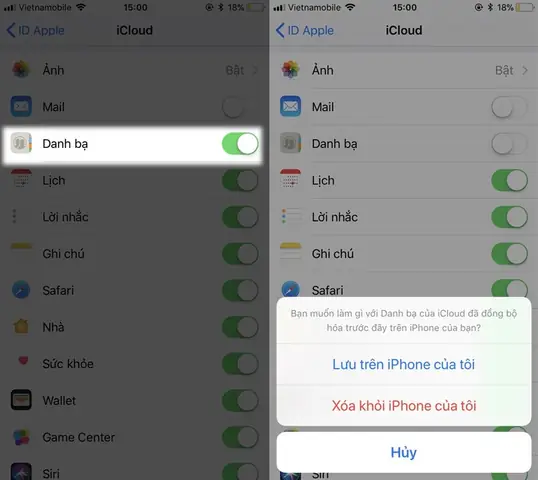
3.4. Tự Động Xoá Danh Bạ Khi Đăng Xuất iCloud
Nếu bạn đăng xuất khỏi iCloud trên iPhone, hệ thống sẽ hỏi: “Bạn có muốn giữ danh bạ trên thiết bị này không?”. Bạn có thể:
- Giữ lại: Danh bạ sẽ được lưu cục bộ trên iPhone, không còn đồng bộ với iCloud.
- Xoá: Toàn bộ danh bạ được đồng bộ từ iCloud sẽ bị xoá trên thiết bị (nhưng vẫn còn trên iCloud).
Đối với người dùng muốn xóa sạch toàn bộ danh bạ, cách nhanh nhất là đăng xuất iCloud, chọn “Delete from My iPhone”, sau đó đăng nhập lại (đảm bảo không bật lại đồng bộ danh bạ).
4. Xoá Danh Bạ Sử Dụng Phần Mềm Bên Thứ Ba
Có một số ứng dụng và phần mềm máy tính giúp bạn quản lý, hợp nhất, và xoá danh bạ một cách nhanh chóng. Dưới đây là một số lựa chọn phổ biến và cách sử dụng chúng.
4.1. PhoneClean (Mac & Windows)
PhoneClean là công cụ tối ưu hoá iPhone, bao gồm tính năng Xoá Danh Bạ Trùng Lặp và Không Cần Thiết.
Các bước thực hiện:
- Tải và cài đặt PhoneClean trên máy tính.
- Kết nối iPhone qua cáp Lightning.
- Chọn “Smart Cleanup” → “Contact Cleanup”.
- Quét danh bạ để phát hiện trùng lặp, liên hệ rỗng, hoặc không hợp lệ.
- Chọn “Delete” cho các mục muốn xoá, hoặc “Merge” để hợp nhất các bản sao.
- Nhấn “Start” để thực hiện.
PhoneClean cung cấp bản dùng thử miễn phí, nhưng để xoá toàn bộ danh bạ, bạn cần mua bản đầy đủ.
4.2. iMazing (Mac & Windows)
iMazing là phần mềm quản lý iPhone mạnh mẽ, cho phép xuất, nhập, và xoá danh bạ.
Cách xoá bằng iMazing:
- Mở iMazing và kết nối iPhone.
- Chọn “Contacts” trong thanh bên.
- Chọn nhiều liên hệ bằng Shift/Ctrl.
- Nhấn Delete trên thanh công cụ.
- Xác nhận để xoá.
Bạn cũng có thể xuất danh bạ sang CSV, chỉnh sửa trên Excel, sau đó import lại để cập nhật.
4.3. Dr.Fone – Data Eraser (Mac & Windows)
Dr.Fone cung cấp công cụ “Erase Wipe Data” để xoá toàn bộ dữ liệu, bao gồm danh bạ.
- Chọn “Erase Wipe Data”, tích chọn “Contacts”.
- Thực hiện xoá. Lưu ý: thao tác này sẽ khôi phục không thể nếu không sao lưu trước.
4.4. Ứng Dụng “Groups” Trên iPhone (iOS 16+)
Như đã đề cập ở mục 2.2, iOS 16 tích hợp tính năng “Groups” cho phép:
- Tạo nhóm và xóa toàn bộ nhóm.
- Sắp xếp và ẩn danh bạ không muốn hiển thị.
Bạn có thể tải ứng dụng “Groups” từ App Store để có giao diện quản lý danh bạ mạnh mẽ hơn, hỗ trợ select multiple contacts và delete.
5. Xoá Danh Bạ Được Đồng Bộ Từ Các Tài Khoản Email
Có thể bạn quan tâm: Cách Sao Chép Danh Bạ Từ Iphone Sang Android: Hướng Dẫn Chi Tiết Từng Bước
Nhiều người dùng iPhone đồng bộ danh bạ từ Gmail, Outlook, Yahoo, hoặc các dịch vụ email doanh nghiệp. Khi bạn xoá một liên hệ trên iPhone, thay đổi sẽ được phản ánh lên tài khoản gốc. Tuy nhiên, nếu muốn xóa trực tiếp trên tài khoản email (đảm bảo không đồng bộ lại), hãy làm như sau:
5.1. Gmail
- Mở trình duyệt, truy cập mail.google.com và đăng nhập.
- Nhấp vào “Google Apps” (biểu tượng 9 chấm) → “Contacts”.
- Tìm kiếm liên hệ muốn xoá.
- Chọn hộp kiểm bên cạnh tên → Nhấn biểu tượng thùng rác.
- Xác nhận xoá. Thay đổi sẽ đồng bộ tới iPhone trong vài phút.
5.2. Outlook (Microsoft 365/Hotmail)
- Đăng nhập vào Outlook.com.
- Chọn “People” (người dùng) ở góc dưới trái.
- Chọn liên hệ → “Delete”.
- Xác nhận. Đồng bộ sẽ cập nhật trên iPhone.
5.3. Yahoo Mail
- Đăng nhập vào mail.yahoo.com.
- Nhấp vào “Contacts”.
- Chọn liên hệ → Nhấn “Delete”.
5.4. Tắt Đồng Bộ Danh Bạ Từ Tài Khoản
Nếu bạn không muốn danh bạ từ một tài khoản nào đó xuất hiện trên iPhone:
- Mở “Settings” → “Mail” → “Accounts”.
- Chọn tài khoản cần tắt.
- Tắt “Contacts”.
- Khi được hỏi “Keep on My iPhone?” → chọn “Delete from My iPhone”.
Lưu ý: Khi tắt đồng bộ, các liên hệ sẽ biến mất trên iPhone nhưng vẫn tồn tại trên máy chủ email.
6. Xử Lý Danh Bạ Trùng Lặp và Rỗng
6.1. Nguyên Nhân Gây Trùng Lặp
- Đồng bộ từ nhiều tài khoản (iCloud + Gmail + Outlook) cùng lúc.
- Nhập danh bạ từ thẻ SIM và sau đó đồng bộ lại từ iCloud.
- Sao chép danh bạ qua iTunes/Finder nhiều lần.
6.2. Cách Phát Hiện và Xoá Trùng Lặp
Cách 1: Sử Dụng iCloud.com
- Khi mở Contacts, iCloud sẽ hiển thị biểu tượng “⚠️” bên cạnh các liên hệ trùng lặp.
- Nhấp vào biểu tượng này → “Merge” để hợp nhất.
Cách 2: Sử Dụng Ứng Dụng “Cleaner for Contacts”
- Tải Cleaner for Contacts từ App Store.
- Ứng dụng sẽ quét danh bạ, liệt kê các bản sao và liên hệ không có thông tin.
- Chọn “Delete Duplicates” hoặc “Delete Empty Contacts”.
Cách 3: Sử Dụng iMazing
- Khi xuất danh bạ sang CSV, bạn có thể dùng Excel để lọc các bản sao, sau đó import lại.
6.3. Xoá Liên Hệ Rỗng (Không Có Thông Tin)
- Mở “Settings” → “Contacts” → “Contacts Found in Apps”.
- Kiểm tra các nguồn “Found in Apps”, nếu có “Empty” → xoá.
7. Khôi Phục Danh Bạ Đã Xoá
7.1. Khôi Phục Từ iCloud Backup
- Vào “Settings” → “Apple ID” → “iCloud” → “Manage Storage” → “Backups”.
- Chọn backup gần nhất (đảm bảo backup có chứa danh bạ).
- Xóa iPhone (Settings → General → Reset → “Erase All Content and Settings”).
- Khi thiết lập lại, chọn “Restore from iCloud Backup” và chọn backup đã chọn.
Thao tác này sẽ khôi phục toàn bộ dữ liệu, không chỉ danh bạ. Đảm bảo bạn đã sao lưu dữ liệu hiện tại nếu không muốn mất các thay đổi mới.
7.2. Khôi Phục Từ iTunes/Finder Backup
- Kết nối iPhone với máy Mac/PC.
- Mở iTunes (Windows hoặc macOS Mojave) hoặc Finder (macOS Catalina+).
- Chọn thiết bị → Restore Backup.
- Chọn backup chứa danh bạ cần khôi phục.
7.3. Khôi Phục Từ Ứng Dụng Bên Thứ Ba
- Dr.Fone – Data Recovery: Cho phép quét iPhone và khôi phục danh bạ đã xoá (cần jailbreak hoặc không? Dr.Fone hỗ trợ cả hai, nhưng độ chính xác khác nhau).
- PhoneRescue: Cũng cung cấp tính năng phục hồi danh bạ.
Các phần mềm này thường yêu cầu mua bản đầy đủ để xuất dữ liệu.
8. Bảo Mật và Sao Lưu Danh Bạ
8.1. Tại Sao Cần Sao Lưu Danh Bạ?
- Tránh mất dữ liệu khi thiết bị bị hỏng, mất, hoặc bị xóa nhầm.
- Dễ dàng đồng bộ giữa các thiết bị Apple và các nền tảng khác.
- Bảo mật thông tin cá nhân (địa chỉ, số điện thoại, email).
8.2. Các Phương Pháp Sao Lưu
8.2.1. Sao Lưu Tự Động qua iCloud
- Mở “Settings” → Apple ID → iCloud → “Contacts” bật.
- iCloud sẽ tự động sao lưu mỗi khi có thay đổi và khi thiết bị kết nối Wi‑Fi.
8.2.2. Sao Lưu Thủ Công
- Mở “Contacts” → “Select All” (trên iCloud.com) → Export vCard.
- Lưu file .vcf trên máy tính hoặc ổ đám mây (Google Drive, Dropbox).
8.2.3. Sao Lưu qua iTunes/Finder
- Khi thực hiện backup toàn bộ iPhone, danh bạ được bao gồm trong bản sao lưu.
8.2.4. Ứng Dụng Bên Thứ Ba
- My Contacts Backup (App Store): cho phép export danh bạ dưới dạng CSV hoặc vCard và gửi qua email.
8.3. Bảo Vệ Danh Bạ Trên iPhone
- Mật khẩu/Face ID/Touch ID: Bảo vệ thiết bị, hạn chế người khác truy cập danh bạ.
- Tắt “Siri & Search” cho Contacts nếu không muốn Siri truy cập danh bạ.
- Kiểm tra quyền truy cập: Settings → Privacy → Contacts → Đảm bảo chỉ các ứng dụng đáng tin cậy có quyền.
9. Các Câu Hỏi Thường Gặp (FAQ)
9.1. Tôi có thể xoá toàn bộ danh bạ trên iPhone mà không ảnh hưởng tới iCloud không?
Có. Bạn có thể đăng xuất iCloud và chọn “Delete from My iPhone” để loại bỏ toàn bộ danh bạ được đồng bộ. Sau khi đăng nhập lại, chỉ bật “Contacts” nếu muốn đồng bộ lại.
9.2. Khi xoá một liên hệ trên iPhone, nó có bị xoá trên Gmail không?
Nếu liên hệ đó được đồng bộ từ Gmail, thì việc xoá trên iPhone sẽ xoá trên Gmail và ngược lại. Nếu muốn giữ lại trên Gmail, hãy tắt đồng bộ Contacts cho tài khoản Gmail trước khi xoá.
9.3. Làm sao để xóa nhanh các liên hệ rỗng (không có tên, không có số)?
Sử dụng Cleaner for Contacts hoặc PhoneClean để quét và xoá các mục rỗng tự động.
9.4. Có cách nào để ẩn một số liên hệ mà không xoá chúng không?
Bạn có thể di chuyển liên hệ vào một nhóm riêng và tắt hiển thị nhóm đó trong “Contacts → Groups”. Hoặc tạo label “Hidden” và sử dụng ứng dụng “Groups” để ẩn.
9.5. Sau khi xoá danh bạ, iPhone vẫn hiển thị các mục cũ, làm sao khắc phục?
- Kiểm tra kết nối internet để đồng bộ lại với iCloud.
- Thực hiện Settings → General → Reset → Reset Network Settings.
- Đăng xuất và đăng nhập lại iCloud.
10. Kết Luận
Quản lý danh bạ trên iPhone không chỉ giúp bạn giữ cho thiết bị gọn gàng, mà còn tối ưu hoá hiệu suất tìm kiếm, giảm thiểu rủi ro bảo mật và bảo vệ dữ liệu cá nhân quan trọng. Bằng cách nắm vững các phương pháp xóa danh bạ trực tiếp trên iPhone, sử dụng iCloud, đồng bộ qua các tài khoản email, và áp dụng các công cụ bên thứ ba để xử lý danh bạ trùng lặp, bạn sẽ có một danh bạ sạch sẽ, được tổ chức hợp lý.
Hãy luôn sao lưu danh bạ trước khi thực hiện bất kỳ thay đổi lớn nào, và đặt quyền bảo mật phù hợp để bảo vệ thông tin cá nhân. Nếu bạn gặp khó khăn trong việc khôi phục danh bạ đã xoá, đừng ngần ngại sử dụng các phương pháp khôi phục từ iCloud, iTunes/Finder hoặc phần mềm chuyên dụng.
Hy vọng bài viết này đã cung cấp cho bạn mọi thông tin cần thiết để xóa danh bạ trên iPhone một cách nhanh chóng, an toàn và hiệu quả. Chúc bạn có một iPhone sạch sẽ, danh bạ gọn gàng và luôn sẵn sàng cho mọi cuộc gọi quan trọng!
