- Mở Đầu
- 1. Tại Sao Bạn Cần Biết Vị Trí Backup iPhone Trên Mac?
- 1.1. Kiểm Soát Dữ Liệu Cá Nhân
- 1.2. Dự Phòng Khi Đầy Ổ Đĩa
- 1.3. Khôi Phục Dữ Liệu Khi Cần Thiết
- 1.4. Đối Phó Với Lỗi Backup
- 2. Cấu Trúc Thư Mục Backup iPhone Trên macOS
- 2.1. Đối Với macOS Catalina (10.15) và Các Phiên Bản Mới Hơn
- 2.2. Đối Với macOS Mojave (10.14) và Các Phiên Bản Trước
- 2.3. Giải Thích Các Thư Mục Con
- 3. Cách Truy Cập Đến Thư Mục Backup Trên Mac
- 3.1. Sử Dụng Finder
- 3.2. Sử Dụng Terminal
- 3.3. Hiển Thị Thư Mục Library Ẩn
- 4. Kiểm Tra Kích Thước Các File Backup
- 4.1. Sử Dụng Finder
- 4.2. Sử Dụng Terminal
- 4.3. Sử Dụng Ứng Dụng Bên Thứ Ba
- 5. Di Chuyển Hoặc Sao Lưu Dự Phòng Các File Backup
- 5.1. Tại Sao Nên Sao Lưu Dự Phòng?
- 5.2. Cách Di Chuyển Backup Sang Ổ Ngoại (External Drive)
- 5.3. Sử Dụng iCloud Drive Để Lưu Trữ Backup
- 6. Khôi Phục Dữ Liệu Từ Backup
- 6.1. Khôi Phục Qua Finder (macOS Catalina trở lên)
- 6.2. Khôi Phục Qua iTunes (macOS Mojave và trước)
- 6.3. Khôi Phục Bằng Công Cụ Bên Thứ Ba
- 7. Xóa Các Backup Cũ Để Giải Phóng Dung Lượng
- 7.1. Xóa Qua Finder hoặc iTunes/Finder
- 7.2. Xóa Thủ Công
- 7.3. Tự Động Dọn Dẹp
- 8. Các Vấn Đề Thường Gặp Khi Làm Việc Với Backup
- 9. Lời Khuyên Và Thủ Thuật Nâng Cao
- 9.1. Đặt Tên Thư Mục Backup Thân Thiện
- 9.2. Sử Dụng Time Machine Để Sao Lưu Toàn Bộ Thư Mục Backup
- 9.3. Kiểm Tra Tính Toàn Vẹn Của Backup
- 9.4. Đặt Lịch Tự Động Sao Lưu Định Kỳ
- 9.5. Bảo Mật Backup
- 10. Tổng Kết
Có thể bạn quan tâm: Cách Xoá Danh Bạ Trên Iphone: Hướng Dẫn Chi Tiết Từng Bước Để Quản Lý Danh Bạ Hiệu Quả
Mở Đầu
Khi sử dụng iPhone, việc sao lưu (backup) dữ liệu là một trong những bước quan trọng nhất để bảo vệ những thông tin cá nhân, ảnh, tin nhắn, và các ứng dụng quan trọng khỏi những rủi ro như mất thiết bị, hỏng phần cứng hay phần mềm. Đối với người dùng Mac, iTunes (trước macOS Catalina) hoặc Finder (từ macOS Catalina trở đi) chính là công cụ chuẩn để thực hiện việc sao lưu. Tuy nhiên, nhiều người dùng vẫn chưa biết chính xác vị trí lưu trữ các file backup trên ổ cứng Mac của mình. Bài viết dưới đây sẽ cung cấp cho bạn một hướng dẫn chi tiết, đầy đủ, và cập nhật nhất về vị trí lưu trữ file backup iPhone trên Mac, kèm theo các mẹo quản lý, di chuyển và phục hồi dữ liệu một cách an toàn.
Có thể bạn quan tâm: Cách Sao Chép Danh Bạ Từ Iphone Sang Android: Hướng Dẫn Chi Tiết Từng Bước
1. Tại Sao Bạn Cần Biết Vị Trí Backup iPhone Trên Mac?
1.1. Kiểm Soát Dữ Liệu Cá Nhân
Biết được nơi lưu trữ backup giúp bạn kiểm soát tốt hơn các dữ liệu cá nhân, tránh việc các file quan trọng bị mất hoặc bị truy cập trái phép.
1.2. Dự Phòng Khi Đầy Ổ Đĩa
Nếu ổ cứng Mac của bạn đang gần đầy, việc biết được kích thước và vị trí của các backup sẽ giúp bạn quyết định có nên xóa bớt, di chuyển sang ổ ngoài hay không.
1.3. Khôi Phục Dữ Liệu Khi Cần Thiết
Khi muốn khôi phục dữ liệu từ một bản backup cũ, việc truy cập trực tiếp vào thư mục backup giúp bạn dễ dàng chọn đúng bản sao lưu.
1.4. Đối Phó Với Lỗi Backup
Trong một số trường hợp, backup có thể bị hỏng hoặc không thể phục hồi qua iTunes/Finder. Khi biết vị trí file, bạn có thể thử các công cụ phục hồi bên thứ ba hoặc sao chép thủ công để bảo toàn dữ liệu.
Có thể bạn quan tâm: Hướng Dẫn Chi Tiết Cách Backup Ứng Dụng Iphone Lên Máy Tính: Các Phương Pháp, Công Cụ Và Lưu Ý Quan Trọng
2. Cấu Trúc Thư Mục Backup iPhone Trên macOS
2.1. Đối Với macOS Catalina (10.15) và Các Phiên Bản Mới Hơn
Kể từ macOS Catalina, iTunes đã được tách ra và chức năng sao lưu iPhone được tích hợp vào Finder. Thư mục lưu trữ backup mặc định được đặt tại:
~/Library/Application Support/MobileSync/Backup/
Trong đó:
– ~ đại diện cho thư mục Home của người dùng hiện tại (ví dụ: /Users/yourname).
– MobileSync là thư mục quản lý các file đồng bộ và backup.
– Backup chứa các thư mục con, mỗi thư mục tương ứng với một thiết bị iPhone, iPad hoặc iPod được sao lưu.
2.2. Đối Với macOS Mojave (10.14) và Các Phiên Bản Trước
Trước macOS Catalina, việc sao lưu được thực hiện qua iTunes, nhưng vị trí lưu trữ vẫn giống như trên:
~/Library/Application Support/MobileSync/Backup/
Do vậy, dù bạn đang dùng phiên bản macOS nào, đường dẫn chuẩn luôn là ~/Library/Application Support/MobileSync/Backup/.
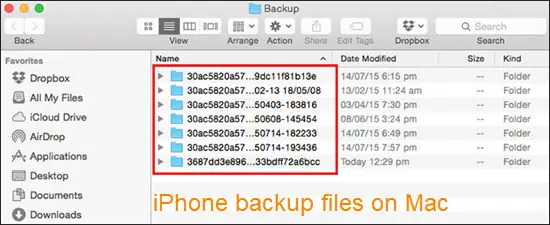
2.3. Giải Thích Các Thư Mục Con
Khi bạn mở thư mục Backup, bạn sẽ thấy một hoặc nhiều thư mục có tên là một chuỗi ký tự dài (hash) như:
e4b8c8b2d6f5b7a1c2d3e4f5a6b7c8d9e0f1a2b3
Mỗi thư mục này đại diện cho một thiết bị iOS đã được sao lưu. Nếu bạn có nhiều thiết bị (ví dụ: iPhone cá nhân, iPhone công việc, iPad), sẽ có nhiều thư mục như vậy. Để xác định thiết bị nào tương ứng với thư mục nào, bạn có thể:
- Kiểm tra ngày tạo và ngày sửa đổi của thư mục (thông thường gần với thời gian bạn thực hiện backup gần nhất).
- Sử dụng công cụ iBackup Viewer hoặc iMazing để xem chi tiết nội dung backup và tên thiết bị.
3. Cách Truy Cập Đến Thư Mục Backup Trên Mac
3.1. Sử Dụng Finder
- Mở Finder và nhấn Command + Shift + G (hoặc vào menu Go → Go to Folder).
- Nhập đường dẫn:
~/Library/Application Support/MobileSync/Backup/và nhấn Enter. - Thư mục sẽ mở ra, hiển thị các thư mục backup.
3.2. Sử Dụng Terminal
Nếu bạn thích làm việc qua dòng lệnh, mở Terminal và gõ:
cd ~/Library/Application\ Support/MobileSync/Backup/
ls -l
Lệnh trên sẽ đưa bạn vào thư mục backup và liệt kê các thư mục con.
3.3. Hiển Thị Thư Mục Library Ẩn
Trong macOS, thư mục Library trong thư mục Home thường bị ẩn. Để hiển thị nó trong Finder:
- Mở Finder, click Go trên thanh menu, giữ phím Option (Alt). Thư mục Library sẽ xuất hiện trong danh sách.
- Click vào Library, sau đó điều hướng tới
Application Support → MobileSync → Backup.
4. Kiểm Tra Kích Thước Các File Backup
Để biết mỗi backup chiếm bao nhiêu dung lượng, bạn có thể:
4.1. Sử Dụng Finder
- Click chuột phải vào thư mục backup → Get Info (Command + I). Cửa sổ sẽ hiển thị kích thước.
4.2. Sử Dụng Terminal
du -sh Lệnh này sẽ hiển thị kích thước tổng cộng của mỗi thư mục con trong Backup.
4.3. Sử Dụng Ứng Dụng Bên Thứ Ba
Các công cụ như iMazing, iBackup Viewer, hoặc iExplorer không chỉ hiển thị kích thước mà còn cho phép bạn duyệt nội dung chi tiết (ảnh, tin nhắn, danh bạ…) mà không cần khôi phục toàn bộ.
5. Di Chuyển Hoặc Sao Lưu Dự Phòng Các File Backup
Có thể bạn quan tâm: Hướng Dẫn Chi Tiết Cách Xóa Dữ Liệu Trên Iphone An Toàn Và Hiệu Quả
5.1. Tại Sao Nên Sao Lưu Dự Phòng?
- Đảm bảo an toàn dữ liệu khi ổ cứng Mac gặp sự cố.
- Giải phóng không gian lưu trữ trên máy tính.
- Dễ dàng chuyển sang máy mới hoặc chia sẻ backup với người khác (ví dụ: khi chuyển đổi thiết bị).
5.2. Cách Di Chuyển Backup Sang Ổ Ngoại (External Drive)
Bước 1: Tạo Thư Mục Đích Trên Ổ Ngoại
- Kết nối ổ ngoài (USB, Thunderbolt, hoặc SSD).
- Tạo một thư mục, ví dụ:
iPhone_Backups.
Bước 2: Sao Chép Các Thư Mục Backup
- Mở Terminal và chạy lệnh:
rsync -avh --progress ~/Library/Application\ Support/MobileSync/Backup/ /Volumes/ExternalDrive/iPhone_Backups/
- Hoặc kéo thả các thư mục backup trong Finder sang ổ ngoài.
Bước 3: Xác Thực Đã Sao Chép Thành Công
- Kiểm tra tổng kích thước và số lượng file trên ổ ngoài so với trên Mac.
Bước 4: Thay Đổi Đường Dẫn Backup (Nếu Muốn Tiếp Tục Sử Dụng Ổ Ngoại)
macOS không cung cấp tùy chọn trực tiếp để thay đổi vị trí backup trong Finder. Tuy nhiên, bạn có thể tạo một symbolic link (liên kết tượng trưng) để hệ thống vẫn “nghĩ” backup đang nằm ở vị trí mặc định, trong khi thực tế dữ liệu được lưu trữ trên ổ ngoài.
# Xóa thư mục backup hiện tại (đảm bảo đã sao chép an toàn!)
rm -rf ~/Library/Application\ Support/MobileSync/Backup # Tạo symbolic link trỏ tới ổ ngoài
ln -s /Volumes/ExternalDrive/iPhone_Backups ~/Library/Application\ Support/MobileSync/Backup
Sau khi tạo symbolic link, mọi backup mới sẽ tự động lưu vào ổ ngoài.
5.3. Sử Dụng iCloud Drive Để Lưu Trữ Backup
Mặc dù iCloud không lưu trữ backup iPhone (điều này được thực hiện trực tiếp trên iCloud), bạn vẫn có thể sao chép các file backup vào iCloud Drive để có một bản sao dự phòng. Thao tác tương tự như di chuyển sang ổ ngoài, chỉ khác ở đường dẫn đích.
6. Khôi Phục Dữ Liệu Từ Backup
6.1. Khôi Phục Qua Finder (macOS Catalina trở lên)
- Kết nối iPhone với Mac bằng cáp USB.
- Mở Finder, chọn iPhone trong thanh bên.
- Chọn tab General, nhấn Restore Backup.
- Chọn backup mong muốn (được liệt kê theo ngày và thiết bị) và nhấn Restore.
6.2. Khôi Phục Qua iTunes (macOS Mojave và trước)
- Mở iTunes, chọn biểu tượng thiết bị.
- Trong mục Summary, nhấn Restore Backup.
- Chọn backup và thực hiện khôi phục.
6.3. Khôi Phục Bằng Công Cụ Bên Thứ Ba
Nếu backup bị hỏng hoặc bạn chỉ muốn khôi phục một phần dữ liệu (ví dụ: chỉ ảnh hoặc tin nhắn), các công cụ như iMazing, iExplorer, PhoneRescue cho phép bạn duyệt nội dung backup và xuất ra các file riêng lẻ.
7. Xóa Các Backup Cũ Để Giải Phóng Dung Lượng
7.1. Xóa Qua Finder hoặc iTunes/Finder
- Mở Finder → Manage Backups (trong tab General của iPhone) → Chọn backup cần xóa → Delete Backup.
- Hoặc trong iTunes: Preferences → Devices → Chọn backup → Delete.
7.2. Xóa Thủ Công
Nếu bạn muốn xóa trực tiếp trong thư mục:
rm -rf ~/Library/Application\ Support/MobileSync/Backup/<hash_folder>
Lưu ý: Hãy cẩn thận, vì thao tác này không thể hoàn tác.
7.3. Tự Động Dọn Dẹp
Bạn có thể sử dụng Automator hoặc AppleScript để tạo một workflow tự động xóa các backup cũ hơn một thời gian nhất định (ví dụ: 90 ngày). Dưới đây là một ví dụ AppleScript:
set backupFolder to POSIX path of (path to home folder) & "Library/Application Support/MobileSync/Backup/"
do shell script "find " & quoted form of backupFolder & " -type d -mtime +90 -exec rm -rf {} \\;"
Lưu script này và chạy định kỳ bằng crontab hoặc LaunchAgent.
8. Các Vấn Đề Thường Gặp Khi Làm Việc Với Backup
| Vấn đề | Nguyên nhân | Giải pháp |
|---|---|---|
| Backup không hiện | Thư mục backup bị xóa hoặc di chuyển sai vị trí | Kiểm tra lại đường dẫn, tạo symbolic link nếu cần |
| Backup bị lỗi khi khôi phục | File backup hỏng, hoặc iOS phiên bản mới không tương thích | Sử dụng công cụ bên thứ ba để sửa chữa, hoặc khôi phục từ backup cũ hơn |
| Không đủ dung lượng trên ổ Mac | Backup quá lớn, nhiều thiết bị | Di chuyển backup sang ổ ngoài, hoặc xóa backup cũ |
| Không thể tạo symbolic link | Quyền truy cập không đủ | Thực hiện lệnh sudo hoặc thay đổi quyền thư mục |
| Backup không cập nhật | iPhone chưa được tin cậy (trust) với Mac | Kết nối lại, chọn “Trust” trên iPhone, hoặc cập nhật macOS/iTunes |
9. Lời Khuyên Và Thủ Thuật Nâng Cao
9.1. Đặt Tên Thư Mục Backup Thân Thiện
Sau khi sao chép backup sang ổ ngoài, bạn có thể đổi tên thư mục hash thành tên thiết bị và ngày sao lưu, ví dụ: iPhone_Jane_2024-05-12. Điều này giúp dễ dàng nhận diện khi cần khôi phục.
9.2. Sử Dụng Time Machine Để Sao Lưu Toàn Bộ Thư Mục Backup
Time Machine tự động sao lưu toàn bộ thư mục MobileSync. Đảm bảo Time Machine đang hoạt động để có một bản sao dự phòng định kỳ.
9.3. Kiểm Tra Tính Toàn Vẹn Của Backup
Bạn có thể dùng công cụ checksum để xác minh file backup không bị hỏng:
shasum -a 256 ~/Library/Application\ Support/MobileSync/Backup/<hash_folder>/
Lưu lại giá trị checksum để so sánh sau khi di chuyển hoặc sao chép.
9.4. Đặt Lịch Tự Động Sao Lưu Định Kỳ
Sử dụng Automator để tạo một workflow sao lưu backup vào ổ ngoài mỗi tuần:
- Mở Automator → New Document → Calendar Alarm.
- Thêm hành động “Run Shell Script” với lệnh
rsync -avh --progress ~/Library/Application\ Support/MobileSync/Backup/ /Volumes/ExternalDrive/iPhone_Backups/. - Lưu và đặt lịch trong Calendar.
9.5. Bảo Mật Backup
Backup iPhone chứa thông tin nhạy cảm. Nếu lưu trên ổ ngoài, hãy mã hóa ổ bằng FileVault hoặc Disk Utility > Encrypt để tránh truy cập trái phép.
10. Tổng Kết
Việc nắm rõ vị trí lưu trữ file backup iPhone trên Mac không chỉ giúp bạn quản lý dung lượng ổ cứng một cách hiệu quả mà còn tăng cường an toàn dữ liệu cá nhân. Từ việc truy cập thư mục ~/Library/Application Support/MobileSync/Backup/, kiểm tra kích thước, di chuyển sang ổ ngoài, tạo symbolic link, cho tới việc khôi phục và xóa các backup không cần thiết, tất cả đều có thể thực hiện một cách đơn giản nếu bạn hiểu rõ cấu trúc và công cụ hỗ trợ.
Hãy áp dụng các bước và mẹo trong bài viết này để:
- Bảo vệ dữ liệu: Đảm bảo luôn có bản sao dự phòng an toàn.
- Tiết kiệm không gian: Xóa các backup cũ, di chuyển sang ổ ngoài.
- Giải quyết lỗi: Khi backup hỏng, có thể phục hồi hoặc sao chép thủ công.
- Tối ưu hoá quy trình: Tự động hoá sao lưu, mã hoá dữ liệu, và sử dụng Time Machine.
Hy vọng với hướng dẫn chi tiết này, bạn sẽ cảm thấy tự tin hơn trong việc quản lý các file backup iPhone trên máy Mac của mình. Nếu có bất kỳ thắc mắc nào, đừng ngần ngại tìm kiếm thông tin thêm hoặc sử dụng các công cụ hỗ trợ như iMazing, iBackup Viewer để khám phá sâu hơn nội dung backup của mình. Chúc bạn luôn giữ được dữ liệu an toàn và máy Mac luôn hoạt động trơn tru!
