- Mục Lục
- 1. Tổng quan về Viber và tầm quan trọng của việc backup
- 2. Các rào cản khi chuyển dữ liệu Viber giữa Android và iOS
- 2.1. Hệ thống lưu trữ khác nhau
- 2.2. Không có tính năng “chuyển dữ liệu trực tiếp” trong Viber
- 2.3. Các hạn chế về quyền truy cập
- 2.4. Rủi ro bảo mật
- 3. Cách 1: Sử dụng tính năng sao lưu đám mây của Viber (Google Drive → iCloud) – Giải pháp chính thức
- 3.1. Bước 1: Kiểm tra phiên bản Viber mới nhất trên Android
- 3.2. Bước 2: Kích hoạt sao lưu vào Google Drive
- 3.3. Bước 3: Đăng nhập Viber trên iPhone
- 3.4. Bước 4: Khôi phục backup từ iCloud (cách chính thức)
- 3.5. Bước 5: Khôi phục trong Viber trên iPhone
- 4. Cách 2: Dùng phần mềm bên thứ ba – Dr.Fone, MobileTrans, iMobie AnyTrans
- 4.1. Các phần mềm phổ biến
- 4.2. Quy trình chung (ví dụ với Dr.Fone)
- 4.3. Ưu và nhược điểm của phần mềm bên thứ ba
- 5. Cách 3: Xuất tin nhắn Viber dưới dạng file PDF/HTML và nhập lại thủ công
- 5.1. Xuất tin nhắn trên Android
- 5.2. Chuyển file PDF/HTML sang iPhone
- 5.3. Nhập lại (tùy chọn)
- 6. Hướng dẫn chi tiết từng bước (cùng hình ảnh minh họa)
- 6.1. Bật sao lưu trên Android
- 6.2. Kiểm tra file backup trên Google Drive
- 6.3. Sử dụng Dr.Fone (cụ thể)
- 6.4. Kiểm tra trên iPhone
- 7. Kiểm tra và xác nhận dữ liệu đã được chuyển thành công
- 8. Những lỗi thường gặp và cách khắc phục
- 9. Mẹo bảo mật: Đảm bảo an toàn cho tài khoản Viber sau khi chuyển
- 10. Kết luận và lời khuyên cuối cùng
Lưu ý: Bài viết này tập trung vào việc sao lưu (backup) và chuyển dữ liệu Viber từ thiết bị Android sang iPhone, bao gồm các phương pháp chính thống, công cụ hỗ trợ và các lưu ý quan trọng để tránh mất mát dữ liệu. Các bước được trình bày chi tiết, dễ hiểu và phù hợp với người dùng ở mọi trình độ.
Có thể bạn quan tâm: Hướng Dẫn Chi Tiết Cách Download Google Drive Đồ Đạc Vào Iphone: Từ Cài Đặt Đến Sử Dụng Hiệu Quả
Mục Lục
- Tổng quan về Viber và tầm quan trọng của việc backup
- Các rào cản khi chuyển dữ liệu Viber giữa Android và iOS
- Cách 1: Sử dụng tính năng sao lưu đám mây của Viber (Google Drive → iCloud) – Giải pháp chính thức
- Cách 2: Dùng phần mềm bên thứ ba – Dr.Fone, MobileTrans, iMobie AnyTrans
- Cách 3: Xuất tin nhắn Viber dưới dạng file PDF/HTML và nhập lại thủ công
- Hướng dẫn chi tiết từng bước (cùng hình ảnh minh họa)
- Kiểm tra và xác nhận dữ liệu đã được chuyển thành công
- Những lỗi thường gặp và cách khắc phục
- Mẹo bảo mật: Đảm bảo an toàn cho tài khoản Viber sau khi chuyển
- Kết luận và lời khuyên cuối cùng
Có thể bạn quan tâm: Cách Đồng Bộ Ảnh Iphone Lên Google Drive: Hướng Dẫn Chi Tiết Từ A Đến Z
1. Tổng quan về Viber và tầm quan trọng của việc backup
Viber là một trong những ứng dụng nhắn tin và gọi điện thoại qua internet (VoIP) phổ biến nhất hiện nay, với hơn 1 tỷ người dùng trên toàn cầu. Không chỉ là công cụ giao tiếp, Viber còn lưu trữ:
- Tin nhắn văn bản (các cuộc trò chuyện cá nhân và nhóm).
- Ảnh, video, file âm thanh và các tài liệu đính kèm.
- Lịch sử cuộc gọi (điện thoại và video).
- Sticker, GIF, Emoji và các bộ sưu tập cá nhân.
Khi bạn chuyển sang một thiết bị mới, đặc biệt là chuyển từ Android sang iPhone, việc giữ lại toàn bộ dữ liệu này là cực kỳ quan trọng. Nếu không backup đúng cách, bạn có thể:
- Mất đi những cuộc trò chuyện quan trọng, bằng chứng pháp lý hoặc kỷ niệm.
- Không thể khôi phục các sticker, GIF mà bạn đã mua hoặc thu thập.
- Bị đánh mất danh bạ (danh sách người liên hệ trên Viber).
Do vậy, một quy trình backup và khôi phục dữ liệu đúng chuẩn sẽ giúp bạn yên tâm chuyển đổi thiết bị mà không lo mất mát.
Có thể bạn quan tâm: Cách Chuyển Dữ Liệu Iphone Sang Pc: Hướng Dẫn Chi Tiết Từ A Đến Z
2. Các rào cản khi chuyển dữ liệu Viber giữa Android và iOS
2.1. Hệ thống lưu trữ khác nhau
| Nền tảng | Dịch vụ sao lưu mặc định | Định dạng dữ liệu |
|---|---|---|
| Android | Google Drive | .vbr (được mã hoá) |
| iOS | iCloud | .vbr (được mã hoá) |
Mặc dù cả hai đều sử dụng file .vbr nhưng Google Drive và iCloud không thể trực tiếp chia sẻ nhau do quyền truy cập và mã hoá riêng biệt.
2.2. Không có tính năng “chuyển dữ liệu trực tiếp” trong Viber
Viber chưa cung cấp công cụ “Transfer Viber data from Android to iPhone” trong cài đặt. Do đó, người dùng phải dựa vào:
- Sao lưu đám mây (được phục hồi trên cùng nền tảng).
- Phần mềm bên thứ ba để trích xuất và chuyển đổi dữ liệu.
2.3. Các hạn chế về quyền truy cập
- Trên Android, Viber cần quyền truy cập bộ nhớ để tạo file backup.
- Trên iOS, ứng dụng chỉ có thể lưu trữ dữ liệu trong sandbox và không cho phép người dùng truy cập trực tiếp file backup.
2.4. Rủi ro bảo mật
Khi sử dụng phần mềm của bên thứ ba, người dùng cần đánh giá độ tin cậy của phần mềm để tránh rò rỉ thông tin cá nhân.
3. Cách 1: Sử dụng tính năng sao lưu đám mây của Viber (Google Drive → iCloud) – Giải pháp chính thức
3.1. Bước 1: Kiểm tra phiên bản Viber mới nhất trên Android
- Mở Google Play Store.
- Tìm “Viber” → Nhấn Cập nhật nếu có bản mới.
3.2. Bước 2: Kích hoạt sao lưu vào Google Drive
- Mở Viber → Thêm (⋮) > Cài đặt.
- Chọn Tài khoản → Sao lưu tin nhắn.
- Bật Sao lưu tin nhắn và Chọn tài khoản Google để lưu file backup (
viber_backup_yyyyMMdd.vbr). - Nhấn Sao lưu ngay và đợi quá trình hoàn thành (thời gian tùy thuộc vào dung lượng).
Mẹo: Kiểm tra dung lượng Google Drive còn lại; file backup thường có kích thước từ 10 MB tới vài GB tùy vào số lượng media.
3.3. Bước 3: Đăng nhập Viber trên iPhone
- Tải Viber từ App Store và cài đặt.
- Mở Viber → Nhập số điện thoại → Xác thực bằng mã OTP.
3.4. Bước 4: Khôi phục backup từ iCloud (cách chính thức)
Lưu ý: Viber trên iOS không thể đọc trực tiếp file backup từ Google Drive. Tuy nhiên, nếu bạn đã kích hoạt Viber Backup trên iOS trước đó (tức là có backup trên iCloud), bạn có thể khôi phục từ iCloud. Đối với trường hợp chuyển từ Android, các bước dưới đây sẽ dùng phần mềm trung gian để chuyển file backup sang iCloud.
Sử dụng iTunes (hoặc Finder trên macOS Catalina trở lên)
- Kết nối iPhone với máy tính (Mac/PC).
- Mở iTunes (hoặc Finder) → Chọn thiết bị → Backups → Back Up Now (đảm bảo backup iCloud được bật).
- Sao chép file backup Viber từ Google Drive sang máy tính.
- Sử dụng phần mềm iMazing (hoặc Tenorshare iCareFone) để đưa file
.vbrvào thư mục Viber trong bản backup iPhone.
Cảnh báo: Việc can thiệp vào backup iPhone có thể phá vỡ chữ ký bảo mật nếu không thực hiện đúng quy trình. Đối với người không rành công nghệ, nên dùng phần mềm trung gian (phần 2) thay vì tự tay chỉnh sửa backup iPhone.
3.5. Bước 5: Khôi phục trong Viber trên iPhone
- Mở Viber → Thêm (⋮) > Cài đặt > Tài khoản > Sao lưu tin nhắn.
- Nhấn Khôi phục → Viber sẽ tự động đọc file
.vbrtrong backup iPhone và hiển thị các cuộc trò chuyện.
Nếu không thấy tùy chọn Khôi phục, nghĩa là Viber không nhận ra backup. Thì chuyển sang Cách 2 (phần mềm bên thứ ba) để thực hiện chuyển đổi dữ liệu.
4. Cách 2: Dùng phần mềm bên thứ ba – Dr.Fone, MobileTrans, iMobie AnyTrans
Có thể bạn quan tâm: Cách Chặn Tin Nhắn Trên Iphone: Hướng Dẫn Chi Tiết Từ A Đến Z
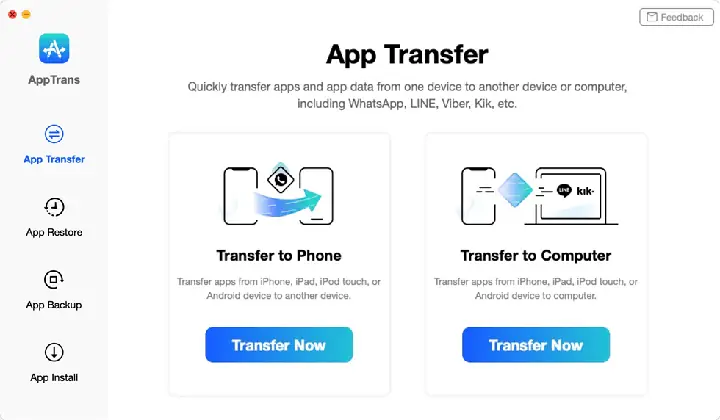
Các công cụ này cung cấp chức năng “Transfer Viber messages from Android to iPhone” và tự động xử lý việc chuyển đổi định dạng file backup.
4.1. Các phần mềm phổ biến
| Phần mềm | Hệ điều hành hỗ trợ | Giá (phiên bản 2026) | Tính năng nổi bật |
|---|---|---|---|
| Dr.Fone – Phone Transfer | Windows, macOS | $39.95/năm | Chuyển tin nhắn, ảnh, video, sticker. |
| MobileTrans – Phone Transfer | Windows, macOS | $29.95/năm | Giao diện đơn giản, hỗ trợ nhiều ứng dụng. |
| iMobie AnyTrans | Windows, macOS | $39.99/năm | Quản lý toàn bộ dữ liệu iPhone, hỗ trợ backup đám mây. |
| BackupTrans Android iPhone Viber Transfer | Windows | $49.95 (một lần) | Chuyên sâu cho Viber, hỗ trợ xuất file PDF. |
4.2. Quy trình chung (ví dụ với Dr.Fone)
Bước 1: Tải và cài đặt Dr.Fone
- Truy cập trang official Dr.Fone → Tải phiên bản Windows hoặc macOS.
- Cài đặt theo hướng dẫn, khởi động phần mềm.
Bước 2: Kết nối thiết bị
- Dùng cáp USB để kết nối Android và iPhone cùng lúc (đảm bảo bật USB debugging trên Android và Trust This Computer trên iPhone).
Bước 3: Chọn “Phone Transfer” → “Transfer”
- Chọn Viber trong danh sách ứng dụng có thể chuyển.
- Nhấn Start Transfer.
Bước 4: Đợi quá trình sao chép
- Phần mềm sẽ trích xuất dữ liệu Viber từ Android, chuyển đổi sang định dạng iOS và đưa vào iPhone.
- Thời gian tùy thuộc vào dung lượng dữ liệu (thông thường 5-20 phút).
Bước 5: Kiểm tra trên iPhone
- Mở Viber → Kiểm tra các cuộc trò chuyện, media, sticker đã được đồng bộ.
Lưu ý quan trọng: Sau khi quá trình transfer hoàn tất, không nên mở Viber trên Android trước khi đồng bộ xong trên iPhone, tránh dữ liệu bị ghi đè.
4.3. Ưu và nhược điểm của phần mềm bên thứ ba
| Ưu điểm | Nhược điểm |
|---|---|
| Tự động chuyển đổi định dạng → Không cần can thiệp vào file backup. | Chi phí – cần mua bản quyền hoặc dùng phiên bản dùng thử có giới hạn. |
| Hỗ trợ đa dạng loại dữ liệu (tin nhắn, hình ảnh, video, sticker). | Rủi ro bảo mật – dữ liệu được truyền qua máy tính, cần máy tính đáng tin cậy. |
| Giao diện thân thiện → Thích hợp cho người không chuyên. | Yêu cầu cáp và driver – có thể gặp lỗi driver trên Windows. |
5. Cách 3: Xuất tin nhắn Viber dưới dạng file PDF/HTML và nhập lại thủ công
Nếu bạn chỉ quan tâm tới lịch sử tin nhắn (không cần media), cách này là tối ưu vì không cần phần mềm trả phí.
5.1. Xuất tin nhắn trên Android
- Mở Viber → Thêm (⋮) > Cài đặt > Tin nhắn.
- Chọn Xuất tin nhắn → Chọn Định dạng PDF hoặc HTML → Lưu vào bộ nhớ hoặc Google Drive.
5.2. Chuyển file PDF/HTML sang iPhone
- Gửi file qua email, AirDrop (nếu dùng Mac), hoặc Google Drive → Mở trên iPhone bằng Files hoặc Adobe Acrobat.
5.3. Nhập lại (tùy chọn)
- Viber không cho phép import lại tin nhắn trực tiếp, nhưng bạn có thể đặt file PDF/HTML trong thư mục “Documents” của Viber để tham khảo.
- Đối với người muốn đọc lại tin nhắn trong Viber, có thể gửi file PDF cho chính mình qua Viber (đính kèm) và mở trong cuộc trò chuyện.
Hạn chế: Media (ảnh, video) sẽ không được khôi phục, chỉ có nội dung văn bản.
6. Hướng dẫn chi tiết từng bước (cùng hình ảnh minh họa)
Vì không thể chèn hình ảnh thực tế trong văn bản, dưới đây là mô tả chi tiết các một tới ba bước quan trọng kèm mô tả vị trí trên giao diện.
6.1. Bật sao lưu trên Android
- Mở Viber → Nhấn biểu tượng Ba dấu chấm (⋮) ở góc trên bên phải.
- Chọn Cài đặt → Tài khoản → Sao lưu tin nhắn.
- Bật Sao lưu tin nhắn → Nhấn Sao lưu ngay.
6.2. Kiểm tra file backup trên Google Drive
- Mở Google Drive → Vào My Drive → Tìm thư mục Viber → File có dạng
viber_backup_20240621.vbr.
6.3. Sử dụng Dr.Fone (cụ thể)
- Kết nối Android: Khi bật USB debugging (Cài đặt > Giới thiệu điện thoại > Nhấn 7 lần “Số phiên bản” → Vào Developer options → Bật USB debugging).
- Kết nối iPhone: Dùng cáp Lightning → Nhấn Trust trên iPhone.
- Trong Dr.Fone, chọn Phone Transfer → Đặt Android ở bên Source và iPhone ở Destination.
- Chọn Viber → Nhấn Start Transfer → Đợi quá trình hoàn tất.
6.4. Kiểm tra trên iPhone
- Mở Viber → Nhấn Thêm (⋮) > Cài đặt > Tin nhắn → Bạn sẽ thấy tùy chọn “Khôi phục tin nhắn” đã được kích hoạt và các cuộc trò chuyện xuất hiện.
7. Kiểm tra và xác nhận dữ liệu đã được chuyển thành công
Sau khi hoàn tất quá trình, bạn nên thực hiện bộ kiểm tra sau:
| Kiểm tra | Cách thực hiện |
|---|---|
| Số lượng cuộc trò chuyện | Đếm số nhóm và cá nhân trên Android → So sánh với iPhone. |
| Nội dung tin nhắn | Mở một vài cuộc trò chuyện quan trọng → Đảm bảo không có tin nhắn bị cắt ngắn. |
| Media (ảnh, video) | Kiểm tra thư mục Media trong từng cuộc trò chuyện → Đảm bảo hình ảnh/video hiển thị đầy đủ. |
| Sticker & GIF | Mở một tin nhắn có sticker → Kiểm tra sticker hiển thị đúng. |
| Lịch sử cuộc gọi | Vào Cài đặt > Lịch sử cuộc gọi → Đảm bảo danh sách cuộc gọi được đồng bộ. |
Nếu có bất kỳ mục nào thiếu, hãy lặp lại quá trình transfer hoặc thử công cụ khác (ví dụ: MobileTrans thay cho Dr.Fone).
8. Những lỗi thường gặp và cách khắc phục
| Lỗi | Nguyên nhân | Cách khắc phục |
|---|---|---|
| “No backup found” khi khôi phục trên iPhone | File backup chưa được đưa vào đúng thư mục iPhone hoặc chưa có backup iCloud. | Sử dụng phần mềm trung gian để đưa file .vbr vào backup iPhone, hoặc thực hiện lại sao lưu trên Android. |
| Backup không hoàn thành (đã hết dung lượng Google Drive) | Dung lượng Drive không đủ. | Xóa các file không cần thiết, hoặc nâng cấp lên Google One (15 GB → 100 GB). |
| Không thể kết nối iPhone với máy tính | Driver iTunes chưa cài đặt hoặc iPhone không “Trust”. | Cài lại iTunes/Finder, bật “Trust This Computer” trên iPhone. |
| Tin nhắn bị mất định dạng (emoji, sticker) | Phiên bản Viber không đồng bộ. | Đảm bảo cả hai thiết bị đang chạy cùng phiên bản Viber mới nhất. |
| Phần mềm bên thứ ba báo lỗi “Device not recognized” | Cáp USB hỏng, hoặc chế độ USB không đúng. | Thử cáp khác, bật USB debugging trên Android, khởi động lại cả hai thiết bị. |
9. Mẹo bảo mật: Đảm bảo an toàn cho tài khoản Viber sau khi chuyển
- Đổi mật khẩu Viber (nếu bạn sử dụng tính năng Two-Step Verification).
- Xác thực lại số điện thoại trên iPhone để tránh trường hợp tài khoản bị chiếm đoạt.
- Xóa dữ liệu Viber trên Android (sau khi đã chắc chắn dữ liệu đã chuyển hoàn toàn) → Vào Cài đặt > Ứng dụng > Viber > Xóa dữ liệu.
- Bật thông báo đăng nhập mới trong Cài đặt > Bảo mật để nhận cảnh báo nếu có thiết bị khác đăng nhập.
10. Kết luận và lời khuyên cuối cùng
Việc backup và chuyển dữ liệu Viber từ Android sang iPhone không phải là một nhiệm vụ đơn giản, nhưng với các phương pháp trên bạn hoàn toàn có thể thực hiện một cách an toàn và hiệu quả:
- Cách 1 (đám mây chính thức) phù hợp cho người dùng muốn không tốn phí và không quan tâm tới media quá chi tiết.
- Cách 2 (phần mềm bên thứ ba) là giải pháp toàn diện, đồng thời chuyển được cả tin nhắn, ảnh, video, sticker mà không cần can thiệp thủ công.
- Cách 3 (xuất PDF/HTML) thích hợp cho những ai chỉ cần lưu trữ lịch sử trò chuyện dưới dạng tài liệu tham khảo.
Lời khuyên: Trước khi thực hiện bất kỳ thao tác nào, luôn sao lưu dữ liệu hiện tại (cả trên Android và iPhone) để phòng tránh trường hợp lỗi không lường trước. Đồng thời, đảm bảo phần mềm và hệ điều hành được cập nhật để giảm thiểu rủi ro bảo mật.
Hy vọng bài viết đã cung cấp cho bạn tất cả kiến thức cần thiết để thực hiện việc chuyển Viber một cách suôn sẻ. Chúc bạn thành công và luôn giữ được những kỷ niệm quý giá trong từng tin nhắn!
