Có thể bạn quan tâm: Hướng Dẫn Chi Tiết Cách Sử Dụng Airdrop Từ Iphone Sang Ipad: Từ Cơ Bản Đến Nâng Cao
Mở đầu: AirPlay là gì và tại sao lại quan trọng?
AirPlay là công nghệ truyền phát không dây do Apple phát triển, cho phép người dùng iPhone, iPad, Mac hay Apple TV chia sẻ nội dung (âm thanh, video, ảnh, màn hình) tới các thiết bị hỗ trợ cùng mạng Wi‑Fi. Khi bạn muốn chiếu video trên TV, nghe nhạc qua loa Bluetooth hay trình chiếu slide cho buổi họp, AirPlay là giải pháp “đơn giản, nhanh chóng, không dây” mà hầu hết người dùng Apple đều muốn biết “AirPlay của iPhone ở đâu?”.
Trong thực tế, AirPlay không phải là một “điểm” cụ thể trên iPhone mà là một tính năng tích hợp trong hệ điều hành iOS. Tuy nhiên, để kích hoạt và sử dụng AirPlay, người dùng cần biết vị trí các mục menu, biểu tượng và cài đặt liên quan. Bài viết dưới đây sẽ:
- Giải thích nguyên lý hoạt động của AirPlay.
- Hướng dẫn chi tiết “AirPlay của iPhone ở đâu” trong các trường hợp: phát video, chia sẻ màn hình, truyền âm thanh, và sử dụng AirPlay 2.
- Đưa ra các lưu ý, khắc phục sự cố thường gặp.
- So sánh AirPlay với các công nghệ tương tự (Google Cast, Miracast).
- Đề xuất một số thiết bị hỗ trợ AirPlay tốt nhất hiện nay.
Với hơn 1500 chữ, bạn sẽ có một tài liệu tham khảo toàn diện để không còn bối rối khi muốn “phát AirPlay” từ iPhone của mình.
Có thể bạn quan tâm: Air Iphone Emulator Trên Windows 10: Hướng Dẫn Chi Tiết, Lựa Chọn Tối Ưu Và Các Lưu Ý Quan Trọng
1. Nguyên lý hoạt động của AirAirPlay
1.1. Yêu cầu cơ bản
- Thiết bị iPhone chạy iOS 4.2 trở lên (đối với AirPlay chuẩn) hoặc iOS 8 trở lên (đối với AirPlay 2).
- Thiết bị nhận: Apple TV, TV thông minh có tích hợp AirPlay, loa hỗ trợ AirPlay, hoặc các thiết bị của bên thứ ba (được chứng nhận “Works with Apple AirPlay”).
- Mạng Wi‑Fi chung: Cả hai thiết bị phải kết nối vào cùng một mạng LAN (có thể là Wi‑Fi router hoặc hotspot cá nhân).
1.2. Cách AirPlay truyền dữ liệu
AirPlay sử dụng giao thức mDNS (Multicast DNS) để phát hiện các thiết bị trong mạng, sau đó thiết lập kết nối RTSP (Real‑Time Streaming Protocol) cho video và Apple Lossless Audio Codec (ALAC) cho âm thanh. Với AirPlay 2, Apple thêm Apple HomeKit và multicast streaming, cho phép đồng thời truyền tới nhiều loa.
Có thể bạn quan tâm: Aesthetic Phone Cases Iphone 11: Khám Phá Những Thiết Kế Độc Đáo, Sang Trọng Và Thời Thượng
2. AirPlay của iPhone ở đâu? – Vị trí các tùy chọn trong iOS
2.1. Khi xem video (YouTube, Apple TV, Netflix, v.v.)
- Mở video trên ứng dụng bạn muốn.
- Nhấn biểu tượng AirPlay (hình tam giác có các đường sóng) thường nằm ở góc trên‑phải của màn hình video hoặc trong menu “More” (ba chấm).
- Chọn thiết bị trong danh sách hiện ra (Apple TV, TV hỗ trợ AirPlay, loa AirPlay).
Lưu ý: Nếu không thấy biểu tượng AirPlay, kiểm tra:
– Thiết bị nhận đã bật AirPlay (Apple TV: Settings → AirPlay & HomeKit → AirPlay).
– Cả hai thiết bị đã ở cùng mạng Wi‑Fi.
– iPhone đang chạy iOS phiên bản mới nhất.
2.2. Khi muốn chia sẻ toàn màn hình (Screen Mirroring)
- Mở Control Center:
- iPhone X trở lên: Vuốt xuống từ góc trên‑phải màn hình.
- iPhone 8 trở xuống: Vuốt lên từ dưới cùng của màn hình.
- Nhấn “Screen Mirroring” (hoặc “Phản chiếu màn hình” trong tiếng Việt).
- Chọn thiết bị trong danh sách hiện ra.
- Nhập mã xác nhận (nếu Apple TV yêu cầu) và bắt đầu phản chiếu.
Mẹo: Khi muốn dừng phản chiếu, mở Control Center → “Screen Mirroring” → “Stop Mirroring”.
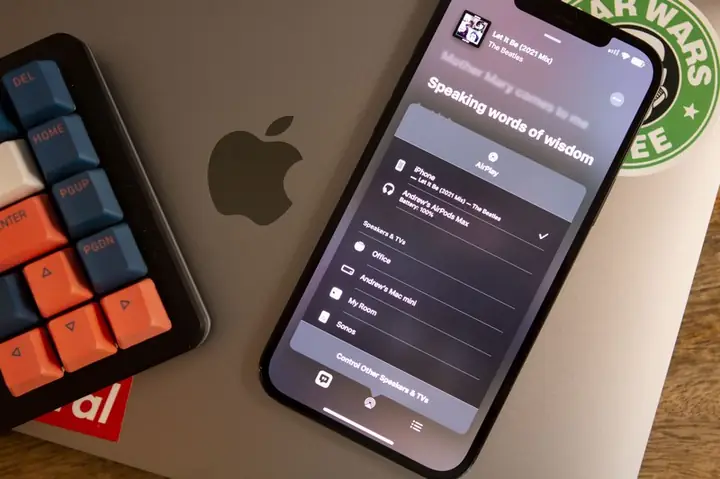
2.3. Khi muốn truyền âm thanh tới loa AirPlay
- Mở Control Center như trên.
- Nhấn biểu tượng âm thanh (hình vòng tròn với ba đường sóng).
- Chọn “AirPlay” ở dưới danh sách thiết bị.
- Chọn loa muốn phát.
Bạn cũng có thể thực hiện qua Settings → Bluetooth (nếu loa hỗ trợ Bluetooth) hoặc Settings → Music → AirPlay (trong iOS 14 trở lên có mục “Audio Output”).
2.4. Khi sử dụng AirPlay 2 trong Home app
- Mở “Home” trên iPhone.
- Chọn phòng chứa thiết bị AirPlay 2 (loa, TV).
- Nhấn vào biểu tượng “Play” trên góc dưới‑phải để phát nội dung từ Apple Music hoặc Podcast.
- Kéo thanh trượt để chọn nhiều loa đồng thời.
3. Các bước chi tiết để kích hoạt AirPlay lần đầu
Có thể bạn quan tâm: Hướng Dẫn Chi Tiết Cách Sử Dụng Airplay Để Chiếu Màn Hình Iphone Lên Laptop Windows
Bước 1: Đảm bảo iPhone và thiết bị nhận cùng mạng
- Vào Settings → Wi‑Fi trên iPhone, chọn mạng Wi‑Fi ổn định.
- Kiểm tra Apple TV: Settings → Network → Wi‑Fi → chọn cùng mạng.
Bước 2: Bật AirPlay trên thiết bị nhận
- Apple TV: Settings → AirPlay & HomeKit → bật AirPlay.
- TV hỗ trợ AirPlay: Thông thường trong Settings → Network → AirPlay hoặc trong mục “Screen Mirroring”.
- Loa AirPlay: Thông thường tự động bật khi kết nối Wi‑Fi; kiểm tra trong app của nhà sản xuất.
Bước 3: Kiểm tra cài đặt bảo mật
- AirPlay Security: Trên Apple TV, có thể đặt “Require Device Verification” (yêu cầu mã xác nhận). Khi bật, iPhone sẽ hiển thị mã trên TV, bạn nhập để kết nối.
- HomeKit: Nếu thiết bị đã được thêm vào Home, bạn có thể kiểm soát quyền truy cập qua Home app.
Bước 4: Thử truyền nội dung
- Mở một video YouTube, nhấn biểu tượng AirPlay → chọn Apple TV → xem thử.
- Nếu không hoạt động, chuyển sang “Reset Network Settings” trên iPhone (Settings → General → Reset → Reset Network Settings) và thử lại.
4. Khắc phục sự cố thường gặp
| Triệu chứng | Nguyên nhân có thể | Giải pháp |
|---|---|---|
| Không thấy thiết bị AirPlay trong danh sách | Thiết bị không cùng mạng, Wi‑Fi yếu, AirPlay chưa bật | Kiểm tra Wi‑Fi, bật AirPlay trên thiết bị nhận |
| Màn hình chập chờn khi Screen Mirroring | Băng thông Wi‑Fi thấp, router cũ | Đổi sang băng tần 5GHz, khởi động lại router |
| Âm thanh trễ hoặc gián đoạn | Nguồn âm thanh đang phát qua Bluetooth đồng thời | Tắt Bluetooth, chỉ dùng AirPlay cho âm thanh |
| Mã xác nhận không xuất hiện | Apple TV đang ở chế độ “Off” hoặc không có cập nhật | Khởi động lại Apple TV, cập nhật phần mềm |
| Không phát được video DRM (Netflix, Disney+) | AirPlay không hỗ trợ DRM trên một số nội dung | Dùng HDMI cable hoặc Apple TV riêng để phát nội dung DRM |
4.1. Khi AirPlay không hiển thị trong Control Center
- Cập nhật iOS: Settings → General → Software Update → cập nhật lên phiên bản mới nhất.
- Kiểm tra “Restrictions”: Settings → Screen Time → Content & Privacy Restrictions → Allowed Apps → bật “AirPlay”.
4.2. Khi AirPlay 2 không đồng bộ âm thanh nhiều loa
- Đảm bảo các loa đều được cập nhật firmware mới nhất.
- Kiểm tra điều kiện mạng: AirPlay 2 yêu cầu tốc độ tải lên ít nhất 5 Mbps để đồng bộ nhiều loa.
5. So sánh AirPlay với Google Cast và Miracast
| Tiêu chí | AirPlay | Google Cast | Miracast |
|---|---|---|---|
| Đối tượng hỗ trợ | Thiết bị Apple + một số hãng thứ ba | Android, Chrome, iOS (qua app) | Hầu hết TV, dongle, Windows |
| Cách truyền | Streaming (phát lại nội dung từ iPhone) | Receiver (TV tải nội dung từ internet) | Direct screen mirroring |
| Chất lượng video | 1080p (tùy thiết bị) | 4K (nếu TV hỗ trợ) | 1080p, phụ thuộc băng thông Wi‑Fi Direct |
| Đồng thời phát tới nhiều loa | Có (AirPlay 2) | Không chuẩn, phụ thuộc app | Không |
| Bảo mật | Mã xác nhận, HomeKit | Không có mã, dựa trên Wi‑Fi | Wi‑Fi Direct, không mã |
| Độ trễ | Thấp (khoảng 100‑200ms) | Trung bình (200‑300ms) | Thấp nhưng phụ thuộc router |
Kết luận: Nếu bạn đã đầu tư vào hệ sinh thái Apple, AirPlay (đặc biệt là AirPlay 2) là lựa chọn tối ưu cho việc truyền âm thanh đa phòng và chia sẻ màn hình ổn định.
6. Các thiết bị hỗ trợ AirPlay tốt nhất hiện nay
| Loại thiết bị | Model | Điểm mạnh | Giá tham khảo (USD) |
|---|---|---|---|
| Apple TV | Apple TV 4K (2026) | Hỗ trợ 4K HDR, AirPlay 2, tvOS | $179 |
| TV thông minh | Samsung QLED Q80A (có AirPlay 2) | Màu sắc chuẩn, tích hợp Smart Hub | $1,200 |
| Loa không dây | Sonos One (AirPlay 2) | Âm thanh 360°, đa phòng | $219 |
| Loa di động | Bose SoundLink Revolve+ II | Âm thanh 360°, pin lâu | $299 |
| Bộ chuyển đổi | Roku Streaming Stick+ (AirPlay) | Giá rẻ, hỗ trợ nhiều nền tảng | $50 |
| Dongle | Amazon Fire TV Stick 4K (có AirPlay qua app) | Giá cả phải chăng | $40 |
7. Các mẹo nâng cao để tối ưu trải nghiệm AirPlay
- Sử dụng router hỗ trợ QoS (Quality of Service): Ưu tiên lưu lượng AirPlay để tránh gián đoạn khi có nhiều thiết bị cùng lúc.
- Đặt tên thiết bị ngắn gọn: Khi có nhiều thiết bị AirPlay, tên ngắn giúp nhanh chóng lựa chọn trong danh sách.
- Sử dụng “Wi‑Fi Direct” cho Miracast: Nếu không có router, một số TV hỗ trợ Miracast có thể tạo mạng riêng cho AirPlay (qua phần mềm bên thứ ba).
- Kết hợp HomePod với AirPlay 2: Để có âm thanh vòm, đặt HomePod ở các góc phòng và tạo “Stereo Pair” trong Home app.
- Tận dụng Siri: “Hey Siri, play jazz on the living room speakers” sẽ tự động truyền âm nhạc qua AirPlay 2 mà không cần mở app.
8. Kết luận
AirPlay không phải là một “điểm” vật lý trên iPhone mà là một tính năng tích hợp trong iOS, cho phép bạn truyền video, âm thanh, ảnh và thậm chí toàn màn hình tới các thiết bị hỗ trợ chỉ bằng vài thao tác trong Control Center hoặc trong các ứng dụng đa phương tiện. Khi bạn hỏi “AirPlay của iPhone ở đâu?”, câu trả lời nằm ở:
- Biểu tượng AirPlay trong các app video (YouTube, Apple TV, Netflix).
- Mục “Screen Mirroring” trong Control Center để phản chiếu toàn màn hình.
- Mục “AirPlay” trong Control Center để chuyển âm thanh.
- Home app để quản lý các loa AirPlay 2 trong môi trường đa phòng.
Hiểu rõ vị trí và cách sử dụng các mục trên sẽ giúp bạn khai thác tối đa tiềm năng của AirPlay, đồng thời giảm thiểu các sự cố thường gặp. Hãy áp dụng các mẹo và hướng dẫn trong bài để biến iPhone của bạn thành một trung tâm giải trí không dây mạnh mẽ, đồng thời tận hưởng trải nghiệm liền mạch trong hệ sinh thái Apple.
Chúc bạn thành công và luôn có những buổi xem phim, nghe nhạc tuyệt vời cùng AirPlay!