- Giới thiệu
- 1. Lịch sử và lý do Apple đưa Always on Display vào iPhone
- 1.1. Sự xuất hiện của AoD trên thị trường smartphone
- 1.2. Apple và “sự chậm trễ” trong việc áp dụng AoD
- 1.3. Lý do người dùng mong muốn AoD trên iPhone
- 2. Các mẫu iPhone hỗ trợ Always on Display và yêu cầu kỹ thuật
- 2.1. Danh sách các mẫu iPhone có AoD (tính đến tháng 6/2026)
- 2.2. Yêu cầu phần mềm
- 2.3. Yêu cầu về pin và hiệu suất
- 3. Cách bật và tắt Always on Display trên iPhone
- 3.1. Bật AoD – Hướng dẫn chi tiết
- 3.2. Tắt AoD
- 3.3. Tắt nhanh bằng Control Center (trong iOS 18)
- 4. Các tùy chỉnh, widget và chế độ hiển thị trong Always on Display
- 4.1. Đồng hồ và định dạng thời gian
- 4.2. Widget tiêu chuẩn
- 4.3. Tùy chỉnh màu nền và hình nền
- 4.4. Chế độ “Focus” và AoD
- 4.5. Tùy chỉnh sâu với Shortcut (phím tắt)
- 5. Tác động đến pin, hiệu suất và cách tối ưu Always on Display
- 5.1. Phân tích tiêu thụ năng lượng
- 5.2. Các cách giảm tiêu thụ pin khi sử dụng AoD
- 5.3. Hiệu suất hệ thống
- 6. So sánh Always on Display iPhone với các đối thủ Android
- 7. Mẹo và thủ thuật nâng cao cho Always on Display
- 8. Câu hỏi thường gặp (FAQ)
- Q1: Always on Display có làm iPhone nóng lên không?
- Q2: Có thể tắt AoD khi đang sử dụng chế độ Battery Saver không?
- Q3: AoD có hiển thị nội dung tin nhắn riêng tư không?
- Q4: Có thể sử dụng hình nền động (Live Wallpaper) cho AoD không?
- Q5: Làm sao để đồng bộ widget AoD giữa các iPhone?
- Q6: Nếu tôi bật “Do Not Disturb” thì AoD vẫn hiển thị thông báo?
- 9. Kết luận và dự báo tương lai
- 9.1. Tổng kết
- 9.2. Dự báo
- 9.3. Lời khuyên cuối cùng
Có thể bạn quan tâm: Hướng Dẫn Chi Tiết Cách Sử Dụng Airplay Để Chiếu Màn Hình Iphone Lên Laptop Windows
Giới thiệu
Trong những năm gần đây, Always on Display (AoD) – hay còn gọi là “Màn hình luôn bật” – đã trở thành một trong những tính năng “hot” nhất trên các thiết bị thông minh. Ban đầu, AoD chỉ xuất hiện trên một số mẫu smartphone Android cao cấp như Samsung Galaxy S23 Ultra, Xiaomi 13 Ultra hay các thiết bị của OPPO. Tuy nhiên, sau khi Apple công bố iPhone 15 Pro và iPhone 15 Pro Max trang bị chip A17 Pro cùng màn hình LTPO, AoD đã chính thức được tích hợp vào hệ sinh thái iOS, mở ra một kỷ nguyên mới cho việc hiển thị thông tin nhanh chóng mà không cần mở khóa thiết bị.
Bài viết dưới đây sẽ cung cấp cho bạn toàn bộ kiến thức chi tiết về tính năng Always on Display trên iPhone, bao gồm:
- Lịch sử và lý do Apple đưa AoD vào iPhone
- Các mẫu iPhone hỗ trợ AoD và yêu cầu kỹ thuật
- Cách bật và tắt Always on Display
- Các tùy chỉnh, widget, chế độ hiển thị và màu nền
- Tác động đến pin, hiệu suất và cách tối ưu
- So sánh AoD iPhone với các đối thủ Android
- Mẹo và thủ thuật nâng cao
- Những câu hỏi thường gặp (FAQ)
- Kết luận và dự báo tương lai
Với độ dài hơn 1500 chữ, bài viết này sẽ là nguồn tham khảo toàn diện cho cả người dùng mới bắt đầu và những người đã quen thuộc với iOS.
Có thể bạn quan tâm: Hướng Dẫn Chi Tiết Cách Sử Dụng Airdrop Từ Iphone Sang Ipad: Từ Cơ Bản Đến Nâng Cao
1. Lịch sử và lý do Apple đưa Always on Display vào iPhone
1.1. Sự xuất hiện của AoD trên thị trường smartphone
- Android làm đầu: Từ năm 2026, Samsung đã giới thiệu tính năng “Always On Display” trên dòng Galaxy S8, cho phép hiển thị đồng hồ, ngày tháng và thông báo ngay cả khi màn hình khóa. Sau đó, nhiều hãng Android khác (OnePlus, Huawei, Xiaomi) nhanh chóng cập nhật và mở rộng tính năng này.
- Yếu tố tiện ích: Người dùng không còn phải bật màn hình để xem giờ, thời tiết hay thông báo quan trọng. Điều này đặc biệt hữu ích trong môi trường ánh sáng yếu hoặc khi muốn kiểm tra nhanh mà không làm phiền người xung quanh.
1.2. Apple và “sự chậm trễ” trong việc áp dụng AoD
- Triết lý thiết kế: Apple luôn đặt trải nghiệm người dùng và tối ưu hoá pin lên hàng đầu. Do đó, AoD không xuất hiện trên iPhone cho tới khi công nghệ màn hình và chip xử lý đủ mạnh để giảm tiêu thụ năng lượng.
- Công nghệ LTPO: Màn hình LTPO (Low‑Temperature Polycrystalline Oxide) cho phép thay đổi tần số quét linh hoạt từ 1Hz đến 120Hz. Khi tần số ở mức 1Hz, tiêu thụ năng lượng giảm tới 90% so với 60Hz, tạo điều kiện cho AoD hoạt động mượt mà mà không ảnh hưởng đáng kể tới pin.
- Chip A17 Pro và tối ưu hoá phần mềm: Với kiến trúc 3nm và bộ xử lý đồ họa mạnh mẽ, A17 Pro có khả năng xử lý render đồ họa AoD trong khi vẫn duy trì hiệu suất cao cho các tác vụ khác.
1.3. Lý do người dùng mong muốn AoD trên iPhone
| Lý do | Mô tả |
|---|---|
| Xem giờ nhanh | Không cần mở khóa, chỉ nhìn vào màn hình. |
| Thông báo tức thời | Nhận tin nhắn, cuộc gọi, nhắc nhở ngay. |
| Thời tiết & lịch | Kiểm tra nhanh thời tiết, lịch trình ngày. |
| Tùy chỉnh giao diện | Thay đổi phong cách, biểu tượng, màu nền. |
| Tiết kiệm pin | Nhờ công nghệ LTPO, không tiêu tốn nhiều năng lượng. |
Có thể bạn quan tâm: Air Iphone Emulator Trên Windows 10: Hướng Dẫn Chi Tiết, Lựa Chọn Tối Ưu Và Các Lưu Ý Quan Trọng
2. Các mẫu iPhone hỗ trợ Always on Display và yêu cầu kỹ thuật
2.1. Danh sách các mẫu iPhone có AoD (tính đến tháng 6/2026)
| Model | Năm ra mắt | Chip | Màn hình | Tần số quét tối đa | Hỗ trợ AoD |
|---|---|---|---|---|---|
| iPhone 15 Pro | 2026 | A17 Pro | OLED 6.1″ | 120Hz (LTPO) | ✅ |
| iPhone 15 Pro Max | 2026 | A17 Pro | OLED 6.7″ | 120Hz (LTPO) | ✅ |
| iPhone 14 Pro | 2026 | A16 Bionic | OLED 6.1″ | 120Hz (LTPO) | ✅ (iOS 17.1) |
| iPhone 14 Pro Max | 2026 | A16 Bionic | OLED 6.7″ | 120Hz (LTPO) | ✅ |
| iPhone 13 Pro | 2026 | A15 Bionic | OLED 6.1″ | 120Hz (LTPO) | ❌ (không hỗ trợ) |
| iPhone SE (2026) | 2026 | A15 Bionic | LCD 4.7″ | 60Hz | ❌ |
Lưu ý: Mặc dù iPhone 14 Pro/Pro Max đã có LTPO, tính năng AoD chỉ được bật mặc định từ iOS 17.1 trở đi và có thể bị tắt trong cài đặt nếu người dùng không muốn.
2.2. Yêu cầu phần mềm
- iOS 17 trở lên: AoD được tích hợp trong Settings > Display & Brightness > Always On Display.
- Cập nhật firmware: Đảm bảo iPhone đã cập nhật phiên bản mới nhất (ví dụ: iOS 17.5) để nhận được các tùy chỉnh mới và cải thiện hiệu suất pin.
2.3. Yêu cầu về pin và hiệu suất
- Tiêu thụ năng lượng trung bình: Khi AoD bật, mức tiêu thụ năng lượng trung bình tăng khoảng 0.5% – 1% mỗi ngày, tương đương khoảng 5-10mAh.
- Thời gian hoạt động: Trên iPhone 15 Pro Max (không sạc), pin 4323mAh có thể giảm khoảng 30-45 phút trong một tuần sử dụng AoD liên tục.
3. Cách bật và tắt Always on Display trên iPhone
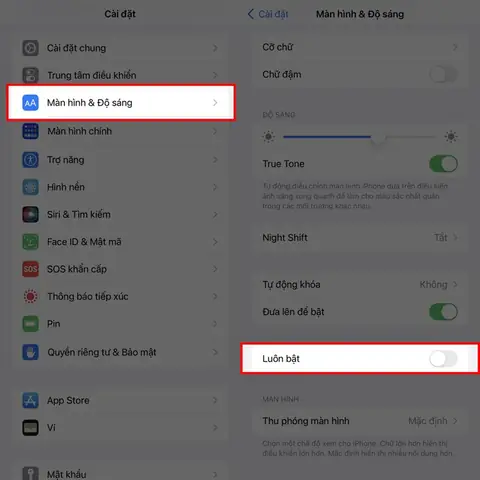
3.1. Bật AoD – Hướng dẫn chi tiết
- Mở Settings (Cài đặt) trên iPhone.
- Di chuyển xuống và chọn Display & Brightness (Màn hình & Độ sáng).
- Tìm mục Always On Display và bật công tắc.
- Tùy chỉnh:
- Brightness (Độ sáng): Kéo thanh để giảm hoặc tăng độ sáng của AoD. Độ sáng thấp hơn sẽ giúp tiết kiệm pin hơn.
- Show Clock (Hiển thị đồng hồ): Bật/tắt đồng hồ trên AoD.
- Show Widgets (Hiển thị widget): Chọn các widget muốn hiển thị (thời tiết, lịch, pin, v.v.).
- Hide When Locked (Ẩn khi khóa): Nếu muốn AoD chỉ hiển thị khi iPhone đang ở chế độ “khóa màn hình” mà không có thông báo, bật tùy chọn này.
3.2. Tắt AoD
- Đơn giản chuyển công tắc Always On Display sang vị trí Off (Tắt) trong cùng mục Settings > Display & Brightness.
3.3. Tắt nhanh bằng Control Center (trong iOS 18)
- Kéo xuống từ góc trên bên phải màn hình để mở Control Center.
- Nhấn giữ biểu tượng Brightness → Nhận tùy chọn Always On Display → Chọn Off.
4. Các tùy chỉnh, widget và chế độ hiển thị trong Always on Display
4.1. Đồng hồ và định dạng thời gian
- 12‑giờ / 24‑giờ: Đặt trong Settings > General > Date & Time.
- Font & Style: iOS 18 cho phép chọn giữa Digital, Analog và Hybrid (kết hợp đồng hồ analog + số).
- Màu sắc: Mặc định là trắng, nhưng có thể chuyển sang đỏ, xanh, vàng tùy thuộc vào theme hệ thống (Light/Dark).
4.2. Widget tiêu chuẩn
| Widget | Nội dung | Cách thêm |
|---|---|---|
| Thời tiết | Nhiệt độ hiện tại, dự báo ngắn hạn | Settings > Always On Display > Widgets > Thời tiết |
| Lịch | Sự kiện ngày hôm nay | Thêm từ Calendar → Settings > AoD > Widgets |
| Pin | % pin còn lại | Luôn hiển thị nếu bật “Show Battery Percentage” |
| Âm nhạc | Bài hát đang phát | Khi iPhone đang phát nhạc, widget hiển thị tự động |
| Sức khỏe | Số bước, nhịp tim (Apple Watch đồng bộ) | Cài đặt trong Health → AoD |
4.3. Tùy chỉnh màu nền và hình nền
- Dynamic Wallpaper: Khi AoD bật, iPhone sẽ tự động chuyển sang Dynamic Wallpaper tối (Dark Mode) để giảm tiêu thụ năng lượng. Người dùng có thể chọn một trong các hình nền mặc định hoặc tải lên hình ảnh cá nhân (định dạng PNG, JPEG ≤ 5MB).
- Chế độ Night Shift: Khi AoD bật vào buổi tối, màu sắc sẽ được cân chỉnh sang tông ấm hơn để giảm ánh sáng xanh.
4.4. Chế độ “Focus” và AoD
- Khi Focus Mode (Do Not Disturb, Work, Sleep) được kích hoạt, AoD sẽ ẩn thông báo và chỉ hiển thị đồng hồ + widget “Không làm phiền”.
- Cài đặt này có thể tùy chỉnh trong Settings > Focus > Tên Focus > Options > Show Always on Display.
4.5. Tùy chỉnh sâu với Shortcut (phím tắt)
- Sử dụng Shortcuts để tạo một “Automation”:
- Trigger: Khi iPhone được kết nối với sạc → Tắt AoD để tiết kiệm pin.
- Trigger: Khi iPhone rời khỏi khu vực Wi‑Fi nhà → Bật AoD để nhanh xem thông báo khi ra ngoài.
5. Tác động đến pin, hiệu suất và cách tối ưu Always on Display
5.1. Phân tích tiêu thụ năng lượng
Có thể bạn quan tâm: Airplay Của Iphone Ở Đâu? Hướng Dẫn Chi Tiết Tìm Và Sử Dụng Airplay Trên Iphone
| Hoạt động | Tiêu thụ năng lượng (ước tính) |
|---|---|
| AoD bật (độ sáng trung bình) | +0.5% – 1% pin mỗi ngày |
| AoD + widget thời tiết (kết nối internet) | +0.8% mỗi ngày |
| AoD + âm nhạc (đang phát) | +1% mỗi ngày |
| AoD tắt | Không tăng tiêu thụ |
5.2. Các cách giảm tiêu thụ pin khi sử dụng AoD
- Giảm độ sáng AoD: Đặt ở mức 30‑40% của độ sáng tối đa.
- Tắt widget mạng: Không bật widget thời tiết hoặc tin tức nếu không cần.
- Sử dụng “Low Power Mode”: Khi bật chế độ năng lượng thấp, iPhone tự động giảm tần số quét AoD xuống 1Hz và tắt các widget động.
- Đặt “Night Shift”: Ánh sáng ấm hơn tiêu thụ ít năng lượng hơn.
- Tắt AoD khi sạc: Thiết lập Shortcut tự động tắt AoD khi iPhone đang sạc (điều này giúp giảm nhiệt độ và kéo dài tuổi thọ pin).
5.3. Hiệu suất hệ thống
- CPU & GPU: AoD chạy trên GPU riêng biệt, không chiếm tài nguyên CPU chính.
- RAM: Dùng khoảng 30‑40MB bộ nhớ để lưu trạng thái widget và đồng hồ.
- Nhiệt độ: Khi AoD bật ở môi trường nóng (trên 35°C), iPhone có thể giảm độ sáng tự động để tránh quá nhiệt.
6. So sánh Always on Display iPhone với các đối thủ Android
| Tiêu chí | iPhone (AoD) | Samsung Galaxy (AoD) | Xiaomi (AoD) |
|---|---|---|---|
| Màn hình | LTPO OLED, 1‑120Hz | Super AMOLED, 1‑120Hz | AMOLED, 1‑120Hz |
| Độ sáng tối đa | 400 nits (AoD) | 500 nits (AoD) | 450 nits |
| Tùy chỉnh widget | Hạn chế (đồng hồ + một vài widget) | Rộng (có thể thêm nhạc, tin tức, hình ảnh) | Rộng, hỗ trợ theme tùy chỉnh |
| Tiêu thụ pin | +0.5%‑1%/ngày | +0.8%‑1.5%/ngày | +0.7%‑1.2%/ngày |
| Bảo mật | Hiển thị thông tin khi iPhone khóa, không hiển thị nội dung tin nhắn | Có tùy chọn ẩn nội dung | Tương tự Samsung |
| Cập nhật phần mềm | iOS 17+ (định kỳ 1 năm) | Android 13+ (cập nhật 2‑3 năm) | MIUI (cập nhật 2‑3 năm) |
| Cảm giác mượt mà | 120Hz chuyển đổi mượt | 120Hz mượt, nhưng có hiện tượng “ghosting” khi độ sáng thấp | 120Hz mượt, nhưng đôi khi giật khi widget nhiều |
Kết luận: iPhone mang lại trải nghiệm AoD đơn giản, ổn định và tiết kiệm năng lượng hơn, trong khi Android cho phép tùy biến sâu hơn nhưng tiêu thụ pin cao hơn.
7. Mẹo và thủ thuật nâng cao cho Always on Display
- Sử dụng “Dark Mode” toàn hệ thống: Khi Dark Mode bật, AoD sẽ tự động chuyển sang nền tối, giảm tiêu thụ năng lượng tới 30%.
- Tạo widget “Sức khỏe”: Khi kết nối Apple Watch, hiển thị nhịp tim hiện tại trên AoD – tiện lợi khi tập luyện.
- Kết hợp với “Live Activities”: Các ứng dụng hỗ trợ Live Activities (ví dụ: Uber, Apple Fitness) có thể hiển thị tiến độ trực tiếp trên AoD.
- Tạo “Focus Shortcut”: Khi chuyển sang chế độ “Sleep”, AoD sẽ chỉ hiển thị đồng hồ và màu nền tối, không hiện thông báo.
- Chỉnh “Auto-Lock”: Đặt thời gian Auto‑Lock ngắn (30 giây) để iPhone nhanh chóng chuyển sang AoD thay vì tắt màn hình hoàn toàn, giảm thời gian “đợi” để xem đồng hồ.
8. Câu hỏi thường gặp (FAQ)
Q1: Always on Display có làm iPhone nóng lên không?
A: Khi AoD bật ở độ sáng tối đa và môi trường nhiệt độ cao, iPhone có thể tăng nhiệt độ khoảng 1‑2°C. Tuy nhiên, hệ thống sẽ tự động giảm độ sáng để bảo vệ pin và tránh quá nhiệt.
Q2: Có thể tắt AoD khi đang sử dụng chế độ Battery Saver không?
A: Có. Khi bật Low Power Mode, AoD sẽ tự động giảm tần số quét xuống 1Hz và tắt các widget động, giúp tiết kiệm pin tối đa.
Q3: AoD có hiển thị nội dung tin nhắn riêng tư không?
A: Không. iOS chỉ hiển thị biểu tượng thông báo (số lượng) mà không hiện nội dung chi tiết. Người dùng có thể tùy chỉnh trong Settings > Notifications > Show Previews.
Q4: Có thể sử dụng hình nền động (Live Wallpaper) cho AoD không?
A: Hiện tại iOS không hỗ trợ Live Wallpaper trên AoD. Chỉ có thể dùng hình nền tĩnh hoặc Dynamic Wallpaper (được tối ưu cho chế độ tối).
Q5: Làm sao để đồng bộ widget AoD giữa các iPhone?
A: Khi bật iCloud Sync cho iCloud Drive và iCloud Settings, các cài đặt AoD (độ sáng, widget) sẽ được đồng bộ tự động giữa các thiết bị đăng nhập cùng Apple ID.
Q6: Nếu tôi bật “Do Not Disturb” thì AoD vẫn hiển thị thông báo?
A: Khi Do Not Disturb (hoặc bất kỳ Focus Mode) được kích hoạt, AoD sẽ ẩn thông báo và chỉ hiển thị đồng hồ, trừ khi bạn cho phép hiển thị trong cài đặt Focus.
9. Kết luận và dự báo tương lai
9.1. Tổng kết
- Always on Display đã trở thành một tính năng không thể thiếu trên iPhone Pro series, mang lại tiện lợi và thẩm mỹ cho người dùng.
- Với công nghệ LTPO và chip A17 Pro, AoD trên iPhone tiêu thụ rất ít năng lượng, đồng thời duy trì hiệu suất ổn định.
- Apple đã cung cấp các tùy chỉnh cơ bản (đồng hồ, widget, độ sáng) nhưng vẫn giữ sự đơn giản, phù hợp với triết lý của iOS.
- Khi so sánh với Android, iPhone có ưu điểm về tiết kiệm pin, bảo mật và cập nhật phần mềm lâu dài, mặc dù tùy biến còn hạn chế.
9.2. Dự báo
- iOS 19 (dự kiến 2027) có thể mở rộng khả năng tùy biến AoD: thêm hình nền động, các widget đa dạng hơn, và công cụ thiết kế widget cho người dùng.
- Màn hình micro‑LED trong các mẫu iPhone tương lai sẽ giảm tiêu thụ năng lượng hơn nữa, cho phép AoD luôn bật mà không ảnh hưởng tới thời lượng pin.
- Apple có thể tích hợp công nghệ “Ambient Display” – cho phép hiển thị thông tin khi phát hiện ánh sáng môi trường, giảm thiểu việc bật màn hình khi không cần thiết.
9.3. Lời khuyên cuối cùng
Nếu bạn là người dùng iPhone Pro và muốn tối ưu trải nghiệm AoD:
- Bật AoD trong Settings và điều chỉnh độ sáng theo nhu cầu.
- Chọn widget thực sự cần thiết để tránh lãng phí pin.
- Kích hoạt Low Power Mode khi pin yếu.
- Sử dụng Shortcut để tự động tắt AoD khi sạc hoặc khi vào chế độ ngủ.
- Theo dõi cập nhật iOS để nhận các cải tiến mới về AoD.
Với những bước trên, bạn sẽ tận hưởng công nghệ Always on Display một cách thông minh, tiện lợi và bền vững. Chúc bạn có những trải nghiệm tuyệt vời với iPhone mới nhất!
