- 1. Giới Thiệu Tổng Quan Về AirPlay và Nhu Cầu Sử Dụng Trên Windows
- 2. Các Phương Pháp Chính Để AirPlay iPhone lên Windows Laptop
- 2.1. Sử Dụng Phần Mềm Bên Thứ Ba
- 2.2. Sử Dụng Ứng Dụng Trình Duyệt (Web)
- 2.3. Sử Dụng Cổng HDMI/USB-C (Không phải AirPlay nhưng hữu ích)
- 3. Cài Đặt và Cấu Hình AirServer – Giải Pháp Hàng Đầu
- 3.1. Tải và Cài Đặt
- 3.2. Kiểm Tra Yêu Cầu Hệ Thống
- 3.3. Cấu Hình Mạng
- 3.4. Khởi Động AirServer
- 3.5. Kết Nối Từ iPhone
- 3.6. Tối Ưu Độ Trễ và Chất Lượng
- 4. Hướng Dẫn Sử Dụng Reflector 4
- 4.1. Tải và Cài Đặt
- 4.2. Tính Năng Đặc Biệt
- 4.3. Các Bước Kết Nối
- 5. Sử Dụng 5KPlayer – Giải Pháp Miễn Phí
- 5.1. Đặc Điểm
- 5.2. Cài Đặt
- 5.3. Kết Nối
- 5.4. Lưu Ý
- 6. So Sánh Độ Trễ, Chất Lượng và Tính Năng
- 7. Các Vấn Đề Thường Gặp và Cách Khắc Phục
- 7.1. Không Thấy Laptop Trong Danh Sách AirPlay
- 7.2. Độ Trễ Cao và Giật Hình
- 7.3. Âm Thanh Không Đồng Bộ
- 7.4. Màn Hình Đổ Mờ hoặc Màu Sắc Lệch
- 8. Các Bước Nâng Cao: Tích Hợp Với Phần Mềm Họp Trực Tuyến
- 9. Mẹo Tối Ưu Hóa Trải Nghiệm AirPlay trên Windows
- 10. Kết Luận
Có thể bạn quan tâm: Air Iphone Emulator Trên Windows 10: Hướng Dẫn Chi Tiết, Lựa Chọn Tối Ưu Và Các Lưu Ý Quan Trọng
1. Giới Thiệu Tổng Quan Về AirPlay và Nhu Cầu Sử Dụng Trên Windows
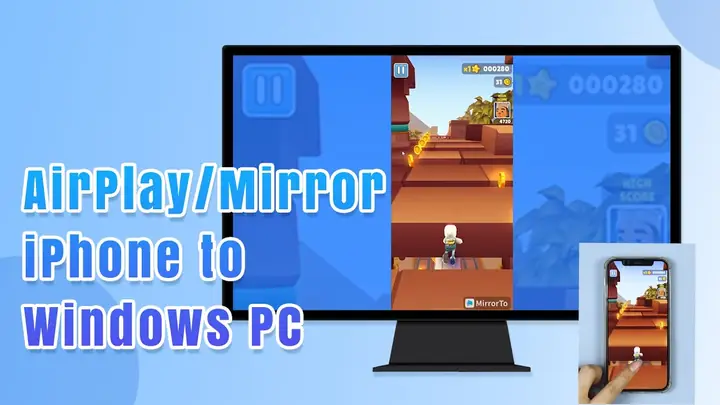
AirPlay là một công nghệ truyền phát không dây được Apple phát triển, cho phép người dùng chia sẻ nội dung đa phương tiện (video, âm thanh, hình ảnh, màn hình) từ các thiết bị iOS, macOS, hoặc Apple TV tới các thiết bị khác hỗ trợ. Trên các sản phẩm Apple, AirPlay hoạt động một cách liền mạch, nhưng khi muốn chiếu màn hình iPhone lên một laptop chạy Windows, chúng ta gặp phải một số rào cản do hệ điều hành không hỗ trợ sẵn tính năng này.
Nhu cầu sử dụng AirPlay trên Windows ngày càng tăng, đặc biệt trong các tình huống:
- Trình chiếu nội dung: Khi cần trình bày slide, video hoặc demo ứng dụng iPhone cho đồng nghiệp trong một cuộc họp, nhưng không có Apple TV hay màn hình thông minh.
- Giải trí gia đình: Xem video, phim, hoặc livestream từ iPhone trên màn hình lớn của laptop.
- Giáo dục và đào tạo: Giảng viên muốn hiển thị các ứng dụng học tập, trò chơi giáo dục trên iPhone cho lớp học.
- Phát triển phần mềm: Lập trình viên iOS muốn kiểm tra UI trên màn hình lớn để đánh giá trải nghiệm người dùng.
Với mục tiêu đáp ứng những nhu cầu trên, bài viết sẽ cung cấp hướng dẫn chi tiết, các phần mềm hỗ trợ, các bước cấu hình và một số mẹo tối ưu, giúp bạn có thể “AirPlay iPhone to Windows laptop” một cách ổn định và hiệu quả.
Có thể bạn quan tâm: Aesthetic Phone Cases Iphone 11: Khám Phá Những Thiết Kế Độc Đáo, Sang Trọng Và Thời Thượng
2. Các Phương Pháp Chính Để AirPlay iPhone lên Windows Laptop
2.1. Sử Dụng Phần Mềm Bên Thứ Ba
Do Windows không có tính năng AirPlay gốc, chúng ta cần dựa vào các phần mềm trung gian. Hiện nay, có ba phần mềm phổ biến nhất:
| Phần mềm | Giao diện | Độ trễ | Hỗ trợ âm thanh | Giá (phiên bản 2026) | Đánh giá chung |
|---|---|---|---|---|---|
| AirServer | Modern, dễ sử dụng | Thấp (≈30ms) | Có | $19.99 (có bản dùng thử 30 ngày) | Được đánh giá cao về độ ổn định |
| Reflector 4 | Giao diện trực quan, hỗ trợ nhiều thiết bị | Trung bình (≈50ms) | Có | $14.99 (bản dùng thử 7 ngày) | Thân thiện với giáo viên, giảng viên |
| 5KPlayer | Giao diện đơn giản, tích hợp media player | Cao hơn (≈70ms) | Có | Miễn phí | Thích hợp cho người dùng không muốn trả phí |
| LetsView | Giao diện minimal, hỗ trợ đa nền tảng | Thấp | Có | Miễn phí | Thêm tính năng whiteboard, phù hợp cho lớp học |
2.2. Sử Dụng Ứng Dụng Trình Duyệt (Web)
Một số dịch vụ trực tuyến cung cấp tính năng AirPlay qua trình duyệt, ví dụ ApowerMirror Web, AirMyPC. Tuy nhiên, chúng thường yêu cầu:
- Kết nối internet (đôi khi chậm).
- Đăng ký tài khoản.
- Độ trễ cao hơn so với phần mềm cài đặt.
2.3. Sử Dụng Cổng HDMI/USB-C (Không phải AirPlay nhưng hữu ích)
Nếu máy Windows có cổng HDMI hoặc USB-C hỗ trợ DisplayPort Alternate Mode, bạn có thể dùng cáp Lightning → HDMI hoặc Lightning → USB-C để chiếu trực tiếp. Phương pháp này không cần AirPlay, nhưng lại yêu cầu phần cứng bổ sung.
Có thể bạn quan tâm: Hướng Dẫn Chi Tiết Cách Thêm Zoho Mail Vào Iphone: Bước Đầu Tiên Để Quản Lý Email Hiệu Quả Trên Thiết Bị Di Động
3. Cài Đặt và Cấu Hình AirServer – Giải Pháp Hàng Đầu
3.1. Tải và Cài Đặt
- Truy cập trang chủ AirServer (https://www.airserver.com/Windows).
- Nhấn Download Free Trial → file .exe sẽ được tải về.
- Chạy file cài đặt, chấp nhận các điều khoản, và để phần mềm tự động cài đặt các driver cần thiết (đôi khi yêu cầu cài Bonjour để hỗ trợ discovery).
3.2. Kiểm Tra Yêu Cầu Hệ Thống
| Yêu cầu | Chi tiết |
|---|---|
| Hệ điều hành | Windows 10 (64-bit) trở lên |
| CPU | Intel i5 hoặc tương đương (để giảm độ trễ) |
| RAM | Tối thiểu 4GB (để xử lý video 1080p) |
| Mạng | Cùng một mạng Wi‑Fi (khuyến nghị 5GHz) |
3.3. Cấu Hình Mạng
- Cùng mạng Wi‑Fi: Đảm bảo iPhone và laptop Windows đang kết nối tới cùng một router. Nếu router có tính năng “AP isolation”, tắt tính năng này để các thiết bị có thể “nhìn thấy” nhau.
- Địa chỉ IP tĩnh (không bắt buộc): Nếu muốn tránh việc mỗi lần khởi động lại router làm thay đổi IP, bạn có thể đặt IP tĩnh cho laptop trong phần cấu hình router.
3.4. Khởi Động AirServer
- Mở AirServer → Giao diện chính sẽ hiển thị “Ready to AirPlay”.
- Kiểm tra mục Settings → Security: Bạn có thể bật Password protection để tránh người lạ chiếu nội dung vào laptop.
- Kiểm tra Resolution: Đặt 1080p hoặc 720p tùy theo khả năng phần cứng và tốc độ mạng.
3.5. Kết Nối Từ iPhone
- Trên iPhone, mở Control Center (vuốt xuống từ góc trên bên phải trên iPhone X trở lên, hoặc vuốt lên từ dưới trên các mẫu cũ).
- Nhấn vào Screen Mirroring (Biểu tượng hai màn hình).
- Danh sách các thiết bị AirPlay sẽ hiện ra, chọn tên laptop (được hiển thị theo tên máy hoặc “AirServer”).
- Nếu bạn đã bật mật khẩu, nhập mật khẩu trên iPhone.
- Màn hình iPhone sẽ bắt đầu hiển thị trên laptop.
3.6. Tối Ưu Độ Trễ và Chất Lượng
- Chọn Wi‑Fi băng tần 5GHz: Giảm nhiễu và tăng băng thông.
- Tắt các ứng dụng tiêu tốn băng thông trên laptop (Netflix, torrent, backup cloud).
- Cập nhật driver card mạng: Đảm bảo driver mới nhất để giảm packet loss.
- Sử dụng chế độ “Performance” trong AirServer (Settings → Performance).
4. Hướng Dẫn Sử Dụng Reflector 4
4.1. Tải và Cài Đặt
- Truy cập https://www.airsquirrels.com/reflector/, tải bản Reflector 4 for Windows.
- Cài đặt và khởi chạy.
4.2. Tính Năng Đặc Biệt
Có thể bạn quan tâm: Hướng Dẫn Chi Tiết Cách Sử Dụng Airdrop Từ Iphone Sang Ipad: Từ Cơ Bản Đến Nâng Cao
- Multiple Device Support: Cho phép chiếu đồng thời từ nhiều iPhone/iPad.
- Recording: Ghi lại màn hình đang chiếu, hữu ích cho tạo video tutorial.
- Live Streaming: Phát trực tiếp lên YouTube, Twitch.
4.3. Các Bước Kết Nối
Giống như AirServer, mở Control Center → Screen Mirroring → Chọn “Reflector”. Khi kết nối, bạn có thể tùy chỉnh layout (full screen, windowed) và audio output (chọn laptop hoặc thiết bị Bluetooth).
5. Sử Dụng 5KPlayer – Giải Pháp Miễn Phí
5.1. Đặc Điểm
- Miễn phí hoàn toàn, không có quảng cáo trong quá trình sử dụng.
- AirPlay Receiver tích hợp sẵn, đồng thời hỗ trợ DLNA và Miracast.
5.2. Cài Đặt
- Tải file .exe từ https://www.5kplayer.com/airplay/.
- Cài đặt và khởi chạy.
- Trong giao diện, chọn AirPlay → Enable AirPlay.
5.3. Kết Nối
- Từ iPhone, thực hiện các bước Screen Mirroring và chọn tên máy (thường là “5KPlayer”).
5.4. Lưu Ý
- Độ trễ có thể cao hơn so với AirServer/Reflector, phù hợp cho xem video hơn là trình chiếu thời gian thực.
- Đôi khi 5KPlayer có vấn đề khi Windows bật Firewall; cần cho phép airplay.exe trong firewall.
6. So Sánh Độ Trễ, Chất Lượng và Tính Năng
| Tiêu chí | AirServer | Reflector 4 | 5KPlayer | LetsView |
|---|---|---|---|---|
| Độ trễ trung bình | 30‑40ms | 45‑55ms | 70‑90ms | 35‑45ms |
| Hỗ trợ độ phân giải | 1080p, 4K (phiên bản Pro) | 1080p | 1080p | 1080p |
| Ghi âm/Video | Có (Pro) | Có | Không | Có |
| Giá | $19.99 | $14.99 | Miễn phí | Miễn phí |
| Độ ổn định | Rất cao | Cao | Trung bình | Trung bình |
| Yêu cầu hệ thống | Cao hơn một chút | Trung bình | Thấp | Thấp |
7. Các Vấn Đề Thường Gặp và Cách Khắc Phục
7.1. Không Thấy Laptop Trong Danh Sách AirPlay
- Kiểm tra Firewall: Cho phép ứng dụng AirServer/Reflector/5KPlayer qua Windows Defender Firewall.
- Đảm bảo cùng mạng: Kiểm tra IP, ping nhau để xác nhận kết nối.
- Tắt VPN trên iPhone hoặc laptop, vì VPN có thể ngăn discovery.
7.2. Độ Trễ Cao và Giật Hình
- Thay đổi kênh Wi‑Fi: Tránh kênh có nhiều thiết bị (2‑4, 5‑8, 11).
- Sử dụng Ethernet cho laptop: Kết nối laptop với router bằng dây cáp để giảm latency.
- Giảm độ phân giải: Trong cài đặt AirServer/Reflector, chuyển sang 720p.
7.3. Âm Thanh Không Đồng Bộ
- Kiểm tra cài đặt âm thanh: Trong AirServer, bật “Sync Audio”.
- Cập nhật driver âm thanh hoặc chuyển sang audio output của laptop thay vì Bluetooth.
7.4. Màn Hình Đổ Mờ hoặc Màu Sắc Lệch
- Cập nhật firmware router để cải thiện QoS.
- Tắt chế độ “Night Shift” trên iPhone nếu màu sắc thay đổi.
8. Các Bước Nâng Cao: Tích Hợp Với Phần Mềm Họp Trực Tuyến
Bạn có thể sử dụng AirPlay để chiếu màn hình iPhone trực tiếp lên các nền tảng họp như Zoom, Microsoft Teams, Google Meet:
- Khởi động AirServer và chọn “Full Screen”.
- Trong phần mềm họp, share screen → chọn cửa sổ AirServer.
- Khi iPhone được chiếu, nội dung sẽ hiện lên cho mọi người trong cuộc họp.
Lưu ý: Đảm bảo bật “Enable Audio” trong AirServer để âm thanh từ iPhone cũng được truyền tới cuộc họp.
9. Mẹo Tối Ưu Hóa Trải Nghiệm AirPlay trên Windows
- Sử dụng Router có hỗ trợ “WMM” (Wi‑Fi Multimedia) để ưu tiên lưu lượng video.
- Đặt ưu tiên cho AirPlay trong Windows QoS: Vào “Group Policy → Computer Configuration → Administrative Templates → Network → QoS Packet Scheduler” và thêm rule cho cổng 7000‑7100 (cổng AirPlay).
- Sử dụng phần mềm “NetBalancer” để giới hạn băng thông cho các ứng dụng khác, giữ băng thông cho AirPlay.
- Thường xuyên cập nhật phần mềm AirPlay để nhận các bản vá bảo mật và cải thiện hiệu năng.
10. Kết Luận
AirPlay, mặc dù được thiết kế cho hệ sinh thái Apple, vẫn có thể hoạt động một cách mượt mà trên laptop Windows nhờ các phần mềm trung gian như AirServer, Reflector 4, 5KPlayer và LetsView. Việc lựa chọn giải pháp phù hợp phụ thuộc vào yêu cầu về độ trễ, chất lượng video, tính năng phụ trợ (ghi âm, streaming) và ngân sách.
- Nếu bạn cần độ ổn định cao và sẵn sàng trả phí, AirServer là lựa chọn tốt nhất.
- Nếu muốn tính năng ghi lại và hỗ trợ đa thiết bị, Reflector 4 là giải pháp mạnh mẽ.
- Nếu chỉ cần chiếu video đơn giản và không muốn trả phí, 5KPlayer hoặc LetsView đáp ứng đủ.
Bằng cách cấu hình đúng mạng, tối ưu cài đặt và tuân thủ các mẹo trên, bạn sẽ có thể “AirPlay iPhone to Windows laptop” một cách nhanh chóng, ổn định, mở ra nhiều cơ hội cho công việc, học tập và giải trí. Hãy thử ngay và trải nghiệm sự linh hoạt của công nghệ truyền phát không dây!
