- Giới thiệu Tổng Quan Về Zoho Mail và Lý Do Nên Sử Dụng Trên iPhone
- Lợi ích khi thêm Zoho Mail vào iPhone
- Chuẩn Bị Trước Khi Thiết Lập
- Bước 1: Lấy Thông Tin Cấu Hình IMAP và SMTP Từ Zoho Mail
- Bước 2: Thêm Tài Khoản Zoho Mail Vào Ứng Dụng Mail Trên iPhone
- 2.1 Mở Cài Đặt (Settings)
- 2.2 Chọn “Other” → “Add Mail Account”
- 2.3 Nhập Thông Tin Cơ Bản
- 2.4 Cấu Hình Máy Chủ Nhận (IMAP)
- 2.5 Cấu Hình Máy Chủ Gửi (SMTP)
- Bước 3: Kiểm Tra và Tinh Chỉnh Cài Đặt
- 3.1 Kiểm Tra Hộp Thư
- 3.2 Cấu Hình Thông Báo (Push Notification)
- 3.3 Đồng Bộ Lịch và Danh Bạ (Nếu Cần)
- Bước 4: Xử Lý Các Vấn Đề Thường Gặp
- Bước 5: Tối Ưu Hóa Trải Nghiệm Sử Dụng Zoho Mail Trên iPhone
- Các Tùy Chọn Thay Thế: Ứng Dụng Zoho Mail Chính Thức
- Tổng Kết: Từ Đầu Đến Cuối, Thêm Zoho Mail Vào iPhone Đơn Giản Như Thế Nào?
Có thể bạn quan tâm: Cách Ghép Hai Video Thành Một Trên Iphone: Hướng Dẫn Chi Tiết Từ A Đến Z
Giới thiệu Tổng Quan Về Zoho Mail và Lý Do Nên Sử Dụng Trên iPhone
Zoho Mail là một trong những dịch vụ email doanh nghiệp hàng đầu hiện nay, cung cấp tính năng bảo mật cao, giao diện thân thiện và khả năng tích hợp mạnh mẽ với các công cụ khác trong hệ sinh thái Zoho. Đối với người dùng iPhone, việc đồng bộ Zoho Mail vào ứng dụng Mail mặc định không chỉ giúp tiết kiệm thời gian mà còn mang lại trải nghiệm liền mạch khi làm việc, giao tiếp và quản lý công việc mọi lúc, mọi nơi.
Lợi ích khi thêm Zoho Mail vào iPhone
- Tiện lợi: Nhận và trả lời email ngay trên iPhone mà không cần mở trình duyệt.
- Bảo mật: Hỗ trợ SSL/TLS, xác thực hai yếu tố (2FA) và các tính năng chống spam mạnh mẽ.
- Tích hợp: Đồng bộ danh bạ, lịch và các ứng dụng Zoho khác.
- Hiệu suất: Thông báo đẩy (push notifications) giúp không bỏ lỡ email quan trọng.
- Quản lý đa tài khoản: Dễ dàng chuyển đổi giữa các tài khoản Zoho Mail và các tài khoản email khác.
Có thể bạn quan tâm: Cách Thêm Văn Bản Vào Ảnh Trên Iphone: Hướng Dẫn Chi Tiết Từ Cơ Bản Đến Nâng Cao
Chuẩn Bị Trước Khi Thiết Lập
Trước khi bắt đầu, hãy chắc chắn rằng bạn đã chuẩn bị đầy đủ các thông tin và điều kiện sau:
| Yêu cầu | Mô tả |
|---|---|
| iPhone chạy iOS | iOS 13 trở lên (để đảm bảo tương thích với các giao thức bảo mật mới). |
| Tài khoản Zoho Mail | Đã đăng ký và có thông tin đăng nhập (email và mật khẩu). |
| Kết nối Internet | Wi‑Fi hoặc dữ liệu di động ổn định. |
| Xác thực hai yếu tố (nếu bật) | Mã OTP hoặc ứng dụng tạo mã (Google Authenticator, Authy…). |
| Cài đặt máy chủ | Thông tin IMAP/SMTP (được cung cấp trong phần “Settings” của Zoho Mail). |
Nếu bạn chưa có tài khoản Zoho Mail, hãy truy cập https://www.zoho.com/mail/ và đăng ký một gói phù hợp (có thể dùng bản miễn phí cho cá nhân hoặc doanh nghiệp nhỏ).
Có thể bạn quan tâm: Cách Thêm Văn Bản Vào Video Trên Iphone: Hướng Dẫn Chi Tiết Từ A Đến Z
Bước 1: Lấy Thông Tin Cấu Hình IMAP và SMTP Từ Zoho Mail
- Đăng nhập vào Zoho Mail trên máy tính hoặc trình duyệt di động.
- Vào Settings (biểu tượng bánh răng) → Mail Accounts → IMAP/POP & SMTP.
- Ghi lại các thông tin sau:
| Giao thức | Máy chủ | Cổng | Bảo mật |
|---|---|---|---|
| IMAP | imap.zoho.com | 993 | SSL |
| SMTP | smtp.zoho.com | 465 | SSL (hoặc 587 + TLS) |
Lưu ý: Nếu tài khoản của bạn có bật Two-Factor Authentication, bạn sẽ cần tạo App Password riêng cho iPhone. Vào Security → App Passwords → tạo mật khẩu mới và sao chép lại.
Bước 2: Thêm Tài Khoản Zoho Mail Vào Ứng Dụng Mail Trên iPhone
2.1 Mở Cài Đặt (Settings)
- Vào Settings → kéo xuống và chọn Mail → Accounts → Add Account.
2.2 Chọn “Other” → “Add Mail Account”
- Khi xuất hiện danh sách các nhà cung cấp (iCloud, Google, Yahoo, Outlook, etc.), chọn Other.
- Nhấn Add Mail Account.
2.3 Nhập Thông Tin Cơ Bản
| Trường | Nội dung |
|---|---|
| Name | Tên của bạn (hiển thị cho người nhận). |
| Địa chỉ Zoho Mail (ví dụ: [email protected]). | |
| Password | Mật khẩu Zoho (hoặc App Password nếu bật 2FA). |
| Description | Mô tả tài khoản (ví dụ: Zoho Work Email). |
Sau khi nhập xong, nhấn Next.
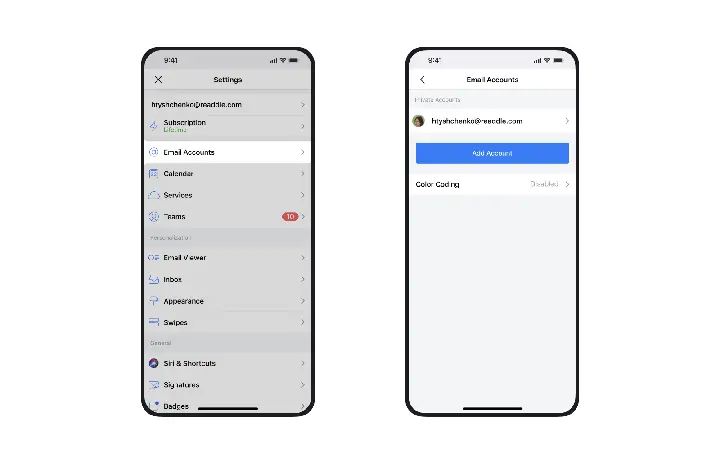
2.4 Cấu Hình Máy Chủ Nhận (IMAP)
Có thể bạn quan tâm: Cách Thêm Và Tùy Chỉnh World Clock Widget Trên Iphone: Hướng Dẫn Chi Tiết Từng Bước
- IMAP Host:
imap.zoho.com - Username: Địa chỉ email đầy đủ.
- Password: Mật khẩu (hoặc App Password).
- IMAP Port:
993 - Use SSL: Bật.
Sau khi điền, nhấn Next. iPhone sẽ kiểm tra kết nối. Nếu thành công, màn hình sẽ chuyển sang cấu hình máy chủ gửi.
2.5 Cấu Hình Máy Chủ Gửi (SMTP)
- SMTP Host:
smtp.zoho.com - Username: Địa chỉ email đầy đủ.
- Password: Mật khẩu (hoặc App Password).
- SMTP Port:
465(hoặc 587 nếu chọn TLS). - Use SSL: Bật.
Nhấn Next và chờ iPhone xác thực. Khi thông báo “Mail account is ready” xuất hiện, nhấn Save.
Bước 3: Kiểm Tra và Tinh Chỉnh Cài Đặt
3.1 Kiểm Tra Hộp Thư
- Mở ứng dụng Mail trên iPhone.
- Chọn tài khoản Zoho Mail vừa thêm.
- Đợi vài giây để đồng bộ, sau đó kiểm tra xem email đã xuất hiện chưa.
3.2 Cấu Hình Thông Báo (Push Notification)
- Vào Settings → Mail → Accounts → Chọn tài khoản Zoho.
- Bật Mail → Fetch New Data → Chọn Push (nếu muốn nhận ngay khi có email mới) hoặc Fetch (đặt khoảng thời gian kiểm tra mới: 15 phút, 30 phút, 1 giờ…).
3.3 Đồng Bộ Lịch và Danh Bạ (Nếu Cần)
Zoho Mail có thể đồng bộ danh bạ và lịch thông qua CalDAV và CardDAV:
- Calendars: Vào Settings → Passwords & Accounts → Add Account → Other → Add CalDAV Account. Nhập:
- Server:
calendar.zoho.com - User Name: email
- Password: mật khẩu
Description: Zoho Calendar
Contacts: Vào Settings → Passwords & Accounts → Add Account → Other → Add CardDAV Account. Nhập:
- Server:
contacts.zoho.com - User Name: email
- Password: mật khẩu
- Description: Zoho Contacts
Sau khi thiết lập, bạn sẽ thấy lịch và danh bạ Zoho xuất hiện trong ứng dụng Calendar và Contacts của iPhone.
Bước 4: Xử Lý Các Vấn Đề Thường Gặp
| Vấn đề | Nguyên nhân | Cách khắc phục |
|---|---|---|
| Không thể đăng nhập | Sai mật khẩu, chưa tạo App Password (2FA), hoặc máy chủ chưa bật IMAP. | Kiểm tra lại mật khẩu, tạo App Password, bật IMAP trong Zoho Settings. |
| Không nhận được thông báo | Push chưa bật, hoặc chế độ Fetch được đặt quá lâu. | Vào Settings → Mail → Fetch New Data → bật Push hoặc giảm interval Fetch. |
| Lỗi SSL/TLS | Cổng hoặc chế độ bảo mật không đúng. | Đảm bảo IMAP Port = 993 & SSL bật; SMTP Port = 465 & SSL bật (hoặc 587 & TLS). |
| Email không đồng bộ toàn bộ | Đã bật “Mail Days to Sync” quá ít ngày. | Vào Settings → Mail → Accounts → Zoho → Mail Days to Sync → chọn “No Limit”. |
| Không thể gửi email | SMTP cấu hình sai hoặc tài khoản bị chặn. | Kiểm tra lại SMTP Host, Port, SSL; đảm bảo không bị Zoho chặn IP. |
Bước 5: Tối Ưu Hóa Trải Nghiệm Sử Dụng Zoho Mail Trên iPhone
- Sử dụng Widget Mail: Vuốt sang phải trên màn hình chính → nhấn “Edit” → thêm widget Mail để xem nhanh inbox.
- Thiết lập Quick Actions: Vào Settings → Mail → Swipe Options để tùy chỉnh hành động khi vuốt email (xóa, đánh dấu, chuyển thư).
- Kích hoạt Focus Mode: Trong iOS 15+ có thể tạo Focus cho công việc, chỉ cho phép nhận thông báo từ Zoho Mail khi cần.
- Sử dụng Siri Shortcuts: Tạo shortcut “Check Zoho Mail” để nhanh chóng mở inbox bằng giọng nói.
- Bảo mật thêm: Bật Face ID/Touch ID cho Mail (Settings → Face ID & Passcode → Mail) để bảo vệ nội dung email khi thiết bị bị mượn.
Các Tùy Chọn Thay Thế: Ứng Dụng Zoho Mail Chính Thức
Nếu không muốn dùng ứng dụng Mail mặc định, bạn có thể tải Zoho Mail từ App Store:
- Ưu điểm: Giao diện tối ưu cho Zoho, hỗ trợ Conversation View, Filters, Labels, và Search mạnh mẽ.
- Cách cài đặt: Tải app, đăng nhập bằng tài khoản Zoho, cho phép thông báo và đồng bộ dữ liệu.
- So sánh: Ứng dụng Mail của iOS có tính năng tích hợp sâu hơn với hệ thống (Calendars, Contacts, Siri), trong khi Zoho Mail app cung cấp các tính năng đặc thù của Zoho.
Bạn có thể cài đặt cả hai, dùng Mail cho nhanh chóng và Zoho Mail app cho các chức năng chuyên sâu.
Tổng Kết: Từ Đầu Đến Cuối, Thêm Zoho Mail Vào iPhone Đơn Giản Như Thế Nào?
Việc tích hợp Zoho Mail vào iPhone không còn là thách thức khó khăn. Bằng cách:
- Lấy thông tin IMAP/SMTP chính xác.
- Thêm tài khoản qua Settings → Mail → Accounts → Add Account → Other.
- Cấu hình đúng cổng và bảo mật SSL/TLS.
- Kiểm tra và tinh chỉnh thông báo, đồng bộ lịch, danh bạ.
Bạn sẽ có một hệ thống email doanh nghiệp mạnh mẽ, luôn sẵn sàng trên thiết bị di động của mình. Hãy áp dụng các mẹo tối ưu hoá trải nghiệm và bảo mật để làm việc hiệu quả hơn, đồng thời tận dụng tối đa các tính năng của iOS và Zoho.
Khuyến nghị cuối cùng: Định kỳ kiểm tra cập nhật iOS và Zoho Mail để bảo đảm tính tương thích và an toàn. Khi có bản cập nhật mới, hãy thực hiện ngay để tránh lỗi đồng bộ và khai thác các tính năng mới nhất.
Chúc bạn thành công trong việc thiết lập và sử dụng Zoho Mail trên iPhone!
