- 1. Tại sao nên thêm văn bản vào video?
- 2. Các cách thêm text vào video trên iPhone
- 3. Hướng dẫn chi tiết: Thêm văn bản bằng iMovie
- 3.1. Cài đặt iMovie
- 3.2. Tạo dự án mới
- 3.3. Thêm văn bản (Title)
- 3.4. Tùy chỉnh animation và vị trí
- 3.5. Xuất video
- 4. Sử dụng Clips – Đơn giản, nhanh chóng cho video ngắn
- 4.1. Cài đặt và khởi động Clips
- 4.2. Thêm video và text
- 4.3. Thêm hiệu ứng và âm thanh
- 4.4. Xuất và chia sẻ
- 5. Ứng dụng bên thứ ba: Lựa chọn mạnh mẽ cho người dùng nâng cao
- 5.1. InShot – Thêm text nhanh, hỗ trợ subtitles
- 5.2. KineMaster – Kiểm soát chi tiết từng khung hình
- 5.3. CapCut – Miễn phí, đầy đủ tính năng
- 5.4. VN Video Editor – Nhẹ, không quảng cáo
- 5.5. Adobe Premiere Rush – Độ chuyên nghiệp cao
- 6. Các lưu ý khi thêm text vào video trên iPhone
- 7. Quy trình làm việc chuẩn (Workflow) cho dự án video ngắn
- 8. Thủ thuật nâng cao: Tạo hiệu ứng text “Motion Graphics” trên iPhone
- 9. Câu hỏi thường gặp (FAQ)
- Q1: iPhone có thể thêm text vào video mà không tải app nào không?
- Q2: Làm sao để tạo phụ đề tự động (auto‑subtitle) trên iPhone?
- Q3: Text có ảnh hưởng đến thời lượng video không?
- Q4: Tôi muốn text xuất hiện đồng thời với âm nhạc (beat) – làm sao thực hiện?
- Q5: Các font nào được khuyên dùng cho video trên mạng xã hội?
- 10. Tổng kết
Trong thời đại số hiện nay, việc tạo và chỉnh sửa video trên điện thoại di động đã trở nên vô cùng phổ biến. Đặc biệt, iPhone với hệ sinh thái mạnh mẽ và các ứng dụng đa dạng đã mở ra nhiều khả năng sáng tạo cho người dùng. Một trong những nhu cầu thường gặp nhất là thêm văn bản (text) vào video – giúp truyền tải thông điệp, giải thích nội dung, hoặc chỉ đơn giản là làm cho video trở nên sinh động, chuyên nghiệp hơn. Bài viết này sẽ cung cấp cho bạn một hướng dẫn chi tiết, từng bước một, để bạn có thể dễ dàng add text to video trên iPhone bằng các công cụ tích hợp sẵn và các ứng dụng bên thứ ba phổ biến.
Có thể bạn quan tâm: Cách Thêm Tài Khoản Email Vào Iphone: Hướng Dẫn Chi Tiết Từng Bước
1. Tại sao nên thêm văn bản vào video?
Trước khi đi vào chi tiết kỹ thuật, chúng ta cùng điểm qua một số lý do khiến việc chèn text vào video trở nên quan trọng:
| Lợi ích | Mô tả |
|---|---|
| Tăng tính truyền đạt | Văn bản giúp người xem nhanh chóng hiểu nội dung, đặc biệt khi video được xem mà không có âm thanh. |
| Cải thiện SEO | Khi đăng lên YouTube hoặc các nền tảng xã hội, các đoạn text (caption) giúp công cụ tìm kiếm hiểu nội dung video tốt hơn. |
| Thể hiện thương hiệu | Thêm logo, slogan, hoặc tagline vào video giúp xây dựng nhận diện thương hiệu. |
| Tạo hiệu ứng nghệ thuật | Các kiểu chữ, animation, và vị trí sáng tạo mang lại cảm giác chuyên nghiệp, thu hút. |
| Giúp người khuyết tật | Văn bản phụ đề (subtitles) hỗ trợ người khiếm thính tiếp cận nội dung. |
Có thể bạn quan tâm: Add Custom Ringtone To Iphone: A Step‑by‑step Guide For 2026
2. Các cách thêm text vào video trên iPhone
Có ba phương pháp chính mà bạn có thể lựa chọn tùy vào nhu cầu và mức độ chi tiết mong muốn:
- Sử dụng iMovie (ứng dụng chính thức của Apple)
- Dùng Clips – công cụ tạo video ngắn, phù hợp cho TikTok, Instagram Reels
- Ứng dụng bên thứ ba: InShot, KineMaster, CapCut, VN Video Editor, và Adobe Premiere Rush
Dưới đây, chúng ta sẽ đi sâu vào từng phương pháp, kèm theo hướng dẫn chi tiết, mẹo vặt và các lưu ý quan trọng.
Có thể bạn quan tâm: Iphone Lock Không Cần Sim Ghép: Giải Pháp Hoàn Hảo Cho Mọi Người Dùng
3. Hướng dẫn chi tiết: Thêm văn bản bằng iMovie
3.1. Cài đặt iMovie
- Mở App Store.
- Tìm kiếm “iMovie”.
- Nhấn Get → Install (nếu chưa cài đặt).
- Mở ứng dụng, đăng nhập bằng Apple ID nếu cần.
3.2. Tạo dự án mới
- Nhấn vào “Create Project” (hoặc dấu “+”).
- Chọn Movie.
- Lựa chọn video hoặc đoạn clip bạn muốn chỉnh sửa từ thư viện (Photos). Nhấn Create Movie.
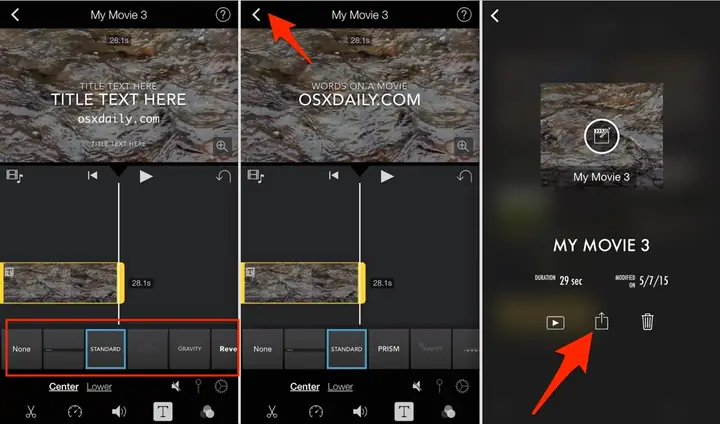
3.3. Thêm văn bản (Title)
- Khi giao diện chỉnh sửa xuất hiện, kéo thanh thời gian để đặt con trỏ vào vị trí bạn muốn chèn text.
- Nhấn vào “T” (Title) ở phía dưới màn hình.
- iMovie cung cấp nhiều mẫu tiêu đề (Title Templates) như Standard, Centered, Lower Third, Scrolling, … Hãy chọn một mẫu phù hợp.
- Khi mẫu đã được chèn vào timeline, double‑tap (hoặc nhấn vào biểu tượng “Aa”) để chỉnh sửa nội dung.
- Gõ nội dung text mong muốn.
- Thay đổi font, màu sắc, kích thước bằng cách nhấn vào biểu tượng Aa ở góc trên bên phải.
- Kéo dài hoặc rút ngắn khung thời gian của tiêu đề trên timeline để điều chỉnh thời lượng hiển thị.
3.4. Tùy chỉnh animation và vị trí
- Animation: Một số mẫu tiêu đề đã có hiệu ứng xuất hiện (fade in, slide, bounce). Để thay đổi, chọn tiêu đề → “Edit” → “Animation”.
- Vị trí: Khi đang chỉnh sửa tiêu đề, dùng two‑finger pinch để di chuyển, thu phóng hoặc xoay text trên khung video (chỉ áp dụng cho một số mẫu “Freeform”).
3.5. Xuất video
- Nhấn Done → Share → Save Video (chọn độ phân giải 1080p hoặc 4K nếu cần).
- Video sẽ được lưu vào thư viện Photos, sẵn sàng chia sẻ lên các nền tảng xã hội.
Mẹo: iMovie không hỗ trợ thêm subtitles tự động. Nếu bạn cần phụ đề đồng bộ, hãy xem phần “Ứng dụng bên thứ ba” phía dưới.
4. Sử dụng Clips – Đơn giản, nhanh chóng cho video ngắn
4.1. Cài đặt và khởi động Clips
- Tải Clips từ App Store (miễn phí).
- Mở ứng dụng, cấp quyền truy cập vào Photos và Microphone.
4.2. Thêm video và text
- Nhấn vào “+” để tạo dự án mới.
- Chọn Video → Import video từ thư viện.
- Khi video xuất hiện trên khung xem, nhấn vào “Live Titles” (biểu tượng “Aa” có hiệu ứng âm thanh).
- Nói nội dung bạn muốn hiển thị, Clips sẽ tự động chuyển lời nói thành văn bản hoạt hình (có nhiều phong cách như Pop, Modern, Classic).
- Bạn cũng có thể gõ text bằng cách nhấn vào “Text” → Add Text.
- Kéo thả text vào vị trí mong muốn trên video, thay đổi màu sắc, font.
4.3. Thêm hiệu ứng và âm thanh
- Filters: Áp dụng bộ lọc màu sắc cho toàn bộ video.
- Stickers: Thêm biểu tượng, emoji, hoặc GIF.
- Music: Thêm nhạc nền từ thư viện hoặc iTunes.
4.4. Xuất và chia sẻ
- Nhấn Done → Share → Save Video hoặc chia trực tiếp lên Instagram, TikTok, YouTube.
Lưu ý: Clips thích hợp cho video dài tối đa 60 giây và không hỗ trợ timeline chi tiết như iMovie. Nếu bạn cần kiểm soát thời gian hiển thị text một cách chính xác, hãy chuyển sang các ứng dụng chuyên sâu hơn.
5. Ứng dụng bên thứ ba: Lựa chọn mạnh mẽ cho người dùng nâng cao
5.1. InShot – Thêm text nhanh, hỗ trợ subtitles
5.1.1. Cài đặt
- Tải InShot (miễn phí, có mua trong app để mở khóa tính năng premium).
5.1.2. Bước thực hiện
- Mở InShot → Video → New → Chọn video.
- Trên thanh công cụ dưới cùng, nhấn Text.
- Gõ nội dung, chọn font, kích thước, màu, độ trong suốt.
- Để đặt thời gian, nhấn vào text trên timeline, kéo để mở rộng hoặc rút ngắn.
- Animation: Nhấn Animation → chọn Enter, Exit, Loop.
- Đối với subtitles, chọn “Subtitle” → nhập từng câu, đồng bộ thời gian.
5.1.3. Xuất video
- Nhấn Save → chọn độ phân giải (720p, 1080p, 4K).
5.2. KineMaster – Kiểm soát chi tiết từng khung hình
Có thể bạn quan tâm: Cách Thêm File Ipa Vào Iphone: Hướng Dẫn Chi Tiết Từ A Đến Z
5.2.1. Cài đặt
- Tải KineMaster (miễn phí, có watermark; mua bản Pro để loại bỏ).
5.2.2. Thêm text
- Mở dự án → Media → Chọn video.
- Nhấn Layer → Text.
- Nhập nội dung, tùy chỉnh font, size, color, stroke, shadow.
- Để đặt thời gian, kéo layer text trên timeline.
- Keyframe: Đặt keyframe để di chuyển text theo đường cong, tạo hiệu ứng “motion graphics”.
- Blend mode: Thay đổi cách text hòa trộn với nền (Overlay, Multiply…).
5.2.3. Xuất
- Nhấn Export → chọn Resolution và Bitrate.
5.3. CapCut – Miễn phí, đầy đủ tính năng
5.3.1. Thêm text
- Text → Add Text → Chọn Style (Bold, Italic, Handwriting).
- Animation: In, Out, Loop.
- Auto Caption: Sử dụng tính năng Auto-Subtitle để tự động nhận dạng giọng nói và tạo phụ đề.
5.3.2. Ưu điểm
- Giao diện trực quan, hỗ trợ chỉnh màu sắc theo phong cách TikTok, chèn sticker, hiệu ứng chuyển cảnh.
5.4. VN Video Editor – Nhẹ, không quảng cáo
- Tương tự như InShot, nhưng không có watermark ngay cả bản miễn phí.
- Hỗ trợ text overlay, keyframe animation.
5.5. Adobe Premiere Rush – Độ chuyên nghiệp cao
- Sync dự án qua Creative Cloud, cho phép làm việc trên iPhone và desktop.
- Text Templates: Sử dụng các mẫu Motion Graphics có sẵn.
- Export tới YouTube, Instagram tự động với tỷ lệ khung hình phù hợp.
6. Các lưu ý khi thêm text vào video trên iPhone
| Yếu tố | Mô tả | Gợi ý |
|---|---|---|
| Độ dài text | Đừng viết quá dài, tránh che khuất nội dung video. | Giữ dưới 2‑3 dòng, mỗi dòng < 30 ký tự. |
| Màu sắc & độ tương phản | Text cần nổi bật so với nền. | Sử dụng màu trắng + bóng đổ khi nền tối; màu đen + glow khi nền sáng. |
| Font | Font quá nghệ thuật có thể khó đọc. | Sử dụng San‑Serif (Helvetica, Arial) cho nội dung chính, Script cho tiêu đề phụ. |
| Thời lượng hiển thị | Text quá ngắn sẽ không kịp đọc. | Đặt ít nhất 2‑3 giây cho mỗi đoạn, phụ thuộc vào độ dài. |
| Vị trí | Tránh đặt text lên khu vực có khuôn mặt hoặc đối tượng quan trọng. | Đặt ở góc trên/đầu hoặc dưới cùng (lower third). |
| Phụ đề (Subtitle) | Đối với video có tiếng nói, nên thêm phụ đề để tiếp cận rộng hơn. | Sử dụng tính năng Auto Caption của CapCut hoặc Subtitles trong InShot. |
| Bản quyền font | Một số font có bản quyền, không dùng cho mục đích thương mại nếu không có giấy phép. | Chọn font miễn phí hoặc mua bản quyền nếu cần. |
| Kích thước tệp | Thêm nhiều layer text và hiệu ứng có thể làm tăng kích thước video. | Khi xuất, chọn Bitrate hợp lý (10‑15 Mbps cho 1080p). |
7. Quy trình làm việc chuẩn (Workflow) cho dự án video ngắn
- Lên kịch bản: Xác định các đoạn cần chèn text, nội dung và thời gian xuất hiện.
- Quay video: Đảm bảo ánh sáng tốt, tránh quá nhiều chuyển động nhanh khiến text khó đọc.
- Chọn công cụ: Dựa vào độ phức tạp (iMovie → đơn giản, KineMaster → chi tiết, CapCut → TikTok style).
- Thêm text: Nhập nội dung, chỉnh font, màu, vị trí, animation.
- Kiểm tra: Xem lại video trên iPhone, đánh giá độ dễ đọc, thời gian hiển thị.
- Xuất bản: Định dạng phù hợp (MP4, H.264), độ phân giải 1080p cho hầu hết nền tảng.
- Đăng tải: Thêm mô tả, hashtag, và nếu có phụ đề, hãy bật Closed Captions trên nền tảng.
8. Thủ thuật nâng cao: Tạo hiệu ứng text “Motion Graphics” trên iPhone
Nếu bạn muốn video của mình có hiệu ứng chuyển động text mượt mà như trong các phần mềm desktop, hãy thử các bước sau (sử dụng KineMaster hoặc CapCut với keyframe):
- Tạo layer text và đặt ở vị trí bắt đầu (ví dụ: ngoài màn hình bên trái).
- Thêm keyframe tại thời điểm 0s → vị trí bắt đầu.
- Di chuyển timeline tới 1.5s → thêm keyframe mới, kéo text vào vị trí cuối (trung tâm màn hình).
- Tiếp tục thêm keyframe để điều chỉnh tốc độ (easing) – chọn Ease In/Out để chuyển động tự nhiên.
- Thêm hiệu ứng blur (Motion Blur) để tạo cảm giác chuyển động nhanh.
- Xuất và kiểm tra trên một vài thiết bị để chắc chắn không bị lag.
9. Câu hỏi thường gặp (FAQ)
Q1: iPhone có thể thêm text vào video mà không tải app nào không?
A: Có. Từ iOS 15 trở lên, Photos cho phép thêm “Markup” lên video tĩnh (không hỗ trợ animation). Đối với video động, bạn cần ít nhất một ứng dụng như iMovie.
Q2: Làm sao để tạo phụ đề tự động (auto‑subtitle) trên iPhone?
A: Ứng dụng CapCut và InShot (phiên bản Pro) có tính năng Auto Caption – chỉ cần bật tính năng, phần mềm sẽ nhận dạng giọng nói và tạo phụ đề. Sau khi tạo, bạn có thể chỉnh sửa từng câu để đồng bộ chính xác.
Q3: Text có ảnh hưởng đến thời lượng video không?
A: Text chỉ chiếm dung lượng dữ liệu (bitrate) chứ không làm video dài hơn. Tuy nhiên, nếu bạn kéo dài thời gian hiển thị text, tổng thời gian video sẽ tăng tương ứng.
Q4: Tôi muốn text xuất hiện đồng thời với âm nhạc (beat) – làm sao thực hiện?
A: Sử dụng timeline trong iMovie, KineMaster hoặc CapCut để đánh dấu beat (bằng cách tạo marker hoặc chia clip theo nhịp) rồi đặt layer text sao cho bắt đầu vào đúng thời điểm beat.
Q5: Các font nào được khuyên dùng cho video trên mạng xã hội?
A: – Helvetica Neue (sạch sẽ, hiện đại)
– Montserrat (đậm, dễ đọc)
– Roboto (đa năng, có nhiều trọng lượng)
– Lobster (cho tiêu đề nghệ thuật)
– Open Sans (độ đọc tốt trên màn hình nhỏ).
10. Tổng kết
Việc thêm văn bản vào video trên iPhone không còn là một thách thức khó khăn nữa, nhờ vào sự đa dạng của các công cụ tích hợp và ứng dụng bên thứ ba. Từ iMovie đơn giản cho những dự án nhanh, Clips cho nội dung ngắn gọn, tới KineMaster, CapCut, InShot, và Adobe Premiere Rush cho những yêu cầu chuyên sâu, bạn hoàn toàn có thể lựa chọn giải pháp phù hợp với mục tiêu và kỹ năng của mình.
Hãy nhớ rằng: Nội dung là vua, còn cách trình bày – bao gồm việc sử dụng text – là hoàng hậu giúp nội dung tỏa sáng. Áp dụng những mẹo, lưu ý và quy trình làm việc chuẩn mà chúng tôi đã chia sẻ, bạn sẽ tạo ra những video không chỉ hấp dẫn mà còn chuyên nghiệp, dễ tiếp cận và gây ấn tượng mạnh với khán giả.
Chúc bạn thành công và luôn sáng tạo! 🚀
