- Mở Đầu
- 1. Hiểu Rõ File IPA Là Gì?
- 1.1 Định Dạng IPA
- 1.2 Nội Dung Bên Trong File IPA
- 1.3 Tại Sao Người Dùng Muốn Cài Đặt IPA Thủ Công?
- 2. Các Phương Pháp Thêm IPA Vào iPhone
- 2.1 Sử Dụng Cài Đặt Qua iTunes (Phiên Bản Cũ)
- 2.2 Sử Dụng Cài Đặt Qua Finder (macOS Catalina trở lên)
- 2.3 Sử Dụng Công Cụ Cài Đặt Bên Thứ Ba
- 2.4 Cài Đặt Qua Xcode (Dành Cho Nhà Phát Triển)
- 3. Các Yếu Tố Bảo Mật Khi Cài Đặt IPA
- 3.1 Chứng Chỉ và Provisioning Profile
- 3.2 Rủi Ro Bảo Mật
- 3.3 Cách Giảm Thiểu Rủi Ro
- 4. Lưu Ý Pháp Lý Khi Cài Đặt IPA
- 4.1 Điều Khoản Sử Dụng Apple
- 4.2 Hậu Quả Khi Vi Phạm
- 4.3 Giải Pháp Hợp Pháp
- 5. So Sánh Các Phương Pháp Và Khi Nào Nên Chọn
- 6. Hướng Dẫn Chi Tiết Cài Đặt IPA Bằng Sideloadly (Ví Dụ Thực Tế)
- 6.1 Chuẩn Bị
- 6.2 Các Bước Thực Hiện
- 6.3 Xử Lý Lỗi Thường Gặp
- 7. Câu Hỏi Thường Gặp (FAQ)
- Q1: Có cần jailbreak để cài IPA không?
- Q2: Tại sao IPA chỉ hoạt động 7 ngày nếu dùng tài khoản Apple ID cá nhân?
- Q3: Tôi có thể cài nhiều IPA cùng lúc không?
- Q4: Làm sao để lấy UDID của iPhone?
- Q5: Có cách nào để tự động “refresh” chứng chỉ mỗi 7 ngày không?
- 8. Kết Luận
Có thể bạn quan tâm: Add Custom Ringtone To Iphone: A Step‑by‑step Guide For 2026
Mở Đầu
Trong thời đại smartphone ngày càng trở nên đa năng, việc cài đặt các ứng dụng ngoài App Store trên iPhone đã trở thành nhu cầu của không ít người dùng, đặc biệt là những ai muốn thử nghiệm ứng dụng beta, sử dụng phần mềm chưa có trên cửa hàng chính thức, hoặc muốn cài đặt phiên bản tùy chỉnh của một ứng dụng. Để thực hiện điều này, người dùng thường phải làm việc với file IPA – định dạng gói ứng dụng dành cho iOS. Bài viết dưới đây sẽ cung cấp cho bạn một hướng dẫn chi tiết, đầy đủ và cập nhật nhất về cách thêm file IPA vào iPhone, bao gồm các phương pháp truyền thống, công cụ hỗ trợ, lưu ý về bảo mật và các vấn đề pháp lý liên quan.
Có thể bạn quan tâm: Iphone Lock Không Cần Sim Ghép: Giải Pháp Hoàn Hảo Cho Mọi Người Dùng
1. Hiểu Rõ File IPA Là Gì?
1.1 Định Dạng IPA
- IPA (iOS App Store Package) là một file nén có cấu trúc tương tự như file ZIP, chứa toàn bộ mã nguồn, tài nguyên, và thông tin cấu hình cần thiết để chạy một ứng dụng trên hệ điều hành iOS.
- Khi bạn tải một ứng dụng từ App Store, hệ thống sẽ tự động tải và cài đặt file IPA tương ứng mà người phát triển đã upload lên.
1.2 Nội Dung Bên Trong File IPA
- Payload/: Thư mục chứa file
.app(gói ứng dụng thực tế). - iTunesArtwork và iTunesMetadata.plist: Các tệp hỗ trợ hiển thị biểu tượng và thông tin mô tả trên iTunes.
- WatchKitSupport/ (nếu ứng dụng có phiên bản cho Apple Watch).
- SwiftSupport/ (nếu ứng dụng sử dụng Swift).
1.3 Tại Sao Người Dùng Muốn Cài Đặt IPA Thủ Công?
- Ứng dụng beta: Thử nghiệm phiên bản chưa chính thức.
- Ứng dụng nội bộ: Doanh nghiệp, trường học phát triển ứng dụng riêng.
- Ứng dụng không có trên App Store: Do bị gỡ bỏ hoặc chưa được chấp thuận.
- Phiên bản tùy chỉnh: Thêm tính năng, thay đổi giao diện, hoặc loại bỏ quảng cáo.
Có thể bạn quan tâm: Kiểm Tra Trạng Thái Khóa Imei Iphone: Hướng Dẫn Chi Tiết Từ A Đến Z
2. Các Phương Pháp Thêm IPA Vào iPhone
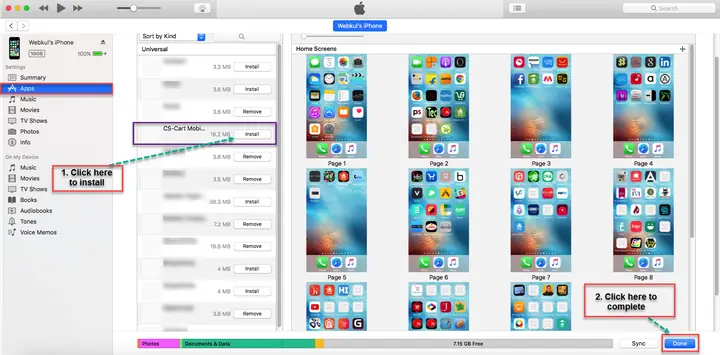
2.1 Sử Dụng Cài Đặt Qua iTunes (Phiên Bản Cũ)
Lưu ý: iTunes phiên bản mới (từ 12.7 trở lên) đã loại bỏ tính năng quản lý ứng dụng. Bạn cần tải phiên bản iTunes 12.6.3 (hoặc 12.6) nếu muốn sử dụng phương pháp này.
Bước 1: Cài Đặt iTunes 12.6.3
- Tải về từ trang web Apple (tìm “iTunes 12.6.3 download”).
- Cài đặt và mở iTunes, không cập nhật lên phiên bản mới hơn.
Bước 2: Thêm IPA Vào Thư Viện iTunes
- Kéo file
.ipavào cửa sổ iTunes hoặc vào mục Apps. - Kiểm tra trong Library > Apps để chắc chắn rằng file đã được thêm.
Bước 3: Kết Nối iPhone
- Dùng cáp Lightning, kết nối iPhone với máy tính.
- Xác nhận tin nhắn “Trust this computer” trên iPhone và nhập mật mã nếu cần.
Bước 4: Đồng Bộ Ứng Dụng
- Chọn thiết bị iPhone trong iTunes, vào tab Apps.
- Tìm ứng dụng IPA vừa thêm và nhấn Install.
- Nhấn Sync hoặc Apply để bắt đầu quá trình cài đặt.
Bước 5: Xác Nhận Trên iPhone
- Khi quá trình đồng bộ hoàn tất, mở màn hình chính iPhone và tìm biểu tượng ứng dụng.
- Nếu gặp thông báo “Untrusted Enterprise Developer”, hãy vào Settings > General > Device Management, chọn nhà phát triển và tin tưởng.
2.2 Sử Dụng Cài Đặt Qua Finder (macOS Catalina trở lên)
Từ macOS Catalina, iTunes đã được tách thành các ứng dụng riêng, và việc quản lý thiết bị iOS được thực hiện qua Finder.
Bước 1: Đảm Bảo macOS Được Cập Nhật
- Cập nhật macOS mới nhất để tránh lỗi không tương thích.
Bước 2: Kết Nối iPhone
- Dùng cáp Lightning, kết nối iPhone và chấp nhận “Trust”.
Bước 3: Mở Finder và Chọn Thiết Bị
- Trong thanh bên trái, chọn iPhone của bạn.
Bước 4: Sử Dụng Công Cụ Bên Thứ Ba (AltStore/Apple Configurator)
- Finder không hỗ trợ trực tiếp cài IPA, vì vậy bạn cần công cụ trung gian:
- AltStore: Cài đặt qua iTunes và Xcode, hỗ trợ cài IPA không cần jailbreak.
- Apple Configurator 2: Dành cho quản trị doanh nghiệp, cho phép triển khai IPA qua chế độ “Supervised”.
Bước 5: Cài Đặt IPA Qua AltStore
- Mở AltStore, kéo file IPA vào cửa sổ AltStore.
- Nhập Apple ID để xác thực.
- Đợi quá trình cài đặt hoàn tất, sau đó mở ứng dụng trên iPhone.
2.3 Sử Dụng Công Cụ Cài Đặt Bên Thứ Ba
| Công Cụ | Hệ Điều Hành | Yêu Cầu | Đánh Giá |
|---|---|---|---|
| Cydia Impactor | Windows, macOS, Linux | Apple ID, iOS 13 trở xuống | Đã ngừng cập nhật, không hỗ trợ iOS mới |
| AltStore | Windows, macOS | Apple ID, iTunes 12.6.3 (Windows) | Hỗ trợ iOS 14+, cập nhật thường xuyên |
| Sideloadly | Windows, macOS | Apple ID, iOS 13+ | Giao diện thân thiện, hỗ trợ đa tài khoản |
| Diawi (online) | Web | Apple ID (đối với Enterprise) | Dễ dùng, yêu cầu kết nối internet |
| iMazing | Windows, macOS | Mua bản quyền | Quản lý thiết bị toàn diện, hỗ trợ IPA |
2.3.1 Hướng Dẫn Cài Đặt Với AltStore
- Tải AltServer: Truy cập https://altstore.io và tải bản phù hợp cho Windows hoặc macOS.
- Cài Đặt iTunes 12.6.3 (Windows): Đảm bảo iTunes không có phiên bản mới hơn.
- Cài Đặt iCloud (Windows): Để AltServer hoạt động đúng.
- Mở AltServer và Cài Đặt AltStore: Kết nối iPhone, chọn “Install AltStore” từ menu thanh task.
- Tin Cậy Nhà Phát Triển: Vào Settings > General > Device Management > AltStore và tin tưởng.
- Cài IPA: Mở AltStore trên iPhone, chọn “My Apps” → “+” → chọn file IPA từ Files.
2.3.2 Hướng Dẫn Cài Đặt Với Sideloadly
- Tải Sideloadly: https://sideloadly.io.
- Kết Nối iPhone và mở Sideloadly.
- Kéo IPA vào giao diện.
- Nhập Apple ID (có thể dùng tài khoản phụ để bảo mật).
- Nhấn “Start” và chờ quá trình ký và cài đặt.
- Tin Cậy Nhà Phát Triển như hướng dẫn trên.
2.3.3 Sử Dụng Diawi (Online)
- Truy cập https://diawi.com.
- Upload file IPA (tối đa 2GB).
- Chọn tùy chọn “iOS UDID” nếu muốn giới hạn người tải.
- Nhận link tải và mở trên iPhone.
- Cài đặt và tin tưởng nhà phát triển.
2.4 Cài Đặt Qua Xcode (Dành Cho Nhà Phát Triển)
Bước 1: Cài Đặt Xcode
- Tải Xcode từ Mac App Store (phiên bản mới nhất tương thích với iOS hiện tại).
Bước 2: Mở Project hoặc Tạo Project Mới
- Nếu bạn có source code, mở dự án trong Xcode; nếu chỉ có IPA, sử dụng Xcode Devices and Simulators.
Bước 3: Đăng Nhập Apple ID
- Vào Xcode > Preferences > Accounts, đăng nhập tài khoản Apple.
Bước 4: Kết Nối iPhone
- Dùng cáp, mở Window > Devices and Simulators, chọn thiết bị.
Bước 5: Kéo IPA Vào Danh Sách Ứng Dụng
- Trong tab Installed Apps, kéo file IPA vào.
- Xcode sẽ ký lại (re‑sign) ứng dụng bằng chứng chỉ của bạn và cài đặt lên thiết bị.
Bước 6: Xác Nhận Trên iPhone
- Mở Settings > General > Device Management, tin tưởng chứng chỉ nếu cần.
3. Các Yếu Tố Bảo Mật Khi Cài Đặt IPA
3.1 Chứng Chỉ và Provisioning Profile
- Development Certificate: Dùng cho phát triển và test trên thiết bị được đăng ký.
- Enterprise Certificate: Dành cho doanh nghiệp, cho phép cài đặt nội bộ mà không qua App Store.
- Ad Hoc Provisioning: Cho phép cài đặt trên tối đa 100 thiết bị đã đăng ký UDID.
Nếu IPA không được ký bằng chứng chỉ hợp lệ, iPhone sẽ từ chối cài đặt hoặc hiển thị lỗi “This app is not verified”.
3.2 Rủi Ro Bảo Mật
- Malware: Ứng dụng không qua kiểm duyệt có thể chứa phần mềm độc hại.
- Rò rỉ dữ liệu: Ứng dụng có thể truy cập danh bạ, vị trí, hoặc dữ liệu nhạy cảm nếu không kiểm soát.
- Phá vỡ bảo mật hệ thống: Một số IPA có thể khai thác lỗ hổng để chạy code không được phép.
3.3 Cách Giảm Thiểu Rủi Ro
- Chỉ tải IPA từ nguồn tin cậy: Nhà phát triển uy tín, cộng đồng open source có kiểm duyệt.
- Kiểm tra chữ ký: Sử dụng công cụ như iOS App Signer để xem chứng chỉ.
- Sử dụng Apple Configurator để kiểm soát: Đối với doanh nghiệp, tạo profile hạn chế quyền truy cập.
- Cập nhật iOS thường xuyên: Đảm bảo các bản vá bảo mật được áp dụng.
4. Lưu Ý Pháp Lý Khi Cài Đặt IPA
4.1 Điều Khoản Sử Dụng Apple
- Apple cấm cài đặt ứng dụng không qua App Store trừ khi bạn là nhà phát triển đăng ký hoặc doanh nghiệp có Apple Developer Enterprise Program.
- Việc sử dụng tài khoản Apple ID cá nhân để ký và cài đặt IPA cho mục đích thương mại có thể vi phạm Điều khoản Dịch vụ.
4.2 Hậu Quả Khi Vi Phạm
- Tạm ngưng hoặc hủy tài khoản Apple Developer.
- Khóa thiết bị nếu Apple phát hiện hành vi lạm dụng.
- Rủi ro pháp lý nếu phần mềm vi phạm bản quyền hoặc chứa nội dung bất hợp pháp.
4.3 Giải Pháp Hợp Pháp
Có thể bạn quan tâm: Cách Thêm Tài Khoản Email Vào Iphone: Hướng Dẫn Chi Tiết Từng Bước
- Đăng ký Apple Developer Program ($99/năm) để có quyền ký và cài đặt ứng dụng trên thiết bị cá nhân.
- Sử dụng Apple Developer Enterprise Program (đối với doanh nghiệp) nếu muốn phân phối nội bộ.
- Thực hiện TestFlight để phân phối beta qua kênh chính thức của Apple.
5. So Sánh Các Phương Pháp Và Khi Nào Nên Chọn
| Phương Pháp | Yêu Cầu Kỹ Thuật | Độ Phức Tạp | Hỗ Trợ iOS Phiên Bản | Chi Phí | Ghi Chú |
|---|---|---|---|---|---|
| iTunes 12.6.3 | PC/Mac, iTunes cũ | Trung bình | ≤ iOS 13 | Miễn phí | Cần phiên bản cũ, không còn cập nhật |
| Finder + AltStore | macOS Catalina+ | Thấp | ≤ iOS 15+ | Miễn phí | Cần Apple ID, mỗi 7 ngày phải “refresh” |
| Sideloadly | Windows/macOS | Thấp | ≤ iOS 16 | Miễn phí (có trả phí nâng cấp) | Giao diện thân thiện |
| Cydia Impactor | Windows/macOS/Linux | Trung bình | ≤ iOS 13 | Miễn phí (đã ngừng) | Không còn hỗ trợ iOS mới |
| Xcode | macOS | Cao (đòi hỏi lập trình) | ≤ iOS mới nhất | Miễn phí (đối với nhà phát triển) | Yêu cầu tài khoản Developer để ký |
| Apple Configurator 2 | macOS | Trung bình | ≤ iOS mới nhất | Miễn phí | Dành cho doanh nghiệp, cần “Supervised mode” |
| Diawi (online) | Web | Thấp | ≤ iOS mới nhất | Miễn phí (có hạn chế) | Cần kết nối internet, không phù hợp cho lượng lớn |
Khi nào nên dùng gì?
– Người dùng cá nhân muốn thử một vài IPA: AltStore hoặc Sideloadly.
– Nhà phát triển có Xcode: Sử dụng Xcode để ký và cài đặt trực tiếp.
– Doanh nghiệp muốn triển khai nội bộ: Apple Configurator 2 hoặc Enterprise Program.
– Người dùng muốn cài qua iTunes: Chỉ khi có thiết bị cũ và iOS không quá mới.
6. Hướng Dẫn Chi Tiết Cài Đặt IPA Bằng Sideloadly (Ví Dụ Thực Tế)
6.1 Chuẩn Bị
- Máy tính: Windows 10/11 hoặc macOS 10.14+.
- iPhone: iOS 13 trở lên, bật Trust this computer.
- Apple ID: Khuyên dùng tài khoản phụ để bảo mật.
- File IPA: Đảm bảo không bị hỏng, tải từ nguồn uy tín.
6.2 Các Bước Thực Hiện
- Tải và Cài Đặt Sideloadly
- Truy cập https://sideloadly.io và chọn bản cho hệ điều hành của bạn.
Cài đặt và mở chương trình (có thể cần cấp quyền admin).
Kết Nối iPhone
- Dùng cáp Lightning, chấp nhận “Trust”.
Kiểm tra trong Sideloadly, thiết bị sẽ hiện ở mục Device.
Thêm IPA
Kéo file
.ipavào cửa sổ Sideloadly hoặc nhấn Browse để chọn.Chọn Apple ID
- Trong mục Apple ID, nhập email và mật khẩu.
Nếu bật Two‑Factor Authentication, sẽ nhận mã trên thiết bị để xác nhận.
Cấu Hình Signing
- Để mặc định Automatic Signing (Sideloadly sẽ tạo provisioning profile tạm thời).
Nếu muốn dùng certificate riêng, chọn Manual Signing và cung cấp file
.p12và provisioning profile.Bắt Đầu Cài Đặt
- Nhấn Start.
- Quá trình sẽ gồm: tải chứng chỉ, ký lại IPA, truyền file tới iPhone.
Thời gian tùy thuộc kích thước IPA và tốc độ kết nối.
Hoàn Thành và Tin Cậy
- Khi quá trình hoàn tất, iPhone sẽ hiển thị thông báo “App Installed”.
Mở Settings > General > Device Management, chọn Apple ID bạn dùng và tin tưởng.
Kiểm Tra Ứng Dụng
- Trên iPhone, mở ứng dụng và kiểm tra hoạt động.
- Nếu gặp lỗi “App verification failed”, có thể cần Refresh chứng chỉ (mỗi 7 ngày, mở Sideloadly và cài lại).
6.3 Xử Lý Lỗi Thường Gặp
| Lỗi | Nguyên Nhân | Giải Pháp |
|---|---|---|
| “Unable to find a provisioning profile” | UDID không trong profile | Tạo Ad Hoc profile bao gồm UDID hoặc dùng Automatic Signing |
| “App verification failed” | Chứng chỉ hết hạn (7 ngày) | Mở Sideloadly, cài lại IPA để làm mới chứng chỉ |
| “Device not trusted” | Không tin cậy nhà phát triển | Vào Settings > General > Device Management > Tin tưởng |
| “Failed to install because the app is not compatible with this iPhone” | IPA được xây dựng cho phiên bản iOS khác | Tải phiên bản IPA tương thích hoặc cập nhật iOS |
7. Câu Hỏi Thường Gặp (FAQ)
Q1: Có cần jailbreak để cài IPA không?
A: Không. Các công cụ như AltStore, Sideloadly, và Xcode cho phép cài đặt IPA mà không cần jailbreak, miễn là bạn có chứng chỉ hợp lệ.
Q2: Tại sao IPA chỉ hoạt động 7 ngày nếu dùng tài khoản Apple ID cá nhân?
A: Apple chỉ cấp Free Development Certificate có thời hạn 7 ngày. Sau thời gian này, bạn phải ký lại (re‑sign) ứng dụng. Đối với tài khoản Developer trả phí, thời hạn kéo dài 1 năm.
Q3: Tôi có thể cài nhiều IPA cùng lúc không?
A: Có, hầu hết các công cụ cho phép kéo và thả nhiều file IPA để cài đặt đồng thời. Tuy nhiên, hãy chú ý đến giới hạn số lượng ứng dụng được ký bằng một chứng chỉ (thường là 10‑15 ứng dụng).
Q4: Làm sao để lấy UDID của iPhone?
A: Kết nối iPhone với máy tính, mở iTunes (hoặc Finder), nhấp vào biểu tượng thiết bị, sau đó nhấn vào số Serial để hiển thị UDID. Hoặc trên iPhone, vào Settings > General > About > scroll xuống để xem UDID (đôi khi cần dùng app bên thứ ba).
Q5: Có cách nào để tự động “refresh” chứng chỉ mỗi 7 ngày không?
A: Có, một số script và công cụ (như Sideloadly CLI) cho phép lập lịch tự động cài lại IPA. Tuy nhiên, việc này vẫn cần kết nối iPhone và Apple ID mỗi lần.
8. Kết Luận
Việc thêm file IPA vào iPhone không còn là điều quá xa vời như trước đây, nhờ vào sự xuất hiện của các công cụ hỗ trợ mạnh mẽ và quy trình ký lại (re‑sign) tự động. Từ những người dùng cá nhân muốn thử nghiệm ứng dụng beta, đến các doanh nghiệp cần triển khai phần mềm nội bộ, bạn đều có thể lựa chọn phương pháp phù hợp dựa trên:
- Phiên bản iOS và hệ điều hành máy tính.
- Mức độ kỹ thuật và công cụ sẵn có.
- Yêu cầu bảo mật và pháp lý.
Hãy luôn nhớ rằng, dù công nghệ cho phép bạn cài đặt các ứng dụng ngoài App Store, bảo mật và tuân thủ pháp luật vẫn là yếu tố quan trọng nhất. Chỉ nên cài đặt IPA từ nguồn đáng tin cậy, luôn tin tưởng các nhà phát triển đã được xác thực, và cập nhật chứng chỉ đúng thời gian để tránh gián đoạn. Khi bạn nắm vững quy trình và các lưu ý trên, việc cài đặt IPA sẽ trở nên nhanh chóng, an toàn và hiệu quả, mở ra một thế giới ứng dụng phong phú hơn cho thiết bị iPhone của bạn.
Chúc bạn thành công!
