- 1. Tại sao nên cấu hình email trên iPhone?
- 2. Chuẩn bị trước khi thêm tài khoản
- 3. Các cách thêm tài khoản email vào iPhone
- 4. Thêm tài khoản email tự động (dành cho Gmail, Outlook, Yahoo, iCloud…)
- Bước 1: Mở “Cài đặt” (Settings)
- Bước 2: Vào mục “Mail”
- Bước 3: Chọn “Tài khoản” (Accounts)
- Bước 4: Chọn nhà cung cấp email
- Bước 5: Đăng nhập và cấp quyền
- Bước 6: Hoàn tất
- 5. Thêm tài khoản email thủ công (IMAP/POP)
- 5.1. Thu thập thông tin máy chủ
- 5.2. Thực hiện các bước cấu hình
- 6. Cài đặt nâng cao và tùy chỉnh
- 6.1. Thay đổi tần suất đồng bộ
- 6.2. Thêm chữ ký (Signature)
- 6.3. Cấu hình thông báo (Notifications)
- 6.4. Sắp xếp thư (Mailbox Organization)
- 6.5. Sử dụng tính năng “VIP”
- 6.6. Kích hoạt “Mail Drop” (đối với iCloud)
- 7. Xử lý các lỗi thường gặp
- 8. Quản lý nhiều tài khoản email trên iPhone
- 9. Bảo mật tài khoản email trên iPhone
- 10. Thêm tài khoản email doanh nghiệp (Exchange)
- 11. Các ứng dụng email thay thế trên iPhone
- 12. Tổng kết
Trong thời đại hiện nay, việc quản lý email trên điện thoại di động trở nên vô cùng quan trọng, đặc biệt là với những người dùng iPhone. Khi bạn có thể nhận, gửi và tổ chức thư điện tử ngay trên thiết bị cầm tay, công việc và cuộc sống sẽ trở nên hiệu quả hơn rất nhiều. Bài viết dưới đây sẽ cung cấp cho bạn hướng dẫn chi tiết, từng bước một để thêm tài khoản email vào iPhone một cách nhanh chóng và dễ dàng, bất kể bạn đang sử dụng dịch vụ email nào: Gmail, Outlook, Yahoo, iCloud hay thậm chí là các máy chủ email doanh nghiệp dựa trên IMAP/POP.
Có thể bạn quan tâm: Iphone Lock Không Cần Sim Ghép: Giải Pháp Hoàn Hảo Cho Mọi Người Dùng
1. Tại sao nên cấu hình email trên iPhone?
- Tiện lợi: Nhận thông báo ngay lập tức khi có thư mới, không cần mở máy tính.
- Đồng bộ: Thư, danh bạ, lịch và các tệp đính kèm được đồng bộ liên tục giữa các thiết bị.
- Bảo mật: iPhone hỗ trợ mã hoá và xác thực hai lớp (2FA) cho hầu hết các nhà cung cấp email.
- Quản lý thời gian: Bạn có thể sắp xếp, gắn nhãn và tạo bộ lọc ngay trên thiết bị, giúp giảm bớt áp lực công việc.
Có thể bạn quan tâm: Kiểm Tra Trạng Thái Khóa Imei Iphone: Hướng Dẫn Chi Tiết Từ A Đến Z
2. Chuẩn bị trước khi thêm tài khoản
Trước khi bắt đầu, hãy chắc chắn rằng bạn đã có:
- Địa chỉ email và mật khẩu chính xác.
- Kết nối Internet ổn định (Wi‑Fi hoặc dữ liệu di động).
- Thông tin máy chủ (nếu không phải dịch vụ phổ biến): địa chỉ máy chủ POP3/IMAP, cổng, và phương thức bảo mật (SSL/TLS). Bạn có thể lấy thông tin này từ nhà cung cấp dịch vụ email hoặc bộ phận IT của công ty.
- Xác thực hai yếu tố (2FA) nếu tài khoản của bạn được bảo vệ bằng mã xác thực (Google, Microsoft, Apple). Hãy chuẩn bị mã OTP hoặc ứng dụng xác thực.
Có thể bạn quan tâm: Bản Lock Iphone Là Gì? Tất Cả Những Điều Bạn Cần Biết Về Khóa Iphone, Cách Mở Và Bảo Vệ Thiết Bị
3. Các cách thêm tài khoản email vào iPhone
iPhone cung cấp hai phương pháp chính để cấu hình email:
- Thêm tài khoản tự động (dùng cài đặt mặc định của iOS cho các nhà cung cấp phổ biến).
- Thêm tài khoản thủ công (cấu hình chi tiết cho máy chủ IMAP/POP và SMTP).
Chúng ta sẽ đi qua cả hai cách, kèm theo các ví dụ thực tế.
4. Thêm tài khoản email tự động (dành cho Gmail, Outlook, Yahoo, iCloud…)
Bước 1: Mở “Cài đặt” (Settings)
- Tìm và nhấn vào biểu tượng Settings trên màn hình chính.
Bước 2: Vào mục “Mail”
- Cuộn xuống và chọn Mail (hoặc “Thư” trong phiên bản tiếng Việt).
Bước 3: Chọn “Tài khoản” (Accounts)
- Nhấn Accounts → Add Account (Thêm tài khoản).
Bước 4: Chọn nhà cung cấp email
- Bạn sẽ thấy danh sách các nhà cung cấp như iCloud, Microsoft Exchange, Google, Yahoo, AOL, Outlook.com.
- Chọn nhà cung cấp tương ứng (ví dụ: Google cho Gmail).
Bước 5: Đăng nhập và cấp quyền
- Nhập địa chỉ email và mật khẩu. Nếu tài khoản có bật 2FA, iPhone sẽ yêu cầu bạn nhập mã xác thực hoặc xác nhận qua ứng dụng xác thực.
- Sau khi đăng nhập thành công, iPhone sẽ yêu cầu cấp quyền để đồng bộ Mail, Contacts, Calendars và Notes. Chọn các mục bạn muốn đồng bộ (thường để mặc định là bật tất cả).
Bước 6: Hoàn tất
- Nhấn Save (Lưu). iPhone sẽ tự động cấu hình máy chủ và bắt đầu đồng bộ.
- Kiểm tra hộp thư Mail để xem email đã xuất hiện chưa. Đôi khi cần chờ vài phút để tải toàn bộ thư.
Mẹo: Nếu bạn gặp lỗi “Unable to sign in” (Không thể đăng nhập), hãy kiểm tra:
– Đã bật “Allow less secure apps” (cho Gmail) nếu không dùng xác thực OAuth (không khuyến khích).
– Đã bật “App passwords” trong tài khoản Google nếu bật 2FA.
– Đã bật “Two-step verification” và tạo App password cho iOS.
5. Thêm tài khoản email thủ công (IMAP/POP)
Khi tài khoản của bạn không có sẵn trong danh sách nhà cung cấp (ví dụ: email doanh nghiệp nội bộ, dịch vụ email của trường học), bạn sẽ cần cấu hình thủ công.
5.1. Thu thập thông tin máy chủ
| Loại máy chủ | Thông tin cần có | Ví dụ |
|---|---|---|
| IMAP (đọc) | Địa chỉ máy chủ IMAP, cổng, SSL/TLS | imap.gmail.com, 993, SSL |
| POP3 (đọc) | Địa chỉ máy chủ POP3, cổng, SSL/TLS | pop.gmail.com, 995, SSL |
| SMTP (gửi) | Địa chỉ máy chủ SMTP, cổng, SSL/TLS, xác thực | smtp.gmail.com, 587, TLS |
Lưu ý: Hầu hết các nhà cung cấp khuyến nghị sử dụng IMAP vì nó đồng bộ hai chiều (đọc, xóa, đánh dấu đã đọc trên mọi thiết bị). POP chỉ tải về một thiết bị và không đồng bộ.
5.2. Thực hiện các bước cấu hình
Bước 1: Mở “Cài đặt” → “Mail” → “Accounts” → “Add Account”
Bước 2: Chọn “Other” (Khác)
- Ở cuối danh sách nhà cung cấp, chọn Other → Add Mail Account.
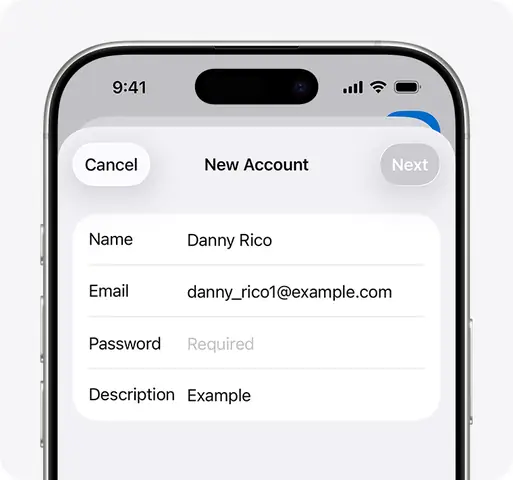
Bước 3: Nhập thông tin cơ bản
- Name (Tên): Tên hiển thị của bạn.
- Email (Địa chỉ email): Ví dụ:
[email protected]. - Password (Mật khẩu): Nhập mật khẩu tài khoản.
- Description (Mô tả): Ví dụ “Công ty – Email”.
Nhấn Next.
Bước 4: Chọn loại tài khoản (IMAP hoặc POP)
- IMAP: Được khuyến nghị.
- POP: Chọn nếu nhà cung cấp yêu cầu.
Bước 5: Nhập chi tiết máy chủ
| Trường | Nội dung nhập |
|---|---|
| Incoming Mail Server | Host Name: địa chỉ IMAP/POP (ví dụ: mail.company.com). |
| Username: địa chỉ email đầy đủ hoặc tên người dùng (theo yêu cầu). | |
| Password: mật khẩu (cũng có thể để trống nếu được nhập ở bước trước). | |
| Outgoing Mail Server | Host Name: địa chỉ SMTP (ví dụ: smtp.company.com). |
| Username: thường là địa chỉ email. | |
| Password: mật khẩu. |
Nhấn Next.
Bước 6: Kiểm tra và lưu
- iPhone sẽ thử kết nối tới cả máy chủ nhập vào. Nếu thành công, bạn sẽ thấy các tùy chọn Mail, Contacts, Calendars, Notes. Chọn những mục bạn muốn đồng bộ và nhấn Save.
- Nếu có lỗi, iPhone sẽ thông báo “Could Not Verify Account” (Không thể xác thực tài khoản). Kiểm tra lại:
- Đúng địa chỉ máy chủ và cổng.
- Đúng kiểu bảo mật (SSL/TLS) và cổng tương ứng.
- Mật khẩu và tên người dùng chính xác.
- Mạng internet đang hoạt động.
Bước 7: Kiểm tra hộp thư
- Mở ứng dụng Mail, chọn tài khoản mới tạo và đợi iPhone tải thư. Thông thường, quá trình này mất vài phút tùy vào dung lượng hộp thư và tốc độ mạng.
6. Cài đặt nâng cao và tùy chỉnh
Có thể bạn quan tâm: Add Custom Ringtone To Iphone: A Step‑by‑step Guide For 2026
Sau khi tài khoản đã được thêm, bạn có thể tùy chỉnh một số cài đặt để tối ưu trải nghiệm.
6.1. Thay đổi tần suất đồng bộ
- Settings → Mail → Accounts → Tên tài khoản → Mail Days to Sync (Ngày đồng bộ). Mặc định là “No Limit” (không giới hạn). Bạn có thể giảm xuống 1‑30 ngày để tiết kiệm dung lượng lưu trữ.
6.2. Thêm chữ ký (Signature)
- Settings → Mail → Signature. Bạn có thể tạo chữ ký chung cho tất cả tài khoản hoặc riêng cho từng tài khoản.
6.3. Cấu hình thông báo (Notifications)
- Settings → Notifications → Mail → Tên tài khoản. Bật âm thanh, hiển thị trên lock screen, và lựa chọn kiểu cảnh báo (bannners, alerts).
6.4. Sắp xếp thư (Mailbox Organization)
- Trong Mail, kéo xuống để hiện Mailboxes. Bạn có thể tạo thư mục (folder) mới, di chuyển thư vào các thư mục, và sử dụng Flag để đánh dấu quan trọng.
6.5. Sử dụng tính năng “VIP”
- Đánh dấu người gửi quan trọng là VIP để nhận thông báo ưu tiên. Vào Mail → Mailboxes → Edit → Add Mailbox → VIP.
6.6. Kích hoạt “Mail Drop” (đối với iCloud)
- Khi gửi tệp lớn, iPhone sẽ tự động tải lên iCloud và gửi liên kết. Tùy chọn này có trong Settings → Mail → Accounts → iCloud → Mail → Mail Drop.
7. Xử lý các lỗi thường gặp
| Lỗi | Nguyên nhân | Cách khắc phục |
|---|---|---|
| Cannot Connect to Server | Địa chỉ máy chủ sai, cổng không mở, hoặc firewall. | Kiểm tra lại thông tin máy chủ, thử kết nối Wi‑Fi khác, hỏi IT mở cổng. |
| Authentication Failed | Mật khẩu sai, 2FA chưa nhập mã, hoặc tài khoản bị khóa. | Đặt lại mật khẩu, tạo app password, xác thực 2FA. |
| Mail Not Syncing | Đặt “Mail Days to Sync” quá ngắn, hoặc iCloud storage đầy. | Tăng ngày đồng bộ, xóa dữ liệu không cần thiết, hoặc mua thêm dung lượng iCloud. |
| Duplicate Emails | Đồng bộ IMAP và POP cùng lúc. | Chỉ sử dụng một loại (IMAP khuyến nghị). |
| Push Not Working | Máy chủ không hỗ trợ Push, hoặc cấu hình sai. | Chuyển sang “Fetch” (đánh dấu “Fetch New Data” > “Every 15 Minutes”). |
| SSL Error | Chứng chỉ máy chủ không hợp lệ hoặc cổng không khớp SSL. | Kiểm tra cổng (993 cho IMAP SSL, 587 cho SMTP TLS), hoặc liên hệ nhà cung cấp để cập nhật chứng chỉ. |
8. Quản lý nhiều tài khoản email trên iPhone
Nhiều người dùng cần đồng thời quản lý các tài khoản công việc, cá nhân và học tập. iPhone hỗ trợ không giới hạn số tài khoản, nhưng bạn nên:
- Đặt tên hiển thị rõ ràng cho mỗi tài khoản (ví dụ: “Công ty – Nguyễn Văn A”, “Gmail – Personal”).
- Sử dụng màu sắc trong ứng dụng Mail (iOS 16 trở lên) để phân biệt nhanh.
- Cấu hình thông báo riêng: Đối với tài khoản công việc, bật âm thanh mạnh; đối với tài khoản cá nhân, tắt âm thanh nếu không muốn bị làm phiền.
- Sử dụng “Focused Inbox” (hộp thư ưu tiên) để lọc thư quan trọng.
9. Bảo mật tài khoản email trên iPhone
- Kích hoạt Face ID/Touch ID để mở Mail: Settings → Face ID & Passcode → Mail.
- Sử dụng mật khẩu mạnh và xác thực hai yếu tố cho mọi tài khoản.
- Kiểm tra “App passwords” nếu nhà cung cấp không hỗ trợ OAuth (Google, Microsoft).
- Cập nhật iOS thường xuyên để nhận các bản vá bảo mật mới.
- Xóa tài khoản không còn sử dụng: Settings → Mail → Accounts → Tên tài khoản → Delete Account.
10. Thêm tài khoản email doanh nghiệp (Exchange)
Nếu công ty bạn sử dụng Microsoft Exchange hoặc Office 365, quy trình hơi khác:
- Settings → Mail → Accounts → Add Account → Microsoft Exchange.
- Nhập email, description, password.
- Nhập Server (thường là
outlook.office365.com), Domain (nếu có), Username (địa chỉ email) và Password. - Chọn các mục muốn đồng bộ (Mail, Contacts, Calendars, Reminders, Notes).
- Hoàn tất và chờ đồng bộ.
Lưu ý: Một số công ty yêu cầu cài đặt VPN hoặc cấu hình Wi‑Fi doanh nghiệp trước khi đăng nhập Exchange.
11. Các ứng dụng email thay thế trên iPhone
Mặc dù ứng dụng Mail tích hợp sẵn đã đủ mạnh, nhưng một số người dùng thích sử dụng ứng dụng chuyên dụng:
| Ứng dụng | Ưu điểm | Nhược điểm |
|---|---|---|
| Outlook (Microsoft) | Hộp thư hợp nhất, tích hợp lịch, Teams, Focused Inbox. | Giao diện hơi nặng trên iPhone cũ. |
| Gmail | Tốt cho tài khoản Google, hỗ trợ nhiều nhãn, tìm kiếm mạnh. | Không đồng bộ tốt với tài khoản non‑Google. |
| Spark | Tính năng “Smart Inbox”, nhóm làm việc, trả lời nhanh. | Một số tính năng mất sau khi chuyển sang trả phí. |
| Airmail | Tùy biến giao diện, hỗ trợ nhiều tài khoản, tích hợp với các dịch vụ bên thứ ba. | Giá cao hơn, cần thời gian để làm quen. |
| Edison Mail | Tự động phân loại thư rác, hỗ trợ nhiều ngôn ngữ. | Một số tính năng nâng cao yêu cầu trả phí. |
Bạn có thể thử nghiệm và chọn ứng dụng phù hợp với phong cách làm việc của mình.
12. Tổng kết
Việc thêm tài khoản email vào iPhone không còn là một thách thức khó khăn nữa. Với các bước hướng dẫn chi tiết ở trên, dù bạn là người mới bắt đầu hay một chuyên gia công nghệ, bạn cũng có thể:
- Cài đặt nhanh tài khoản Gmail, Outlook, Yahoo, iCloud chỉ trong vài giây.
- Cấu hình thủ công cho các dịch vụ email doanh nghiệp, trường học hoặc máy chủ riêng.
- Tối ưu hoá cài đặt đồng bộ, thông báo và bảo mật để phù hợp với nhu cầu cá nhân và công việc.
- Xử lý các lỗi thường gặp một cách nhanh chóng, giảm thời gian chết và tăng năng suất.
Hãy thực hành ngay hôm nay, thêm tài khoản email của bạn vào iPhone và trải nghiệm sự tiện lợi của việc quản lý thư điện tử trên một thiết bị di động mạnh mẽ. Nếu gặp bất kỳ khó khăn nào, đừng ngần ngại tham khảo lại các mục trên hoặc tìm kiếm hỗ trợ từ nhà cung cấp dịch vụ email hoặc bộ phận IT của công ty. Chúc bạn thành công!
