- Mở Đầu: AirDrop là gì và tại sao nó quan trọng?
- 1. Điều Kiện Cần Thiết Để Sử Dụng AirDrop
- 1.1. Thiết bị tương thích
- 1.2. Kết nối không dây
- 1.3. Khoảng cách
- 2. Cách Bật và Cấu Hình AirDrop Trên iPhone
- 2.1. Mở Trung tâm Điều Khiển
- 2.2. Bật Wi‑Fi và Bluetooth
- 2.3. Kích hoạt AirDrop
- 2.4. Kiểm tra trạng thái
- 3. Cách Bật AirDrop Trên iPad
- 4. Quy Trình Gửi Tệp Tin Từ iPhone Sang iPad
- 4.1. Gửi ảnh hoặc video
- 4.2. Gửi tài liệu (PDF, Word, v.v.)
- 4.3. Gửi liên hệ hoặc địa chỉ
- 4.4. Gửi liên kết web
- 5. Các Tình Huống Sử Dụng Thực Tế
- 6. Giải Quyết Các Lỗi Thường Gặp Khi Sử Dụng AirDrop
- 6.1. Thiết bị không hiển thị trong danh sách AirDrop
- 6.2. Gửi thất bại, xuất hiện “Cannot send” hoặc “AirDrop not available”
- 6.3. Nhận được file nhưng không mở được
- 6.4. AirDrop luôn hiển thị “Receiving Off”
- 6.5. Không nhận được thông báo “Accept” trên iPad
- 7. Mẹo Nâng Cao Để Tối Ưu Hóa AirDrop
- 7.1. Sử dụng AirDrop với nhiều thiết bị cùng lúc
- 7.2. Chia sẻ nhanh các “Live Photos”
- 7.3. Gửi file lớn (hơn 500 MB)
- 7.4. Sử dụng AirDrop để sao lưu nhanh
- 7.5. Tích hợp AirDrop trong Shortcuts (Phím tắt)
- 8. So Sánh AirDrop Với Các Phương Pháp Chia Sẻ Khác
- 9. Khi Nào Nên Tránh Dùng AirDrop?
- 10. Kết Luận
Có thể bạn quan tâm: Aesthetic Phone Cases Iphone 11: Khám Phá Những Thiết Kế Độc Đáo, Sang Trọng Và Thời Thượng
Mở Đầu: AirDrop là gì và tại sao nó quan trọng?
AirDrop là một tính năng chia sẻ không dây được tích hợp sẵn trong hệ điều hành iOS và iPadOS của Apple. Với AirDrop, người dùng có thể truyền tệp tin, ảnh, video, liên hệ, tài liệu và thậm chí là các liên kết web từ một thiết bị Apple sang một thiết bị Apple khác một cách nhanh chóng, an toàn và không cần kết nối internet. Khi bạn muốn chuyển dữ liệu từ iPhone sang iPad, AirDrop là giải pháp tối ưu vì:
- Tốc độ truyền cao: Sử dụng công nghệ Bluetooth và Wi‑Fi Direct, tốc độ truyền có thể lên tới vài chục megabyte mỗi giây, nhanh hơn nhiều so với Bluetooth truyền thống.
- Bảo mật: Dữ liệu được mã hoá end‑to‑end, chỉ thiết bị được chọn mới có thể nhận.
- Tiện lợi: Không cần cài đặt phần mềm bên thứ ba, không cần kết nối Wi‑Fi công cộng hay cáp.
- Đa năng: Hỗ trợ hầu hết các loại file (ảnh, video, PDF, tài liệu Pages, Keynote, v.v.).
Bài viết này sẽ hướng dẫn bạn từng bước để thiết lập và sử dụng AirDrop từ iPhone sang iPad, đồng thời cung cấp một số mẹo nâng cao, giải quyết các lỗi thường gặp và tối ưu hoá trải nghiệm.
Có thể bạn quan tâm: Hướng Dẫn Chi Tiết Cách Thêm Zoho Mail Vào Iphone: Bước Đầu Tiên Để Quản Lý Email Hiệu Quả Trên Thiết Bị Di Động
1. Điều Kiện Cần Thiết Để Sử Dụng AirDrop
1.1. Thiết bị tương thích
| Thiết bị | Phiên bản iOS / iPadOS tối thiểu |
|---|---|
| iPhone 5 trở lên | iOS 7 trở lên |
| iPad (các model 2026 trở lên) | iPadOS 7 trở lên |
| iPod touch (5th gen trở lên) | iOS 7 trở lên |
Nếu thiết bị của bạn cũ hơn, AirDrop sẽ không khả dụng.
1.2. Kết nối không dây
- Bluetooth: Phải bật để thiết bị có thể phát hiện nhau.
- Wi‑Fi: Không cần mạng internet, nhưng Wi‑Fi phải bật để tạo kết nối trực tiếp giữa các thiết bị.
1.3. Khoảng cách
AirDrop hoạt động tốt trong khoảng tối đa 9 mét (30 feet). Đảm bảo iPhone và iPad không có vật cản kim loại lớn (ví dụ: tủ lạnh) gây cản trở sóng.
Có thể bạn quan tâm: Cách Thêm Và Tùy Chỉnh World Clock Widget Trên Iphone: Hướng Dẫn Chi Tiết Từng Bước
2. Cách Bật và Cấu Hình AirDrop Trên iPhone
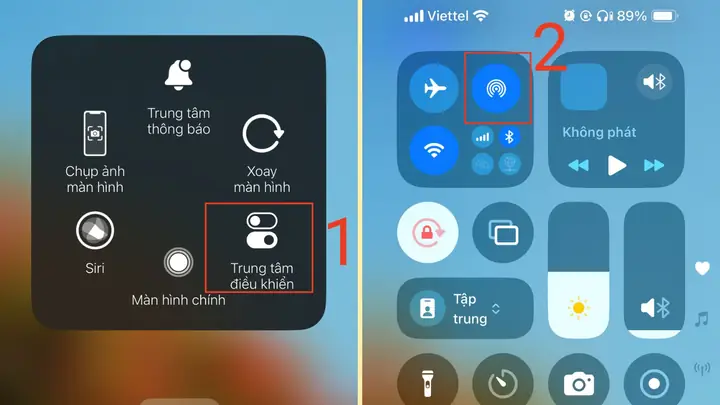
2.1. Mở Trung tâm Điều Khiển
- iPhone X trở lên: Vuốt từ góc trên bên phải màn hình xuống.
- iPhone 8 trở xuống: Vuốt lên từ đáy màn hình.
2.2. Bật Wi‑Fi và Bluetooth
Trong Trung tâm Điều Khiển, nhấn vào biểu tượng Wi‑Fi và Bluetooth để bật (nếu chưa bật). Đảm bảo màu xanh sáng.
2.3. Kích hoạt AirDrop
- Nhấn và giữ vào khối Network Settings (nơi chứa biểu tượng Wi‑Fi, Bluetooth, Airplane Mode).
- Khi mở rộng, bạn sẽ thấy biểu tượng AirDrop. Nhấn vào đó.
- Chọn “Everyone” (Mọi người) nếu bạn muốn iPad bất kỳ trong vòng 9 mét có thể nhận, hoặc “Contacts Only” (Chỉ danh bạ) nếu muốn giới hạn cho những người đã lưu trong danh bạ.
Lưu ý: Đối với iPad mà bạn không có trong danh bạ, hãy chọn “Everyone” để tránh việc thiết bị không hiển thị.
2.4. Kiểm tra trạng thái
Khi AirDrop được bật, iPhone sẽ hiển thị biểu tượng “AirDrop” màu xanh trong Trung tâm Điều Khiển. Bạn cũng có thể vào Settings > General > AirDrop để thay đổi tùy chọn.
3. Cách Bật AirDrop Trên iPad
Quy trình tương tự iPhone:
- Mở Trung tâm Điều Khiển (vuốt từ góc trên bên phải hoặc dưới cùng tùy model).
- Bật Wi‑Fi và Bluetooth.
- Nhấn và giữ khối Network Settings, sau đó nhấn AirDrop.
- Chọn “Everyone” hoặc “Contacts Only” tùy nhu cầu.
Nếu iPad không hiện trong danh sách thiết bị khả dụng, hãy chắc chắn rằng cả hai thiết bị đang ở “Everyone” và không có Do Not Disturb (Không làm phiền) đang bật trên iPad (điều này có thể ẩn thiết bị).
4. Quy Trình Gửi Tệp Tin Từ iPhone Sang iPad
4.1. Gửi ảnh hoặc video
- Mở Photos trên iPhone.
- Chọn ảnh/video muốn gửi (bấm “Select” → chọn nhiều).
- Nhấn biểu tượng Share (hình vuông có mũi tên lên).
- Trong danh sách các tùy chọn chia sẻ, biểu tượng AirDrop sẽ xuất hiện ở đầu. Nhấn vào.
- Chọn iPad trong danh sách thiết bị hiện ra.
- Trên iPad, một thông báo sẽ hiện ra “Accept” hoặc “Decline”. Nhấn Accept để lưu vào Photos.
4.2. Gửi tài liệu (PDF, Word, v.v.)
- Mở Files hoặc ứng dụng chứa tài liệu (Pages, Numbers, Keynote, Outlook…).
- Nhấn và giữ vào tài liệu, sau đó chọn Share.
- Chọn AirDrop → chọn iPad.
- Xác nhận trên iPad. Tài liệu sẽ được lưu trong Files (thư mục “Downloads”) hoặc mở trực tiếp bằng ứng dụng phù hợp.
4.3. Gửi liên hệ hoặc địa chỉ
- Mở Contacts, chọn liên hệ → Share Contact → AirDrop → chọn iPad.
- Địa chỉ: Mở Maps, chạm vào địa chỉ → Share → AirDrop.
4.4. Gửi liên kết web
Có thể bạn quan tâm: Air Iphone Emulator Trên Windows 10: Hướng Dẫn Chi Tiết, Lựa Chọn Tối Ưu Và Các Lưu Ý Quan Trọng
- Mở Safari, nhấn Share → AirDrop → chọn iPad. Liên kết sẽ mở trong Safari trên iPad.
5. Các Tình Huống Sử Dụng Thực Tế
| Tình huống | Lý do dùng AirDrop | Các bước thực hiện |
|---|---|---|
| Chuyển album ảnh du lịch từ iPhone sang iPad để xem trên màn hình lớn | Không muốn mất thời gian tải lên iCloud | Chọn toàn bộ album → Share → AirDrop → iPad |
| Đưa bản thuyết trình Keynote đã chỉnh sửa trên iPhone sang iPad để trình chiếu | Không có cáp, không muốn sao chép qua iCloud Drive | Mở Keynote → Share → AirDrop → iPad |
| Chia sẻ file PDF tài liệu học cho con trên iPad | Tránh việc gửi email, giảm rủi ro lỗi gửi sai | Mở Files → Chọn PDF → Share → AirDrop → iPad |
| Gửi địa chỉ GPS nhanh cho bạn dùng iPad | Không cần mở bản đồ trên cả hai thiết bị | Mở Maps → Chọn địa chỉ → Share → AirDrop → iPad |
6. Giải Quyết Các Lỗi Thường Gặp Khi Sử Dụng AirDrop
6.1. Thiết bị không hiển thị trong danh sách AirDrop
- Kiểm tra chế độ “Do Not Disturb”: Tắt trên cả hai thiết bị.
- Kiểm tra cài đặt AirDrop: Đảm bảo cả hai thiết bị ở chế độ “Everyone”.
- Khởi động lại Bluetooth và Wi‑Fi: Tắt rồi bật lại.
- Đặt lại mạng: Settings > General > Reset > Reset Network Settings (lưu ý: sẽ xóa mật khẩu Wi‑Fi đã lưu).
- Cập nhật iOS/iPadOS: Đảm bảo đang chạy phiên bản mới nhất.
6.2. Gửi thất bại, xuất hiện “Cannot send” hoặc “AirDrop not available”
- Kiểm tra khoảng cách: Đưa thiết bị lại gần nhau (trong 2‑3 mét).
- Kiểm tra tường và vật cản: Loại bỏ vật cản kim loại.
- Khởi động lại thiết bị: Đôi khi chỉ cần một lần khởi động lại.
6.3. Nhận được file nhưng không mở được
- Kiểm tra định dạng file: Đảm bảo iPad có ứng dụng hỗ trợ (ví dụ PDF → Files hoặc iBooks, DOCX → Pages, v.v.).
- Cập nhật ứng dụng: Đôi khi phiên bản cũ không nhận dạng định dạng mới.
6.4. AirDrop luôn hiển thị “Receiving Off”
- Vào Settings > General > AirDrop và chọn “Everyone” hoặc “Contacts Only”. Nếu vẫn “Receiving Off”, hãy khởi động lại iPad.
6.5. Không nhận được thông báo “Accept” trên iPad
- Kiểm tra âm thanh và thông báo: Đảm bảo iPad không ở chế độ im lặng.
- Kiểm tra “Focus”: Nếu đang bật chế độ Focus (Work, Sleep), có thể chặn thông báo AirDrop. Tạm thời tắt Focus.
7. Mẹo Nâng Cao Để Tối Ưu Hóa AirDrop
7.1. Sử dụng AirDrop với nhiều thiết bị cùng lúc
AirDrop hỗ trợ multicast: Bạn có thể chọn nhiều thiết bị trong danh sách (nếu chúng đều hiển thị). Khi gửi, mỗi thiết bị sẽ nhận một bản sao riêng.
7.2. Chia sẻ nhanh các “Live Photos”
Live Photos là ảnh động. Khi chia sẻ qua AirDrop, chúng vẫn giữ được tính năng Live trên iPad. Đảm bảo iPad chạy iOS 9 trở lên để hiển thị.
7.3. Gửi file lớn (hơn 500 MB)
- Đảm bảo cả hai thiết bị có pin đủ (ít nhất 20%).
- Đặt cả hai thiết bị vào chế độ Airplane Mode rồi bật lại Wi‑Fi và Bluetooth (giảm nhiễu sóng).
7.4. Sử dụng AirDrop để sao lưu nhanh
Bạn có thể sao lưu một thư mục “Documents” từ iPhone sang iPad, sau đó đồng bộ lại lên iCloud hoặc máy tính. Điều này hữu ích khi di chuyển sang iPad mới.
7.5. Tích hợp AirDrop trong Shortcuts (Phím tắt)
Apple Shortcuts cho phép tạo phím tắt tự động mở AirDrop và gửi file:
- Mở Shortcuts → Create Shortcut.
- Thêm Action “Select Photos”.
- Thêm Action “Share” → “AirDrop”.
- Lưu và đặt tên “Send to iPad”.
Sau khi chạy shortcut, bạn chỉ cần chọn ảnh và nhấn “Send”, nhanh gọn.
8. So Sánh AirDrop Với Các Phương Pháp Chia Sẻ Khác
| Phương pháp | Tốc độ | Bảo mật | Yêu cầu internet | Độ phức tạp | Phạm vi |
|---|---|---|---|---|---|
| AirDrop | Cao (Wi‑Fi Direct) | Mã hoá end‑to‑end | Không cần | Thấp | 9 mét |
| iCloud Drive | Trung bình (tùy mạng) | Mã hoá trên server | Cần | Trung bình | Mọi nơi |
| Thấp (đính kèm) | Mã hoá TLS | Cần | Thấp | Toàn cầu | |
| Bluetooth | Rất thấp | Mã hoá đơn giản | Không | Thấp | 10 mét |
| WhatsApp/Telegram | Trung bình | Mã hoá end‑to‑end | Cần | Thấp | Toàn cầu |
AirDrop nổi trội khi cần truyền nhanh, an toàn và không muốn phụ thuộc vào internet.
9. Khi Nào Nên Tránh Dùng AirDrop?
- Khi ở nơi công cộng, có nhiều người lạ: Nếu không muốn người lạ nhìn thấy thiết bị của bạn, hãy chuyển sang “Contacts Only” hoặc tắt AirDrop.
- Khi truyền dữ liệu nhạy cảm: Dù AirDrop an toàn, nhưng nếu bạn lo ngại về môi trường Wi‑Fi không ổn định, hãy dùng iCloud hoặc Encrypted email.
- Khi thiết bị không hỗ trợ: Các thiết bị cũ hơn iPhone 5 hoặc iPad 3 sẽ không có AirDrop.
10. Kết Luận
AirDrop là một công cụ mạnh mẽ, nhanh chóng và an toàn để chuyển dữ liệu giữa iPhone và iPad. Bằng cách tuân thủ các bước bật, cấu hình và giải quyết lỗi cơ bản, bạn có thể tận hưởng trải nghiệm chia sẻ không giới hạn. Hãy nhớ:
- Bật Bluetooth và Wi‑Fi trên cả hai thiết bị.
- Chọn chế độ AirDrop phù hợp (Everyone hoặc Contacts Only).
- Đặt thiết bị gần nhau và tránh vật cản.
- Kiểm tra các cài đặt “Do Not Disturb” và “Focus” nếu gặp vấn đề.
- Sử dụng các mẹo nâng cao như Shortcuts để tăng tốc quá trình.
Với những kiến thức này, bạn sẽ không còn bối rối khi cần chuyển ảnh, video, tài liệu hay bất kỳ tệp tin nào từ iPhone sang iPad. Hãy thử ngay hôm nay và trải nghiệm sự tiện lợi mà AirDrop mang lại!
