- 1. Giới thiệu chung về Air iPhone Emulator
- 2. Tại sao cần một iPhone Emulator trên Windows 10?
- 2.1. Giới hạn của phần cứng Apple
- 2.2. Lợi ích cho nhà phát triển
- 2.3. Lợi ích cho người dùng cuối
- 3. Các loại Air iPhone Emulator phổ biến cho Windows 10
- 4. Hướng dẫn cài đặt Air iPhone Emulator trên Windows 10 (Ví dụ: Smartface)
- 4.1. Kiểm tra yêu cầu hệ thống
- 4.2. Bước 1: Tải Smartface Studio
- 4.3. Bước 2: Cài đặt phần mềm
- 4.4. Bước 3: Cấu hình Emulator
- 4.5. Bước 4: Cài đặt ứng dụng .ipa
- 4.6. Bước 5: Kiểm thử và tương tác
- 4.7. Bước 6: Tối ưu hoá hiệu suất
- 5. So sánh chi tiết các emulator: Ưu và Nhược điểm
- 5.1. iPadian
- 5.2. Smartface
- 5.3. Appetize.io
- 5.4. Corellium
- 5.5. Kết luận lựa chọn
- 6. Các lưu ý pháp lý và bản quyền
- 7. Các vấn đề thường gặp và cách khắc phục
- 8. Tối ưu hoá trải nghiệm người dùng cuối
- 9. Tương lai của Air iPhone Emulator trên Windows
- 10. Kết luận
Có thể bạn quan tâm: Hướng Dẫn Chi Tiết Cách Thêm Zoho Mail Vào Iphone: Bước Đầu Tiên Để Quản Lý Email Hiệu Quả Trên Thiết Bị Di Động
1. Giới thiệu chung về Air iPhone Emulator
Trong thời đại công nghệ số, việc phát triển và kiểm thử ứng dụng di động đã trở thành một nhu cầu thiết yếu đối với các nhà phát triển, các nhà thiết kế UI/UX, cũng như những người đam mê công nghệ muốn trải nghiệm các ứng dụng iOS trên máy tính cá nhân. Tuy nhiên, do hệ điều hành iOS chỉ chạy trên phần cứng của Apple, nên việc chạy trực tiếp các ứng dụng iPhone trên máy tính Windows 10 luôn gặp nhiều rào cản.
Air iPhone Emulator (còn được biết đến với các tên gọi như iOS emulator, iPhone simulator for Windows, iPhone emulator on PC) là một giải pháp phần mềm cho phép người dùng mô phỏng môi trường iOS trên Windows 10, từ đó có thể:
- Chạy các ứng dụng iPhone/iPad mà không cần mua thiết bị Apple.
- Kiểm thử giao diện và chức năng của app trong môi trường giả lập.
- Học tập và nghiên cứu hệ sinh thái iOS mà không tốn chi phí mua phần cứng.
- Thực hiện quay video, chụp ảnh màn hình cho mục đích marketing, hướng dẫn.
Bài viết này sẽ cung cấp cho bạn một cái nhìn toàn diện về Air iPhone Emulator trên Windows 10, bao gồm: khái niệm cơ bản, cách cài đặt chi tiết, so sánh các phần mềm phổ biến, các lưu ý kỹ thuật, và hướng dẫn tối ưu hoá trải nghiệm.
Lưu ý: Từ “Air iPhone Emulator” không phải là một sản phẩm duy nhất, mà là một nhóm các phần mềm mô phỏng iOS (ví dụ: iPadian, Smartface, Appetize.io, Corellium…). Do vậy, chúng ta sẽ tập trung vào các giải pháp thực tế, có thể chạy trên Windows 10, đồng thời xem xét các yếu tố như độ ổn định, tính năng, chi phí, và độ hợp pháp.
Có thể bạn quan tâm: Cách Thêm Và Tùy Chỉnh World Clock Widget Trên Iphone: Hướng Dẫn Chi Tiết Từng Bước
2. Tại sao cần một iPhone Emulator trên Windows 10?
2.1. Giới hạn của phần cứng Apple
- Chi phí cao: Một chiếc MacBook hoặc iMac có thể có giá từ 1.000 USD trở lên, trong khi một máy tính Windows cấu hình trung bình có giá chỉ từ 500 USD.
- Khó khăn trong việc mở rộng: Người dùng muốn kiểm thử nhiều thiết bị iOS (iPhone 5, iPhone X, iPad Pro…) nhưng chỉ sở hữu một chiếc iPhone cũ sẽ gặp hạn chế.
2.2. Lợi ích cho nhà phát triển
- Kiểm thử đa thiết bị: Emulator cho phép chuyển đổi nhanh giữa các phiên bản iOS, kích thước màn hình, độ phân giải mà không cần mua thiết bị thực.
- Tiết kiệm thời gian: Khi làm việc trên Windows, bạn không cần khởi động lại máy sang macOS để chạy Xcode.
- Tích hợp CI/CD: Một số emulator có API cho phép tích hợp vào quy trình tự động hoá kiểm thử.
2.3. Lợi ích cho người dùng cuối
- Trải nghiệm game iOS: Nhiều game chỉ có trên App Store; emulator giúp người dùng Windows thử chơi mà không cần iPhone.
- Học lập trình iOS: Sinh viên có thể viết code Swift, chạy thử mà không cần máy Mac.
- Sử dụng ứng dụng iOS trên PC: Đặc biệt hữu ích khi muốn đồng bộ dữ liệu, ví dụ: sử dụng iMessage, FaceTime (một số emulator hỗ trợ tính năng này).
Có thể bạn quan tâm: Cách Ghép Hai Video Thành Một Trên Iphone: Hướng Dẫn Chi Tiết Từ A Đến Z
3. Các loại Air iPhone Emulator phổ biến cho Windows 10
| Tên phần mềm | Kiểu mô phỏng | Yêu cầu hệ thống | Giá | Đánh giá chung |
|---|---|---|---|---|
| iPadian | Giao diện giả lập (không chạy iOS gốc) | CPU: Dual‑core 2 GHz, RAM: 4 GB, GPU hỗ trợ OpenGL | Miễn phí (phiên bản Pro 15 USD) | Dễ dùng, nhưng chỉ chạy các “app” do nhà phát triển cung cấp, không thể cài App Store. |
| Smartface | Full‑stack emulator + cloud | CPU: Quad‑core, RAM: 8 GB, GPU: DirectX 11 | Gói miễn phí (có hạn chế), gói Pro từ 25 USD/tháng | Hỗ trợ debug, chạy .ipa, tích hợp với Xcode. |
| Appetize.io | Dịch vụ cloud (trình duyệt) | Không yêu cầu cài đặt, chỉ cần trình duyệt hiện đại | 25 USD/giờ dùng thử, gói trả phí | Độ chính xác cao, chạy iOS 13‑15, không cần cài đặt phần mềm. |
| Corellium (đối với nhà nghiên cứu bảo mật) | Virtualization cấp thấp | CPU: 8‑core, RAM: 16 GB, NVMe SSD | Giá cao, chỉ dành cho doanh nghiệp | Mô phỏng phần cứng thực tế, hỗ trợ kernel iOS. |
| MobiOne Studio (đã ngừng phát triển) | Môi trường phát triển đa nền tảng | CPU: Dual‑core, RAM: 2 GB | Miễn phí (đã ngừng hỗ trợ) | Không còn cập nhật, không hỗ trợ iOS mới. |
| Xamarin Android Emulator + iOS Remote | Kết hợp remote Mac | Yêu cầu Mac ở xa | Miễn phí (Visual Studio) | Phụ thuộc vào kết nối mạng, không thực sự là emulator. |
Trong số này, Smartface và Appetize.io được xem là những giải pháp “gần gũi” nhất với iOS thực tế, trong khi iPadian phù hợp cho người dùng muốn trải nghiệm giao diện iOS mà không quan tâm đến việc chạy ứng dụng gốc.
4. Hướng dẫn cài đặt Air iPhone Emulator trên Windows 10 (Ví dụ: Smartface)
4.1. Kiểm tra yêu cầu hệ thống
| Thành phần | Yêu cầu tối thiểu | Khuyến nghị |
|---|---|---|
| Hệ điều hành | Windows 10 (64‑bit) | Windows 10 Pro/Enterprise |
| CPU | Intel i5‑4300U (2.3 GHz) | Intel i7‑7700K hoặc AMD Ryzen 7 |
| RAM | 4 GB | 8‑16 GB |
| Đồ họa | GPU hỗ trợ OpenGL 2.0 | GPU hỗ trợ DirectX 11/12 |
| Lưu trữ | 2 GB dung lượng trống | SSD 100 GB |
4.2. Bước 1: Tải Smartface Studio
- Truy cập trang chủ smartface.io.
- Nhấn “Download for Windows”.
- Đăng ký tài khoản (miễn phí) hoặc đăng nhập nếu đã có.
4.3. Bước 2: Cài đặt phần mềm
- Mở file
SmartfaceStudioSetup.exe. - Chọn ngôn ngữ (English/Vietnamese).
- Đọc và đồng ý EULA.
- Chọn thư mục cài đặt (mặc định:
C:\Program Files\Smartface). - Nhấn Install và đợi quá trình sao chép hoàn tất (khoảng 3‑5 phút).
- Khi cài đặt xong, tick “Launch Smartface Studio” và nhấn Finish.
4.4. Bước 3: Cấu hình Emulator
- Mở Smartface Studio, đăng nhập bằng tài khoản đã tạo.
- Vào Tools → Emulator Manager.
- Nhấn Add New Emulator.
- Chọn iOS → iPhone 12 Pro (hoặc mẫu khác) và phiên bản iOS (ví dụ: iOS 15.5).
- Đặt Resolution: 1170×2532 (độ phân giải Retina).
- Nhấn Create; phần mềm sẽ tải các file hệ thống cần thiết (khoảng 2‑3 GB, tùy vào phiên bản).
Lưu ý: Quá trình tải có thể chậm nếu kết nối Internet không ổn định. Đảm bảo có ít nhất 10 Mbps băng thông.
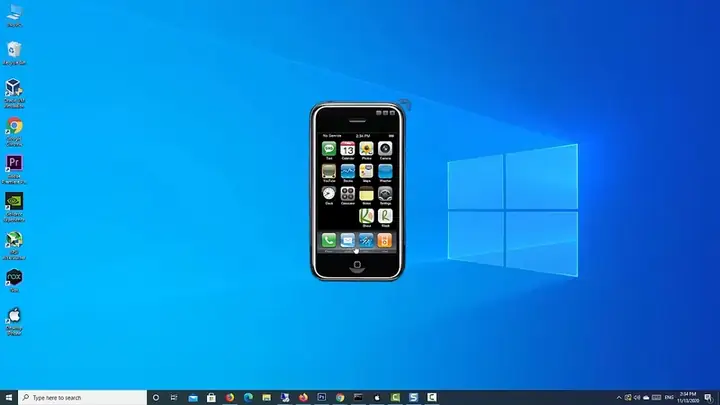
4.5. Bước 4: Cài đặt ứng dụng .ipa
Có thể bạn quan tâm: Aesthetic Phone Cases Iphone 11: Khám Phá Những Thiết Kế Độc Đáo, Sang Trọng Và Thời Thượng
- Đối với nhà phát triển: trong Smartface, mở dự án và chọn Run on Emulator → iOS.
- Đối với người dùng cuối: kéo thả file
.ipavào cửa sổ emulator hoặc sử dụng File → Install .ipa. - Chờ quá trình cài đặt (thường dưới 30 giây).
4.6. Bước 5: Kiểm thử và tương tác
- Sử dụng chuột để điều khiển giao diện.
- Nhấn
Ctrl + Alt + ←/→để xoay màn hình (portrait ↔ landscape). - Để mô phỏng cảm ứng đa điểm, giữ
Shiftvà kéo chuột. - Để xem log, vào View → Console.
4.7. Bước 6: Tối ưu hoá hiệu suất
| Thao tác | Cách thực hiện |
|---|---|
| Tăng RAM cho emulator | Vào Emulator Settings → Memory và tăng lên 2 GB hoặc 4 GB (tùy máy). |
| Tắt đồ họa không cần | Trong Graphics → Disable Animations để giảm tải GPU. |
| Sử dụng SSD | Lưu trữ file hệ thống emulator trên SSD để giảm thời gian khởi động. |
| Đóng các ứng dụng nền | Đảm bảo không có quá nhiều phần mềm chạy nền (Chrome, Photoshop…) để giải phóng RAM. |
5. So sánh chi tiết các emulator: Ưu và Nhược điểm
5.1. iPadian
- Ưu điểm: Giao diện đẹp, dễ cài đặt, không yêu cầu tài khoản Apple, chạy mượt trên máy tính cấu hình trung bình.
- Nhược điểm: Không hỗ trợ cài App Store, chỉ chạy các “app” do nhà phát triển iPadian cung cấp, không thể chạy .ipa thực tế, do đó không phù hợp cho lập trình.
5.2. Smartface
- Ưu điểm: Hỗ trợ chạy .ipa thực, tích hợp debugger, cho phép kiểm thử UI/UX, có tính năng “Live Preview” khi code Swift/JS.
- Nhược điểm: Yêu cầu cấu hình máy mạnh, gói Pro có phí (đối với doanh nghiệp), một số tính năng (camera, GPS) chỉ mô phỏng.
5.3. Appetize.io
- Ưu điểm: Không cần cài đặt, chạy trên trình duyệt, hỗ trợ đa phiên bản iOS, thích hợp cho demo nhanh và CI/CD.
- Nhược điểm: Chi phí theo thời gian sử dụng, phụ thuộc vào tốc độ internet, không thể tương tác phức tạp (ví dụ: ARKit).
5.4. Corellium
- Ưu điểm: Mô phỏng phần cứng thực, hỗ trợ kernel iOS, dùng cho nghiên cứu bảo mật và phát triển driver.
- Nhược điểm: Giá rất cao (hàng nghìn USD), yêu cầu phần cứng mạnh, không dành cho người dùng cá nhân.
5.5. Kết luận lựa chọn
| Nhu cầu | Emulator đề xuất |
|---|---|
| Đơn giản, muốn “cảm giác iOS” trên PC | iPadian |
| Phát triển, debug .ipa, kiểm thử UI | Smartface |
| Demo nhanh, chia sẻ với khách hàng qua web | Appetize.io |
| Nghiên cứu bảo mật, kernel iOS | Corellium |
| Cần chạy trên máy không mạnh | iPadian (điểm yếu) hoặc sử dụng dịch vụ cloud. |
6. Các lưu ý pháp lý và bản quyền
- Bản quyền iOS: Hệ điều hành iOS là tài sản của Apple. Việc tải và chạy bản sao iOS không được phép trên phần cứng không phải của Apple (vi phạm EULA). Các emulator hợp pháp thường chỉ mô phỏng giao diện hoặc sử dụng bản build được cấp phép cho mục đích phát triển.
- App Store và .ipa: Tải .ipa từ App Store mà không có thiết bị Apple là vi phạm điều khoản. Đối với nhà phát triển, bạn chỉ có thể cài .ipa đã được ký bằng chứng chỉ phát triển của mình.
- Sử dụng cho mục đích giáo dục: Một số quốc gia cho phép sử dụng phần mềm mô phỏng cho mục đích giáo dục, nhưng vẫn cần tuân thủ quy định bản quyền.
- Phần mềm thương mại: Khi sử dụng các emulator trả phí (Smartface Pro, Corellium), bạn cần ký hợp đồng và tuân thủ các điều khoản sử dụng.
7. Các vấn đề thường gặp và cách khắc phục
| Vấn đề | Nguyên nhân | Giải pháp |
|---|---|---|
| Emulator khởi động chậm hoặc treo | CPU/RAM không đủ, file hệ thống iOS chưa tải đầy đủ | Tăng RAM, chuyển sang SSD, xóa cache và tải lại image iOS |
| Không thể cài .ipa | .ipa không được ký (unsigned) hoặc không tương thích phiên bản iOS | Đảm bảo .ipa được ký bằng chứng chỉ phát triển, hoặc chọn phiên bản iOS phù hợp |
| Không có GPS, Camera | Emulator không mô phỏng phần cứng này | Sử dụng tính năng “Mock Location” trong Smartface hoặc Appetize.io; camera thường không hỗ trợ |
| Lỗi kết nối mạng trong emulator | Windows Firewall chặn port, hoặc proxy | Thêm ngoại lệ cho emulator trong Firewall, tắt proxy hoặc cấu hình proxy trong emulator |
| Độ trễ khi nhập liệu | Độ phân giải quá cao, GPU yếu | Giảm độ phân giải màn hình emulator (Settings → Display → Resolution) |
8. Tối ưu hoá trải nghiệm người dùng cuối
- Sử dụng phím tắt:
Ctrl + Shift + Mđể bật “Mouse Mode”, giúp mô phỏng cảm ứng đa điểm. - Chế độ Night Mode: Nếu bạn làm việc vào ban đêm, bật Dark Theme trong Settings → Appearance để giảm mỏi mắt.
- Ghi lại màn hình: Các emulator thường tích hợp công cụ Screen Recorder; bạn có thể dùng để tạo video demo.
- Sync Clipboard: Kích hoạt tính năng Clipboard Sync để sao chép văn bản giữa Windows và emulator một cách liền mạch.
- Cài đặt phụ trợ: Cài Apple Push Notification Service (APNs) simulator nếu cần test push notification (chỉ có trên một số emulator như Smartface).
9. Tương lai của Air iPhone Emulator trên Windows
- Hỗ trợ Apple Silicon: Khi Apple chuyển sang chip M1/M2, các emulator sẽ cần cập nhật để mô phỏng kiến trúc ARM64. Hiện tại, một số nhà cung cấp (như Corellium) đã bắt đầu hỗ trợ.
- AR/VR: Với iOS 15+ tích hợp ARKit, các emulator sẽ cố gắng mô phỏng camera depth và sensor, nhưng vẫn còn hạn chế.
- Cloud-native: Xu hướng di chuyển sang dịch vụ cloud (Appetize.io, AWS Device Farm) sẽ giảm nhu cầu cài đặt local, đồng thời tăng tính bảo mật.
- AI‑driven testing: Kết hợp AI để tự động tạo kịch bản kiểm thử UI trên emulator, giảm bớt công sức của QA.
10. Kết luận
Air iPhone Emulator trên Windows 10 không chỉ là một công cụ “vui chơi” mà còn trở thành một phần quan trọng trong chu trình phát triển và kiểm thử ứng dụng iOS. Tùy vào mục tiêu sử dụng—từ việc trải nghiệm giao diện, phát triển và debug, đến nghiên cứu bảo mật—bạn có thể lựa chọn từ những giải pháp đơn giản như iPadian đến những nền tảng mạnh mẽ như Smartface hay Corellium.
Việc cài đặt và cấu hình đúng cách, kết hợp với tối ưu hoá phần cứng và tuân thủ các quy định pháp lý, sẽ giúp bạn khai thác tối đa tiềm năng của emulator, giảm chi phí đầu tư thiết bị Apple, và nâng cao năng suất làm việc. Hãy bắt đầu ngay hôm nay, tải một trong những công cụ trên, và khám phá thế giới iOS ngay trên máy tính Windows 10 của bạn!
Tài liệu tham khảo:
1. Smartface Documentation – https://docs.smartface.io
2. Appetize.io Official Site – https://appetize.io
3. iPadian Review – https://www.ipadian.com
4. Apple Developer Program License Agreement – https://developer.apple.com/programs/terms/
Bài viết được viết dựa trên thông tin cập nhật tới tháng 6/2026.
