




Có thể bạn quan tâm: Cách Tạo Qr Code Cho Mật Khẩu Wi‑fi Trên Iphone: Hướng Dẫn Chi Tiết Từ A Đến Z
Mở Đầu
Trong thời đại số hiện nay, việc chia sẻ nội dung qua video trở thành xu hướng không thể thiếu. Đặc biệt, khi bạn muốn giới thiệu một ứng dụng, hướng dẫn một thao tác hoặc chỉ muốn lưu lại một khoảnh khắc đáng nhớ trên điện thoại, quay video màn hình trên iPhone chính là công cụ tối ưu. Bài viết này sẽ cung cấp cho bạn toàn bộ kiến thức cần thiết, từ cách kích hoạt tính năng quay màn hình, các tùy chỉnh cơ bản, đến một số mẹo nâng cao giúp video của bạn trở nên chuyên nghiệp hơn.
Có thể bạn quan tâm: Pin Iphone Tụt Nhanh Bất Thường: Nguyên Nhân, Hậu Quả Và Cách Khắc Phục Hiệu Quả
1. Tổng Quan Về Tính Năng Quay Màn Hình Trên iPhone
1.1. iOS và Quay Màn Hình
Apple đã tích hợp sẵn tính năng Screen Recording (quay màn hình) trong hệ điều hành iOS từ phiên bản iOS 11 trở lên. Điều này có nghĩa là hầu hết các iPhone hiện đại (iPhone 5s trở lên) đều hỗ trợ quay màn hình mà không cần cài đặt ứng dụng bên thứ ba.
1.2. Lợi Ích Khi Sử Dụng
- Tiết kiệm thời gian: Không cần tìm kiếm phần mềm phức tạp.
- Độ ổn định cao: Quay trực tiếp từ hệ thống, giảm nguy cơ treo, lag.
- Tính bảo mật: Không phải chia sẻ dữ liệu với ứng dụng bên ngoài.
- Tùy chỉnh linh hoạt: Có thể bật/tắt âm thanh micro, thêm chú thích nhanh qua Control Center.
Có thể bạn quan tâm: Pin Iphone Mới Thay Tụt Nhanh: Nguyên Nhân, Lời Khuyên & Giải Pháp Để Duy Trì Sức Khỏe Pin
2. Các Bước Cơ Bản Để Quay Video Màn Hình
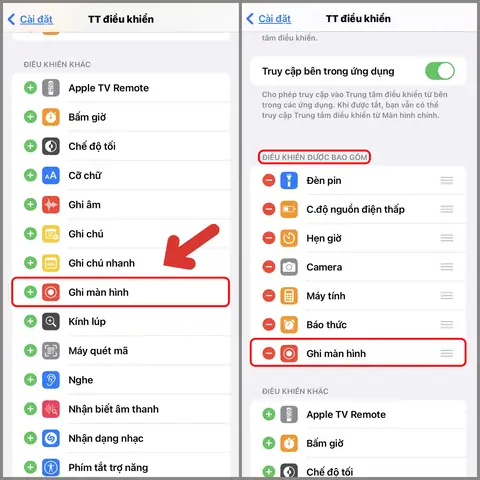
2.1. Thêm Nút “Screen Recording” Vào Control Center
- Mở Settings (Cài đặt).
- Chọn Control Center (Trung tâm Điều khiển).
- Nhấn “Customize Controls” (Tùy chỉnh Điều khiển).
- Tìm “Screen Recording” trong danh sách “More Controls” và nhấn dấu “+” để thêm vào “Include”.
- Xác nhận rằng biểu tượng quay màn hình (hình tròn đỏ) đã xuất hiện trong Control Center.
Mẹo: Nếu bạn dùng iPhone X trở lên, hãy kéo xuống từ góc trên bên phải màn hình để mở Control Center. Đối với các mẫu iPhone cũ hơn, vuốt lên từ đáy màn hình.
2.2. Bắt Đầu Quay
- Mở Control Center và nhấn lâu vào biểu tượng “Screen Recording”.
- Một cửa sổ bật lên sẽ hiện ra, cho phép bạn bật Microphone Audio (Âm thanh micro).
- Bật Microphone nếu muốn ghi lại giọng nói hoặc âm thanh môi trường.
- Tắt Microphone nếu chỉ muốn quay âm thanh hệ thống (âm thanh trong video, game, v.v.).
- Nhấn Start Recording (Bắt đầu quay).
- Đếm ngược 3 giây sẽ xuất hiện, sau đó iPhone sẽ bắt đầu ghi lại mọi hoạt động trên màn hình.
2.3. Dừng Quay
- Mở lại Control Center và nhấn vào biểu tượng “Screen Recording” đang đỏ.
- Hoặc nhấn thanh trạng thái màu đỏ ở đầu màn hình và chọn “Stop”.
- Video sẽ tự động được lưu vào Albums → Recents (Album → Gần đây) trong ứng dụng Photos.
3. Cài Đặt Và Tùy Chỉnh Thêm
3.1. Định Dạng và Độ Phân Giải
- iPhone tự động ghi video ở độ phân giải phù hợp với màn hình thiết bị (ví dụ: iPhone 13 Pro Max sẽ quay ở 1080p, 60fps).
- Nếu muốn thay đổi độ phân giải hoặc fps, cần sử dụng QuickTime Player trên macOS hoặc một phần mềm bên thứ ba (ví dụ: Filmic Pro) để ghi lại màn hình iPhone qua cáp Lightning.
3.2. Chỉnh Âm Thanh
- Âm thanh hệ thống: Được ghi lại mặc định nếu Microphone tắt.
- Âm thanh micro: Khi bật, âm thanh micro sẽ được trộn với âm thanh hệ thống. Đảm bảo không có tiếng ồn nền mạnh để tránh làm giảm chất lượng video.
3.3. Thêm Chú Thích, Văn Bản, Hoặc Emoji
- Sau khi quay xong, mở video trong Photos, chọn Edit (Chỉnh sửa) → Markup (Ghi chú).
- Tại đây, bạn có thể vẽ, thêm văn bản, đánh dấu hoặc chèn emoji lên video.
- Khi hoàn tất, nhấn Done để lưu lại.
4. Các Ứng Dụng Thực Tiễn Của Quay Màn Hình
| Mục Đích | Cách Thực Hiện | Lời Khuyên |
|---|---|---|
| Hướng dẫn sử dụng app | Quay các bước thao tác, bật micro để giải thích | Sử dụng phụ đề để tăng tính dễ hiểu |
| Ghi lại gameplay | Bật micro để bình luận, tắt nếu chỉ muốn âm thanh game | Kiểm tra dung lượng lưu trữ trước khi quay dài |
| Chia sẻ lỗi (bug) | Ghi lại lỗi xảy ra, kèm lời mô tả | Gửi video qua email hoặc iMessage để hỗ trợ kỹ thuật |
| Lưu trữ hội họp Zoom | Bật micro để ghi lại âm thanh hội thảo | Đảm bảo quyền riêng tư, thông báo cho người tham gia |
| Tạo nội dung TikTok/Instagram Reels | Quay nhanh các thao tác, cắt ngắn video | Sử dụng các ứng dụng chỉnh sửa nhanh như InShot |
5. Mẹo Nâng Cao Để Tối Ưu Video
5.1. Quản Lý Dung Lượng Lưu Trữ
Có thể bạn quan tâm: Hướng Dẫn Chi Tiết Cách Quay Trực Tiếp Màn Hình Iphone: Từ Bắt Đầu Đến Những Lưu Ý Quan Trọng
- Xóa video không cần thiết ngay sau khi lưu vào máy tính.
- Sử dụng iCloud để tự động đồng bộ và giải phóng bộ nhớ trên iPhone.
- Kích hoạt “Optimize iPhone Storage” trong Settings → Photos để lưu bản giảm dung lượng trên thiết bị.
5.2. Ghi Lại Độ Trễ (Lag) Khi Quay Game
- Chọn chế độ “Low Power Mode” để giảm tải CPU.
- Tắt các ứng dụng nền qua Settings → General → Background App Refresh.
- Giảm độ sáng màn hình để giảm tiêu thụ năng lượng và nhiệt độ.
5.3. Sử Dụng Phần Mềm Chỉnh Sửa Ngoại Vi
- iMovie (miễn phí trên iOS) để cắt, ghép, thêm nhạc nền.
- LumaFusion (phí trả phí) cho các tác vụ chuyên nghiệp: đa track, hiệu ứng, keyframe.
- Adobe Premiere Rush để đồng bộ dự án giữa điện thoại và máy tính.
5.4. Thêm Hiệu Ứng Chuyển Cảnh (Transition)
- Khi cắt video thành nhiều đoạn, thêm transition như fade, slide để video mượt mà hơn.
- Tránh sử dụng quá nhiều hiệu ứng, gây mất tập trung người xem.
5.5. Đồng Bộ Âm Thanh Khi Quay Bằng Micro Ngoài
- Đối với nội dung chuyên nghiệp, micro lavalier (có dây) hoặc micro không dây có thể kết nối qua cổng Lightning (qua adapter).
- Ghi âm riêng một track âm thanh, sau đó đồng bộ trong phần mềm chỉnh sửa (iMovie, LumaFusion).
6. Xử Lý Các Vấn Đề Thường Gặp
6.1. Không Thấy Biểu Tượng Quay Màn Hình
- Kiểm tra iOS: Đảm bảo thiết bị đang chạy iOS 11 trở lên.
- Cài đặt lại Control Center: Xóa và thêm lại “Screen Recording”.
- Khởi động lại iPhone (Power → Slide to power off → Power on).
6.2. Video Bị Đơ Hoặc Lag
- Giảm độ phân giải bằng cách quay qua máy Mac (QuickTime).
- Kiểm tra bộ nhớ: Đảm bảo ít nhất 1‑2 GB trống.
- Đóng các ứng dụng chạy nền và tắt Bluetooth nếu không cần.
6.3. Không Ghi Âm Thanh Micro
- Kiểm tra quyền truy cập: Settings → Privacy → Microphone → Đảm bảo “Screen Recording” được bật.
- Kiểm tra cài đặt khi bắt đầu quay: Đảm bảo biểu tượng micro màu đỏ (bật) trong cửa sổ khởi động quay.
- Thử dùng tai nghe có micro để xác nhận micro hoạt động.
6.4. File Video Quá Lớn
- Cắt ngắn video ngay trên iPhone bằng tính năng Edit → Trim.
- Sử dụng phần mềm nén trên máy tính (HandBrake) để giảm dung lượng mà không mất chất lượng quá lớn.
- Chia sẻ qua dịch vụ cloud (Google Drive, Dropbox) thay vì gửi trực tiếp qua tin nhắn.
7. So Sánh Quay Màn Hình Trên iPhone Với Các Nền Tảng Khác
| Tiêu chí | iPhone | Android | Windows PC | macOS |
|---|---|---|---|---|
| Tích hợp sẵn | Có (iOS 11+) | Có (Android 10+) | Không (cần phần mềm bên thứ ba) | Có (QuickTime) |
| Độ phân giải tối đa | 1080p/60fps (tùy model) | Tùy thiết bị, thường 1080p/30fps | 4K/60fps (phụ thuộc phần mềm) | 1080p/60fps (có thể 4K via external) |
| Ghi âm micro | Có tùy chọn | Có tùy chọn | Có (phụ thuộc phần mềm) | Có (tùy chọn) |
| Chỉnh sửa nhanh | Photos → Edit | Google Photos → Edit | Windows Photos, Premiere | iMovie |
| Yêu cầu phần cứng | Không yêu cầu thêm | Không yêu cầu thêm | Yêu cầu CPU mạnh | Yêu cầu macOS |
| Bảo mật dữ liệu | Cao (không qua app bên thứ ba) | Trung bình | Thấp (phụ thuộc phần mềm) | Cao |
8. Các Ứng Dụng Bổ Sung Hữu Ích Khi Quay Màn Hình
| Ứng dụng | Chức năng | Giá |
|---|---|---|
| TechSmith Capture | Ghi màn hình, chia sẻ nhanh lên Camtasia | Miễn phí |
| Recordit | Ghi nhanh, tạo GIF | Miễn phí (có phí nâng cấp) |
| DU Recorder | Quay màn hình, livestream, chỉnh sửa | Miễn phí (có quảng cáo) |
| ScreenFlow (macOS) | Quay qua Mac, edit chuyên nghiệp | Trả phí |
| OBS Studio (Windows/macOS) | Quay và stream đa nền tảng | Miễn phí |
Lưu ý: Khi sử dụng ứng dụng bên thứ ba, hãy kiểm tra quyền truy cập dữ liệu và bảo mật để tránh rò rỉ thông tin cá nhân.
9. Hướng Dẫn Bước Đầu Khi Quay Video Hướng Dẫn Ứng Dụng
- Chuẩn bị kịch bản ngắn gọn (điểm chính, thời gian).
- Mở ứng dụng cần quay, tắt thông báo (Settings → Do Not Disturb).
- Bật micro nếu cần bình luận.
- Bắt đầu quay, thực hiện các thao tác theo kịch bản.
- Dừng quay, cắt ngắn các phần thừa (Edit → Trim).
- Thêm chú thích (Markup) để làm rõ các nút, tính năng.
- Xuất file (Share → Save to Files) và đăng lên nền tảng mong muốn (YouTube, TikTok, Instagram).
10. Kết Luận
Quay video màn hình trên iPhone không chỉ là một tính năng tiện lợi mà còn là công cụ mạnh mẽ giúp bạn chia sẻ kiến thức, lưu trữ trải nghiệm, và tạo nội dung sáng tạo. Với hướng dẫn chi tiết từ cách kích hoạt, tùy chỉnh, tới các mẹo nâng cao và xử lý lỗi, hy vọng bạn đã có đủ kiến thức để tận dụng tối đa tính năng này. Hãy bắt đầu thực hành ngay hôm nay, ghi lại những khoảnh khắc đáng giá và biến chúng thành những video chất lượng cao, thu hút người xem!
Nếu bạn còn thắc mắc hoặc muốn chia sẻ kinh nghiệm cá nhân về việc quay màn hình trên iPhone, hãy để lại bình luận phía dưới. Chúc bạn thành công!