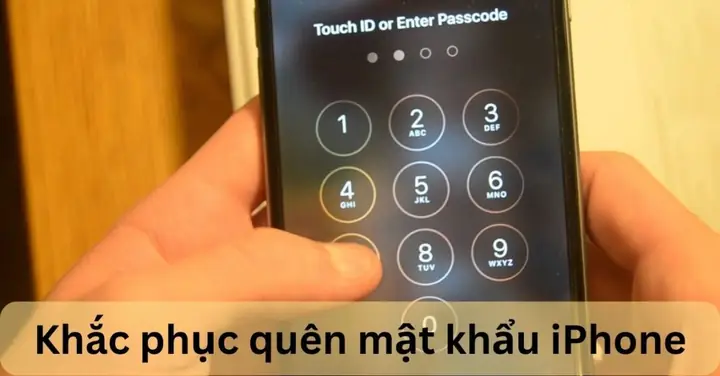
1. Giới thiệu chung về vấn đề “quên pass” trên iPhone
Trong thời đại công nghệ số, iPhone đã trở thành một trong những thiết bị thông minh được ưa chuộng nhất trên thị trường. Với tính năng bảo mật cao, Apple đã tích hợp nhiều lớp bảo vệ như Passcode, Touch ID, Face ID và mã khóa iCloud, giúp người dùng yên tâm lưu trữ dữ liệu cá nhân. Tuy nhiên, không ít người dùng vẫn gặp phải tình trạng “quên pass” – tức là không nhớ được mã mở khóa màn hình. Khi điều này xảy ra, không chỉ gây phiền toái mà còn có thể dẫn đến mất dữ liệu quan trọng nếu không thực hiện các bước khôi phục đúng cách.
Bài viết dưới đây sẽ cung cấp cho bạn một hướng dẫn chi tiết, từ các phương pháp khôi phục nhanh chóng bằng iCloud, iTunes (hoặc Finder trên macOS Catalina trở lên) cho tới cách sử dụng chế độ Recovery Mode, DFU và các công cụ bên thứ ba. Đồng thời, chúng tôi cũng sẽ chia sẻ một số mẹo bảo mật để tránh gặp phải tình trạng “quên pass” trong tương lai.
2. Nguyên nhân thường gặp khiến người dùng “quên pass” iPhone
Thay đổi thói quen sử dụng: Khi chuyển đổi giữa Passcode 4 chữ số, 6 chữ số, hoặc Passcode alphanumeric (kết hợp ký tự và số), người dùng dễ bị nhầm lẫn.
Sự cố phần mềm: Một số bản cập nhật iOS có thể gây lỗi tạm thời, khiến Passcode không được nhận diện đúng.
Lỗi nhập sai nhiều lần: Khi nhập sai Passcode liên tục, iPhone sẽ tự động khóa và yêu cầu đợi hoặc kết nối với iTunes.
Thiết bị được chia sẻ: Khi nhiều người cùng sử dụng một chiếc iPhone, việc nhớ Passcode của người khác trở nên khó khăn.
Sự cố về bộ nhớ: Đôi khi, người dùng có thể nhớ một phần Passcode nhưng không chắc chắn toàn bộ, dẫn đến việc “quên”.
Bước 3: Nhấn “Erase iPhone”. Hệ thống sẽ xóa toàn bộ dữ liệu và Passcode trên thiết bị. Sau khi quá trình hoàn tất, bạn có thể khôi phục dữ liệu từ bản sao lưu iCloud hoặc thiết lập lại mới.
Lưu ý: Phương pháp này yêu cầu iPhone phải có kết nối internet (Wi‑Fi hoặc dữ liệu di động). Nếu thiết bị đang ở chế độ Airplane Mode hoặc không có mạng, bạn sẽ cần sử dụng các phương pháp khác.
3.2. Sử dụng iTunes (hoặc Finder trên macOS Catalina trở lên)
Nếu bạn đã đồng bộ iPhone với máy tính trước đó, iTunes/Finder sẽ là một công cụ mạnh mẽ để xóa Passcode.
Bước 1: Kết nối iPhone với máy tính bằng cáp Lightning.
Bước 2: Mở iTunes (Windows, macOS Mojave và trước) hoặc Finder (macOS Catalina trở lên). Nếu được yêu cầu nhập Passcode hoặc tin nhắn “Trust This Computer”, hãy bỏ qua vì thiết bị đang bị khóa.
Bước 3: Khi iTunes/Finder nhận diện iPhone trong trạng thái “Recovery Mode” (màn hình hiển thị cáp kết nối với iTunes), chọn “Restore”. Quá trình này sẽ tải firmware mới, xóa Passcode và khôi phục iPhone về trạng thái gốc.
Bước 4: Sau khi khôi phục xong, bạn có thể thiết lập lại iPhone và khôi phục dữ liệu từ bản sao lưu iTunes hoặc iCloud.
Lưu ý: Nếu iPhone chưa từng được đồng bộ với máy tính này, iTunes sẽ yêu cầu mật khẩu Apple ID để tắt Activation Lock. Khi không nhớ mật khẩu Apple ID, bạn cần reset tài khoản Apple ID qua trang web của Apple.
3.3. Chế độ Recovery Mode (Khôi phục khẩn cấp)
Khi iPhone không nhận dạng được iTunes/Finder hoặc không thể kết nối internet, bạn có thể đưa thiết bị vào chế độ Recovery Mode.
Cách vào Recovery Mode:
Model iPhone
Thao tác
iPhone 8, 8 Plus, X, XS, XR, 11, 12, 13, 14
Nhấn và thả nhanh nút Volume Up → Nhấn và thả nhanh nút Volume Down → Nhấn và giữ nút Side cho đến khi thấy màn hình kết nối với iTunes/Finder
iPhone 7, 7 Plus
Nhấn và giữ đồng thời nút Volume Down và nút Side cho đến khi xuất hiện màn hình Recovery
iPhone 6s và các phiên bản cũ hơn
Nhấn và giữ đồng thời nút Home và nút Top (hoặc Side) cho đến khi xuất hiện màn hình Recovery
Sau khi vào chế độ Recovery, kết nối iPhone với máy tính, mở iTunes/Finder và chọn “Restore”. Quá trình sẽ xóa toàn bộ dữ liệu và Passcode.
3.4. Chế độ DFU (Device Firmware Update) – Phương pháp sâu hơn
Nếu iTunes/Finder báo lỗi khi khôi phục trong chế độ Recovery, bạn có thể thử chế độ DFU, cho phép tải firmware mới mà không cần kiểm tra bootloader.
Cách vào DFU:
Model iPhone
Thao tác
iPhone 8 trở lên
Kết nối iPhone với máy tính → Nhấn nhanh nút Volume Up → Nhấn nhanh nút Volume Down → Nhấn và giữ nút Side 10 giây → Giữ nút Side, đồng thời nhấn và giữ nút Volume Down 5 giây → Thả nút Side, chỉ giữ Volume Down 5 giây nữa. Màn hình sẽ đen, iTunes/Finder sẽ hiện “iPhone đang ở chế độ khôi phục”.
iPhone 7/7 Plus
Nhấn và giữ nút Side và nút Volume Down 10 giây → Thả nút Side, chỉ giữ Volume Down 10 giây nữa.
iPhone 6s và cũ hơn
Nhấn và giữ nút Home và nút Top (hoặc Side) 10 giây → Thả nút Top, chỉ giữ Home 10 giây nữa.
Sau khi vào DFU, iTunes/Finder sẽ hiển thị “iPhone trong chế độ khôi phục”. Chọn “Restore” để tải firmware mới và xóa Passcode.
Cảnh báo: DFU sẽ xóa hoàn toàn dữ liệu trên thiết bị. Nếu không có bản sao lưu, dữ liệu sẽ không thể khôi phục.
Quên Pass Mở Khóa Màn Hình Iphone
Có thể bạn quan tâm: Quên Câu Hỏi Bảo Mật Iphone: Giải Pháp Toàn Diện Để Khôi Phục Tài Khoản Và Bảo Vệ Dữ Liệu
3.5. Sử dụng công cụ bên thứ ba (cẩn thận)
Có một số phần mềm của bên thứ ba như Tenorshare 4uKey, iMyFone LockWiper, Dr.Fone – Screen Unlock, cho phép xóa Passcode mà không cần iTunes hay iCloud. Tuy nhiên, việc sử dụng phần mềm này có rủi ro:
Rủi ro bảo mật: Phần mềm có thể chứa mã độc hoặc thu thập thông tin cá nhân.
Không bảo hành: Apple có thể từ chối hỗ trợ nếu phát hiện thiết bị đã được can thiệp.
Chi phí: Hầu hết các phần mềm này yêu cầu mua bản quyền.
Nếu quyết định sử dụng, hãy tải phần mềm từ trang chủ chính thức, kiểm tra đánh giá và thực hiện theo hướng dẫn cẩn thận.
4. Quy trình khôi phục dữ liệu sau khi mở khóa
Sau khi Passcode đã được xóa và iPhone được khôi phục, bạn sẽ cần khôi phục lại dữ liệu. Dưới đây là các cách thực hiện:
4.1. Khôi phục từ iCloud
Khi thiết lập iPhone mới, chọn “Restore from iCloud Backup”.
Đăng nhập Apple ID và chọn bản sao lưu gần nhất.
Chờ cho quá trình tải xuống hoàn tất (có thể mất thời gian tùy thuộc vào dung lượng và tốc độ mạng).
4.2. Khôi phục từ iTunes/Finder
Khi thiết lập iPhone, chọn “Restore from iTunes Backup”.
Kết nối iPhone với máy tính, mở iTunes/Finder, chọn thiết bị và chọn bản sao lưu cần khôi phục.
Đợi quá trình đồng bộ hoàn tất.
4.3. Khôi phục từ Google Drive / các dịch vụ đám mây khác
Nếu bạn sử dụng các ứng dụng sao lưu bên thứ ba (Google Photos, Dropbox…), hãy đăng nhập lại và tải dữ liệu về.
Lưu ý: Nếu không có bản sao lưu, dữ liệu sẽ không thể khôi phục. Vì vậy, việc thường xuyên sao lưu là cực kỳ quan trọng.
5. Cách phòng ngừa “quên pass” trong tương lai
Sử dụng Passcode dễ nhớ nhưng an toàn: Kết hợp 4‑6 chữ số và ký tự đặc biệt (nếu bạn sử dụng Passcode alphanumeric). Tránh dùng ngày sinh, số điện thoại.
Bật tính năng “Face ID” hoặc “Touch ID”: Khi có thể, sử dụng sinh trắc học để mở khóa nhanh, giảm phụ thuộc vào Passcode.
Lưu trữ Passcode trong “Keychain” của Apple: Nếu bạn sử dụng iCloud Keychain, Passcode có thể được lưu trữ an toàn và đồng bộ giữa các thiết bị Apple.
Thường xuyên sao lưu iPhone: Dùng iCloud hoặc iTunes để tạo bản sao lưu ít nhất một tuần một lần.
Kích hoạt “Find My iPhone”: Khi thiết bị mất hoặc quên Passcode, bạn vẫn có cách xóa dữ liệu từ xa.
Đặt câu hỏi bảo mật cho Apple ID: Khi quên mật khẩu Apple ID, bạn sẽ có cách khôi phục nhanh hơn.
6. Câu hỏi thường gặp (FAQ)
Q1: Nếu iPhone bị “Activation Lock” sau khi xóa Passcode, tôi phải làm gì?
A: Activation Lock yêu cầu Apple ID và mật khẩu đã đăng ký trên thiết bị. Nếu bạn quên Apple ID, hãy truy cập iforgot.apple.com để đặt lại. Nếu không thể, bạn cần cung cấp chứng từ mua hàng cho Apple Support.
Q2: Có thể khôi phục dữ liệu nếu không có bản sao lưu?
A: Rất khó. Khi Passcode bị xóa, dữ liệu trên thiết bị sẽ bị mã hoá và sẽ bị mất nếu không có bản sao lưu. Một số công cụ phục hồi dữ liệu có thể cố gắng trích xuất dữ liệu từ bộ nhớ, nhưng thành công không được đảm bảo và có thể vi phạm điều khoản của Apple.
Q3: Khi nhập sai Passcode quá nhiều lần, iPhone sẽ tự động xóa dữ liệu?
A: iPhone có tùy chọn “Erase Data” khi nhập sai 10 lần liên tiếp (có thể bật/tắt trong Settings → Face ID & Passcode). Nếu bật, thiết bị sẽ xóa toàn bộ dữ liệu sau lần nhập sai thứ 10.
Q4: Sử dụng phần mềm bên thứ ba có làm mất bảo hành không?
A: Apple không công nhận việc can thiệp bằng phần mềm không chính thức. Nếu thiết bị bị “jailbreak” hoặc có dấu hiệu can thiệp, Apple có thể từ chối bảo hành.
Q5: Tôi có thể thay đổi Passcode mà không cần mở khóa hiện tại không?
A: Không. Để thay đổi Passcode, bạn cần nhập Passcode hiện tại. Nếu quên, bạn phải xóa và khôi phục thiết bị như các bước trên.
7. Kết luận
Việc “quên pass” mở khóa màn hình iPhone là một tình huống không mong muốn, nhưng không phải là không thể giải quyết. Bằng cách nắm rõ các phương pháp khôi phục qua iCloud, iTunes/Finder, Recovery Mode, DFU và các công cụ bên thứ ba, bạn có thể nhanh chóng đưa thiết bị trở lại trạng thái hoạt động bình thường. Đồng thời, việc duy trì thói quen sao lưu định kỳ, bật các tính năng bảo mật như Find My iPhone, Face ID/Touch ID và lưu trữ Passcode an toàn sẽ giúp bạn tránh gặp lại vấn đề này trong tương lai.
Hy vọng bài viết đã cung cấp đầy đủ thông tin cần thiết để bạn có thể tự tin xử lý khi gặp phải trường hợp “quên pass” trên iPhone. Nếu còn bất kỳ thắc mắc nào, đừng ngần ngại tham khảo thêm tài liệu hỗ trợ của Apple hoặc liên hệ với trung tâm bảo hành uy tín. Chúc bạn luôn an toàn và thoải mái khi sử dụng iPhone!