- 1. Tổng Quan Ihrv Quay Màn Hình Trên iPhone
- 2. Các Bước Cơ Bản Khi Bắt Đầu Quay Màn Hình
- 3. Tùy Chỉnh Cài Đặt Khi Quay Màn Hình
- 4. Các Ứng Dụng Thường Được Quay Màn Hình Trên iPhone
- 5. Lưu Ý Khi Quay Màn Hình trên iPhone
- 6. Các Mẹo Tối Ưu Khi Quay Màn Hình iPhone
- 7. Các Lỗi Phổ Biến Khi Quay Màn Hình và Cách Khắc Phục
- 8. Công Cụ Bổ Sung Khi Quay Màn Hình iPhone
- 9. Bảo Vệ Quyền Riêng Tư Khi Quay Màn Hình
- 10. Kết Luận: Quay Màn Hình iPhone – Công Cụ Đa Năng và Tiện Lợi
Trong thời đại công nghệ số ngày nay, khả năng quay video màn hình của thiết bị di động đã trở thành một công cụ vô cùng hữu ích cho nhiều mục đích khác nhau: từ việc chia sẻ trải nghiệm game, hướng dẫn sử dụng phần mềm, tới việc ghi lại các vấn đề kỹ thuật khi gặp lỗi trên iPhone. Với iPhone, việc quay trực tiếp màn hình là một tính năng tích hợp sẵn trong hệ điều hành iOS, giúp người dùng không cần cài đặt bất kỳ ứng dụng bên thứ ba nào. Bài viết dưới đây sẽ hướng dẫn chi tiết cách bật, sử dụng và tối ưu hoá chức năng quay màn hình trên iPhone, đồng thời chia sẻ một số mẹo, lưu ý và giải pháp khi gặp khó khăn.
Có thể bạn quan tâm: Pin Iphone Tụt Nhanh Bất Thường: Nguyên Nhân, Hậu Quả Và Cách Khắc Phục Hiệu Quả
1. Tổng Quan Ihrv Quay Màn Hình Trên iPhone
Quay màn hình iPhone (Screen Recording) là một tính năng được giới thiệu lần đầu tiên trong iOS 9, với mục tiêu cung cấp một công cụ nhanh chóng và tiện lợi để người dùng ghi lại mọi hoạt động trên màn hình thiết bị. Thay vì phải sử dụng phần mềm bên ngoài hoặc kết nối iPhone với máy tính, bạn chỉ cần mở Control Center và nhấn nút quay màn hình. Chức năng này có thể ghi lại âm thanh của hệ thống, âm thanh micro và các hiệu ứng âm thanh, đồng thời hỗ trợ ghi lại các hoạt động tương tác trên màn hình.
Có thể bạn quan tâm: Pin Iphone Mới Thay Tụt Nhanh: Nguyên Nhân, Lời Khuyên & Giải Pháp Để Duy Trì Sức Khỏe Pin
2. Các Bước Cơ Bản Khi Bắt Đầu Quay Màn Hình
Để bắt đầu quay màn hình trên iPhone, bạn cần thực hiện các bước sau đây:
- Kiểm tra phiên bản iOS saan: Đảm bảo rằng iPhone của bạn đang chạy iOS 9 hoặc phiên bản mới hơn. Bạn có thể kiểm tra bằng cách vào “Cài đặt” > “Cài đặt chung” > “Thông tin” và xem accueil phiên bản.
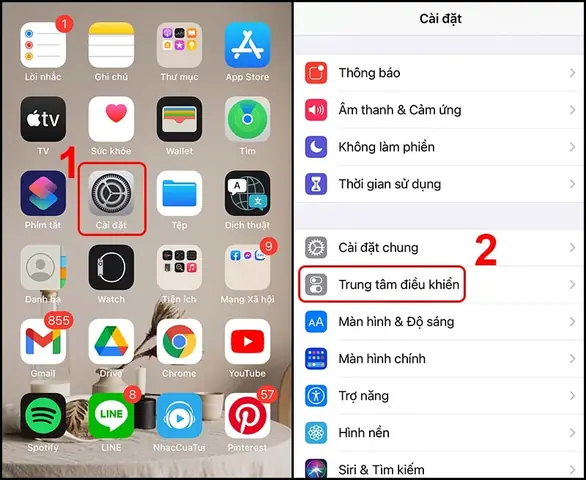
- Thêm nút Quay Màn Hình vào Control Center: Mở “Cài đặt” > “Control Center” > “Tùy chỉnh điều khiển”. Tìm mục “Quay màn hình” (Screen Recording) trong danh sách và nhấn vào dấu “+” để thêm vào.
- Mở Control Center: Trên iPhone X hoặc các mẫu mới hơn, vuốt từ góc trên bên phải xuống. Trên các mẫu iPhone có nút Home, vuốt lên từ dưới cùng.
- Khởi động Quay Màn Hình: Nhấn vào biểu tượng quay màn hình (có hình tròn đỏ). Bạn sẽ thấy một đếm ngược 3 giây trước khi ghi hình bắt đầu. Nếu muốn ghi âm thanh từ micro, nhấn lâu vào biểu tượng quạt và bật “Microphone Audio”.
- Dừng Quay Màn Hình: Khi hoàn thành, mở Control Center và nhấn nút quay màn hình một lần nữa hoặc chạm vào thanh trạng thái màu đỏ trên thanh trên cùng của màn hình và chọn “Stop”. Video sẽ được lưu trong ứng dụng “Photos”.
Có thể bạn quan tâm: Thay Pin Dung Lượng Cao Cho Iphone: Cách Tối Ưu Hiệu Năng Và Lòng Tin Cho Người Dùng
3. Tùy Chỉnh Cài Đặt Khi Quay Màn Hình
Trước khi bắt đầu quay, bạn có thể tùy chỉnh một vài thiết lập để tối ưu hoá trải nghiệm:
- Âm thanh Micro: Kích hoạt hoặc tắt tùy theo nhu cầu. Khi bật, bạn sẽ ghi lại tiếng nói cùng với âm thanh hệ thống.
- Chế độ Quay Tối Cả: Nếu muốn quay màn hình với độ phân giải cao nhất, nên sử dụng iPhone có hỗ trợ 4K (ví dụ iPhone 12 Pro, 13 Pro, 14 Pro). Tuy nhiên, lưu ý rằng kích thước file sẽ lớn hơn.
- Chỉ định thời gian quay: iOS không hỗ trợ giới hạn thời gian tự động khi quay màn hình, vì vậy bạn cần tự dừng khi cần. Đối với các video dài, hãy lưu ý dung lượng ổ cứng.
4. Các Ứng Dụng Thường Được Quay Màn Hình Trên iPhone
- Game thủ: Ghi lại những khoảnh khắc quan trọng, chia sẻ trực tiếp trên mạng xã hội.
- Người làm nội dung (content creator): Tạo tutorial, hướng dẫn sử dụng phần mềm.
- Người dùng doanh nghiệp: Ghi lại các vấn đề kỹ thuật, hỗ trợ khách hàng.
- Giảng viên, giáo viên: Quay bài giảng trực tiếp, chia sẻ với học sinh.
5. Lưu Ý Khi Quay Màn Hình trên iPhone
Việc quay màn hình có thể gặp một số vấn đề cần lưu ý:
- Không ghi âm nhạc hoặc âm thanh có bản quyền: Nếu bạn quay video có nội dung có bản quyền (nhạc, phim), lưu ý rằng việc phát lại có thể vi phạm luật bản quyền. Hãy đảm bảo bạn có quyền sử dụng nội dung đó.
- Quá trình Quay microphone có thể ghi lại tiếng ồn: Nếu bạn quay trong môi trường ồn ào, hãy cân nhắc tắt mic.
- Kiểm tra dung lượng lưu trữ: Quay video 4K sẽ chiếm dung lượng lớn. Đảm bảo bạn có đủ dung lượng ცხოვრება trước khi quay.
- Định dạng và độ phân giải: iOS lưu video ở định dạng .MOV; bạn có thể chuyển đổi sang .MP4 nếu cần.
6. Các Mẹo Tối Ưu Khi Quay Màn Hình iPhone
Có thể bạn quan tâm: Cách Tạo Qr Code Cho Mật Khẩu Wi‑fi Trên Iphone: Hướng Dẫn Chi Tiết Từ A Đến Z
Dưới đây là một số mẹo giúp bạn quay video chất lượng cao và tiết kiệm dung lượng:
- Tắt tính năng “Hình ảnh động” (Live Photos): Khi quay màn hình, Live Photos không được ghi lại. Tuy nhiên, nếu bạn muốn loại bỏ ảnh động trong video, hãy tắt tính năng này.
- Sử dụng “HDR” khi quay video: Nếu iPhone hỗ trợ HDR video, hãy bật tính năng này để có chất lượng hình ảnh tốt hơn.
- Sử dụng “Auto-Lock” để tránh chặn màn hình: Khi quay video, thiết bị có thể tự động khóa màn hình. Vậy nên, trong “Cài đặt” > “Màn hình & Độ sáng” > “Tự động khóa”, hãy chọn “Không” hoặc “5 phút” tùy mục đích.
- Quy trình chỉnh sửa video: Sau khi quay, bạn có thể sử dụng ứng dụng “iMovie” hoặc “Photos” để cắt, chỉnh sửa video. Thêm tiêu đề, nhạc nền, hiệu ứng chuyển cảnh để tăng tính thẩm mỹ.
- Quay với “AirPlay”: Nếu bạn muốn quay màn hình khi đang chia sẻ nội dung qua AirPlay, hãy chắc chắn rằng “AirPlay” đang hoạt động đúng cách và không ghi lại âm thanh hệ thống.
- Sử dụng “Focus Mode”: Khi quay video hướng dẫn, hãy bật “Focus Mode” để tránh nhận được thông báo, giữ chú ý vào nội dung.
7. Các Lỗi Phổ Biến Khi Quay Màn Hình và Cách Khắc Phục
Trong quá trình quay màn hình, có thể gặp một số lỗi thường gặp như:
- Quay không bắt đầu: Kiểm tra xem “Screen Recording” đã được thêm vào Control Center chưa. Nếu đã thêm nhưng vẫn không hoạt động, hãy khởi động lại iPhone.
- Video bị hỏng: Trường hợp video bị hỏng hoặc không mở được, hãy thử chuyển đổi định dạng bằng phần mềm chuyển đổi video hoặc cập nhật iOS lên phiên bản mới nhất.
- Âm thanh không được ghi lại: Kiểm tra cài đặt mic của iPhone, đảm bảo “Microphone Audio” được bật trước khi quay.
- .Detail độ cao thấp: Nếu video quá mờ, hãy đảm bảo iPhone được đặt trong chế độ “High quality” (độ phân giải cao) và không bị che chắn màn hình.
8. Công Cụ Bổ Sung Khi Quay Màn Hình iPhone
- QuickTime Player (Mac): Bạn có thể ghi lại màn hình iPhone từ Mac thông qua cáp Lightning. Kết nối thiết bị, mở QuickTime và chọn “New Movie Recording” > “From iPhone”.
- OBS Studio (Windows/Mac): OBS cho phép ghi lại màn hình và stream trực tiếp. Cài đặt plugin “OBS Camera” để ghi lại nội dung iPhone.
- iMovie (iOS): Ứng dụng này cung cấp các công cụ chỉnh sửa video cơ bản, giúp bạn cắt, thêm nhạc nền, hiệu ứng.
- Reels & Shorts (TikTok, Instagram): Khi quay màn hình, bạn có thể chèn video vào Reels hoặc Shorts để chia sẻ nhanh.
9. Bảo Vệ Quyền Riêng Tư Khi Quay Màn Hình
Quay màn hình có thể vô tình ghi lại thông tin nhạy cảm như mật khẩu, email, tin nhắn. Để tránh vi phạm quyền riêng tư, bạn nên:
- Ẩn thông tin nhạy cảm: Đóng các ứng dụng chứa mật khẩu, thông tin tài khoản trước khi quay.
- Tắt “Microphone Audio” nếuิด không cần thiết: Giảm thiểu rủi ro ghi lại tiếng nói.
- Kiểm tra lại video trước khi chia sẻ: Xem lại toàn bộ video để đảm bảo không có thông tin nhạy cảm.
- Sử dụng chế độ “Private Mode”: Nếu iPhone hỗ trợ, bật chế độ riêng tư để hạn chế truy cập dữ liệu.
10. Kết Luận: Quay Màn Hình iPhone – Công Cụ Đa Năng và Tiện Lợi
Với tính năng quay màn hình tích hợp sẵn trong iOS, người dùng iPhone có thể dễ dàng ghi lại mọi hoạt động trên thiết bị mà không cần cài đặt phần mềm bên thứ ba. Dù bạn là game thủ, nhà sáng monnaie nội dung, giáo viên hay nhân viên công ty, tính năng này đều mang lại nhiều lợi ích đáng kể. Tuy nhiên, để tận dụng tối đa công cụ này, bạn cần chú ý đến các cài đặt, bảo mật, và quy trình chỉnh sửa video. Đừng quên kiểm tra dung lượng lưu trữ, bảo vệ thông tin cá nhân và tuân thủ quy định bản quyền khi chia sẻ video.
Hy vọng những hướng dẫn chi tiết và các mẹo hữu ích trên sẽ giúp bạn thành công trong việc quay màn hình iPhone, tạo ra những video chất lượng cao, chuyên nghiệp và bảo vệ quyền riêng tư một cách an toàn.
NameError: name ‘Solution’ is not defined
