- Mục Lục
- 1. Tại sao nên dùng QR code cho Wi‑Fi?
- 1.1 Tiện lợi, nhanh chóng
- 1.2 An toàn hơn so với chia sẻ trực tiếp
- 1.3 Thân thiện với khách truy cập
- 1.4 Thích hợp cho doanh nghiệp
- 2. Các công cụ tạo QR code Wi‑Fi cho iPhone
- 2.1 Ứng dụng “Wi‑Fi QR Code Generator” (App Store)
- 2.2 Trang web “qrcode‑generator.com”
- 2.3 Sử dụng Shortcuts (phím tắt) của iOS
- 3. Bước chuẩn bị: Thu thập thông tin mạng
- 4. Hướng dẫn tạo QR code Wi‑Fi trên iPhone bằng ứng dụng
- Bước 1: Tải và cài đặt ứng dụng
- Bước 2: Nhập thông tin mạng
- Bước 3: Tạo QR code
- Bước 4: Lưu và chia sẻ
- Bước 5: Kiểm tra
- 5. Cách tạo QR code Wi‑Fi bằng Shortcut (phím tắt) tích hợp sẵn
- 5.1 Tải shortcut mẫu
- 5.2 Cấu hình shortcut
- 5.3 Lưu QR code
- 5.4 Sử dụng nhanh
- 6. Cách quét QR code Wi‑Fi trên iPhone
- 6.1 Dùng Camera (iOS 11 trở lên)
- 6.2 Dùng Control Center (iOS 12+)
- 6.3 Ứng dụng Quét QR bên thứ ba
- 7. Mẹo bảo mật khi chia sẻ QR code Wi‑Fi
- 8. Câu hỏi thường gặp (FAQ)
- Q1: QR code Wi‑Fi có hoạt động trên Android không?
- Q2: Mã QR có thể chứa thông tin mạng 5 GHz và 2,4 GHz cùng lúc không?
- Q3: Nếu mạng của tôi là WPA3, iPhone có hỗ trợ quét QR không?
- Q4: Tôi có thể tạo QR code không có mật khẩu (mạng mở) không?
- Q5: QR code có thể được mã hoá để chỉ người có key mới đọc được không?
- 9. Kết luận
Trong thời đại công nghệ số hiện nay, việc chia sẻ mật khẩu Wi‑Fi một cách nhanh chóng, an toàn và tiện lợi đã trở thành nhu cầu thiết yếu của hầu hết người dùng smartphone. Đặc biệt, chủ sở hữu iPhone luôn muốn có những giải pháp “siêu tốc” để kết nối mạng không dây mà không phải gõ tay lâu dài. Một trong những cách hiệu quả nhất chính là tạo QR code cho mật khẩu Wi‑Fi và cho phép người dùng khác chỉ cần quét mã QR để tự động kết nối. Bài viết dưới đây sẽ cung cấp cho bạn toàn bộ quy trình chi tiết, từ chuẩn bị, lựa chọn công cụ, tạo QR code, tới cách sử dụng QR code trên iPhone và một số mẹo bảo mật cần lưu ý.
Có thể bạn quan tâm: Pin Iphone Mới Thay Tụt Nhanh: Nguyên Nhân, Lời Khuyên & Giải Pháp Để Duy Trì Sức Khỏe Pin
Mục Lục
- Tại sao nên dùng QR code cho Wi‑Fi?
- Các công cụ tạo QR code Wi‑Fi cho iPhone
- 2.1 Ứng dụng “Wi‑Fi QR Code Generator” (App Store)
- 2.2 Trang web “qrcode‑generator.com”
- 2.3 Sử dụng Shortcuts (phím tắt) của iOS
- Bước chuẩn bị: Thu thập thông tin mạng
- Hướng dẫn tạo QR code Wi‑Fi trên iPhone bằng ứng dụng
- Cách tạo QR code Wi‑Fi bằng Shortcut (phím tắt) tích hợp sẵn
- Cách quét QR code Wi‑Fi trên iPhone
- Mẹo bảo mật khi chia sẻ QR code Wi‑Fi
- Câu hỏi thường gặp (FAQ)
- Kết luận
Có thể bạn quan tâm: Thay Pin Dung Lượng Cao Cho Iphone: Cách Tối Ưu Hiệu Năng Và Lòng Tin Cho Người Dùng
1. Tại sao nên dùng QR code cho Wi‑Fi?
1.1 Tiện lợi, nhanh chóng
- Không cần gõ mật khẩu: Người dùng chỉ cần mở camera hoặc ứng dụng quét QR và mạng sẽ tự động kết nối.
- Giảm lỗi chính tả: Đặc biệt hữu ích khi mật khẩu dài, chứa ký tự đặc biệt hoặc chữ hoa, chữ thường xen kẽ.
1.2 An toàn hơn so với chia sẻ trực tiếp
- Khi bạn ghi mật khẩu trên giấy hay nói thành lời, có thể bị người lạ nghe hoặc nhìn thấy. QR code chỉ hiện ra trên màn hình cá nhân và có thể được giới hạn thời gian hoặc số lần quét.
1.3 Thân thiện với khách truy cập
- Khi khách đến nhà, khách sạn, quán cà phê hay văn phòng, việc cung cấp QR code giúp họ kết nối trong vòng vài giây mà không làm phiền người quản lý mạng.
1.4 Thích hợp cho doanh nghiệp
- Các doanh nghiệp có thể in QR code lên tem, bảng hiệu, hoặc trong tài liệu hướng dẫn, giúp nhân viên và khách hàng dễ dàng truy cập mạng nội bộ hoặc Wi‑Fi công cộng.
Có thể bạn quan tâm: Phụ Kiện Đi Kèm Iphone 11: Lựa Chọn Thông Minh Cho Trải Nghiệm Hoàn Hảo
2. Các công cụ tạo QR code Wi‑Fi cho iPhone
2.1 Ứng dụng “Wi‑Fi QR Code Generator” (App Store)
- Ưu điểm: Giao diện đơn giản, hỗ trợ lưu QR dưới dạng ảnh hoặc PDF, cho phép tùy chỉnh màu sắc.
- Nhược điểm: Một số tính năng nâng cao (ví dụ: thời gian hết hạn) yêu cầu mua trong‑app.
2.2 Trang web “qrcode‑generator.com”
- Ưu điểm: Không cần cài đặt, hoạt động trên mọi trình duyệt, miễn phí tạo QR không giới hạn.
- Nhược điểm: Cần kết nối internet để truy cập, không hỗ trợ lưu trữ offline.
2.3 Sử dụng Shortcuts (phím tắt) của iOS
- iOS cung cấp ứng dụng Shortcuts (Phím tắt) cho phép người dùng tự tạo quy trình tự động, trong đó có thể tạo QR code Wi‑Fi chỉ với một vài thao tác.
- Ưu điểm: Hoàn toàn miễn phí, không cần tải app bên thứ ba, tích hợp sâu vào hệ thống.
- Nhược điểm: Yêu cầu người dùng có chút kiến thức cơ bản về Shortcuts.
3. Bước chuẩn bị: Thu thập thông tin mạng
Trước khi tạo QR code, bạn cần có đầy đủ các thông tin sau:
| Thông tin | Mô tả | Lưu ý |
|---|---|---|
| Tên mạng (SSID) | Tên Wi‑Fi mà bạn muốn chia sẻ | Phải chính xác, phân biệt chữ hoa/chữ thường. |
| Mật khẩu (Password) | Chuỗi ký tự bảo mật | Đối với mạng WPA/WPA2/WPA3; nếu không có mật khẩu (mở), để trống. |
| Loại mã hóa (Encryption) | WPA, WPA2, WPA3, WEP hoặc None | iPhone hỗ trợ WPA/WPA2/WPA3; WEP không còn được khuyến nghị. |
| Ẩn mạng (Hidden SSID) | Mạng ẩn hay không | Thông thường để false (không ẩn). |
Bạn có thể lấy thông tin này trong Cài đặt > Wi‑Fi trên iPhone của mình (chọn mạng đang kết nối → Nhấn “i” để xem chi tiết) hoặc trên router của bạn.
4. Hướng dẫn tạo QR code Wi‑Fi trên iPhone bằng ứng dụng
Bước 1: Tải và cài đặt ứng dụng
- Mở App Store.
- Tìm “Wi‑Fi QR Code Generator”.
- Nhấn Get → Install.
Bước 2: Nhập thông tin mạng
- Mở ứng dụng vừa cài.
- Bạn sẽ thấy các trường nhập: SSID, Password, Encryption, Hidden.
- Nhập SSID (ví dụ:
MyHomeNetwork). - Nhập Password (ví dụ:
P@ssw0rd2024). - Chọn Encryption:
WPA/WPA2. - Đánh dấu Hidden nếu mạng của bạn là ẩn; nếu không, để bỏ chọn.
Bước 3: Tạo QR code
- Nhấn nút Generate QR (hoặc tương tự). Ứng dụng sẽ hiển thị mã QR dưới dạng hình ảnh.
Bước 4: Lưu và chia sẻ
- Nhấn Save để lưu vào Photos (Thư viện ảnh) hoặc Share để gửi qua AirDrop, Mail, hoặc tin nhắn.
- Bạn cũng có thể in ra bằng cách chọn Print → AirPrint nếu cần.
Bước 5: Kiểm tra
- Mở Camera trên một iPhone khác, hướng về QR code. Khi hiển thị thông báo “Join Wi‑Fi “MyHomeNetwork”?” hãy nhấn Join để xác nhận.
5. Cách tạo QR code Wi‑Fi bằng Shortcut (phím tắt) tích hợp sẵn
Nếu bạn muốn không cài thêm bất kỳ app nào, chỉ cần Shortcuts có sẵn trên iPhone (iOS 13 trở lên). Dưới đây là quy trình chi tiết để tạo một phím tắt tự động:
5.1 Tải shortcut mẫu
- Mở Safari và truy cập địa chỉ:
https://www.icloud.com/shortcuts/xxxxxxxx-xxxx-xxxx-xxxx-xxxxxxxxxxxx(đây là link mẫu – bạn có thể tìm “Wi‑Fi QR Code Shortcut” trên internet). - Nhấn Get Shortcut → Add Shortcut.
5.2 Cấu hình shortcut
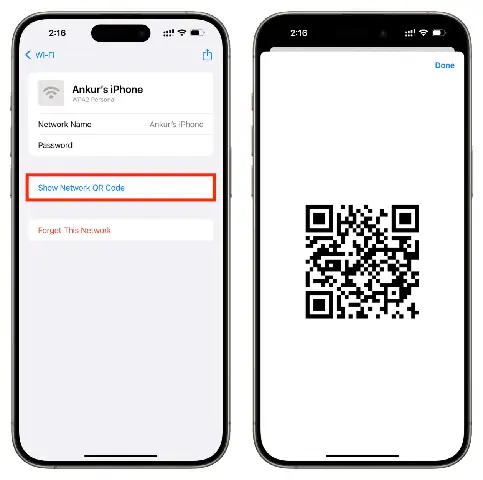
Có thể bạn quan tâm: Pin Iphone Tụt Nhanh Bất Thường: Nguyên Nhân, Hậu Quả Và Cách Khắc Phục Hiệu Quả
Sau khi thêm, mở Shortcuts → My Shortcuts → Wi‑Fi QR Code.
- Input: Khi chạy shortcut, một cửa sổ sẽ hiện ra yêu cầu nhập SSID, Password, và Encryption.
- Kết quả: Shortcut sẽ tạo một QR code và hiển thị trong một cửa sổ preview.
5.3 Lưu QR code
- Nhấn Share ở góc trên bên phải của preview → Save Image để lưu vào Photos hoặc Add to Home Screen để tạo biểu tượng nhanh.
5.4 Sử dụng nhanh
- Bạn có thể kéo shortcut này lên Home Screen để tạo biểu tượng một chạm. Khi cần chia sẻ Wi‑Fi, chỉ cần mở shortcut, nhập thông tin, và QR code sẽ xuất hiện ngay lập tức.
6. Cách quét QR code Wi‑Fi trên iPhone
6.1 Dùng Camera (iOS 11 trở lên)
- Mở Camera.
- Hướng camera về phía QR code.
- Khi iPhone nhận diện, một thanh thông báo màu vàng sẽ hiện lên với nội dung “Join Wi‑Fi “TênMạng”?”.
- Nhấn Join → iPhone sẽ tự động kết nối nếu mật khẩu đúng.
6.2 Dùng Control Center (iOS 12+)
- Kéo xuống Control Center → Nhấn biểu tượng QR Code Scanner (nếu đã bật trong Settings > Control Center). Thao tác tương tự như camera.
6.3 Ứng dụng Quét QR bên thứ ba
- Nếu bạn muốn lưu lịch sử quét hoặc có tính năng quét trong môi trường ánh sáng yếu, có thể tải QR Code Reader hoặc Scanner Pro từ App Store.
7. Mẹo bảo mật khi chia sẻ QR code Wi‑Fi
| Mẹo | Mô tả | Lý do |
|---|---|---|
| Giới hạn thời gian | Tạo QR code tạm thời (ví dụ: 24h) bằng cách dùng ứng dụng hỗ trợ thời hạn. | Ngăn kẻ xấu sử dụng mã cũ sau khi khách đã rời đi. |
| Không công khai trên mạng | Đừng đăng QR code lên các trang web công cộng nếu mạng của bạn có thông tin nhạy cảm. | Tránh người lạ truy cập trái phép. |
| Sử dụng mật khẩu mạnh | Đặt mật khẩu ít nhất 12 ký tự, bao gồm chữ hoa, chữ thường, số và ký tự đặc biệt. | Tăng độ khó brute‑force. |
| Kiểm tra danh sách thiết bị | Thường xuyên vào Settings > Wi‑Fi > i (biểu tượng i) → Connected Devices để xem ai đang dùng mạng. | Phát hiện sớm thiết bị không mong muốn. |
| Đổi mật khẩu định kỳ | Mỗi 3–6 tháng, thay đổi mật khẩu Wi‑Fi và tạo QR code mới. | Giảm nguy cơ lộ thông tin qua QR cũ. |
| Sử dụng mạng khách (Guest Network) | Tạo một mạng Wi‑Fi riêng cho khách và chia QR code cho mạng này. | Giữ mạng chính an toàn, không để khách truy cập vào thiết bị nội bộ. |
8. Câu hỏi thường gặp (FAQ)
Q1: QR code Wi‑Fi có hoạt động trên Android không?
A: Có. Khi Android quét QR chứa thông tin Wi‑Fi (theo chuẩn WIFI:S:<SSID>;T:<WPA|WEP|nopass>;P:<password>;;), hệ thống sẽ hiển thị tùy chọn kết nối tự động tương tự iPhone.
Q2: Mã QR có thể chứa thông tin mạng 5 GHz và 2,4 GHz cùng lúc không?
A: Không. QR code chỉ lưu SSID duy nhất. Nếu cùng tên SSID có cả 2 băng tần, thiết bị sẽ tự động chọn băng tần mạnh nhất.
Q3: Nếu mạng của tôi là WPA3, iPhone có hỗ trợ quét QR không?
A: iPhone hỗ trợ WPA3 từ iOS 14 trở lên. Khi tạo QR, hãy chọn Encryption = WPA3 (nếu công cụ cho phép) để đảm bảo tương thích.
Q4: Tôi có thể tạo QR code không có mật khẩu (mạng mở) không?
A: Có. Đặt Encryption = nopass và để trường password trống. Khi quét, iPhone sẽ tự động kết nối mà không yêu cầu nhập mật khẩu.
Q5: QR code có thể được mã hoá để chỉ người có key mới đọc được không?
A: Thông thường QR code Wi‑Fi không có tính năng mã hoá riêng. Nếu muốn bảo mật hơn, bạn có thể tạo QR code chứa URL dẫn tới một trang web bảo mật yêu cầu xác thực trước khi cung cấp SSID và mật khẩu.
9. Kết luận
Việc tạo QR code cho mật khẩu Wi‑Fi trên iPhone không chỉ mang lại sự tiện lợi mà còn giúp nâng cao mức độ bảo mật khi chia sẻ mạng không dây. Nhờ các công cụ đa dạng—từ ứng dụng chuyên dụng, website miễn phí, tới giải pháp tích hợp sẵn trong Shortcuts—bất kỳ ai cũng có thể thực hiện chỉ trong vài phút mà không cần kiến thức kỹ thuật sâu.
Hãy áp dụng các bước hướng dẫn chi tiết trong bài viết này để:
- Chuẩn bị thông tin mạng chính xác.
- Chọn công cụ phù hợp với nhu cầu (ứng dụng, web hoặc Shortcut).
- Tạo và lưu QR code một cách an toàn.
- Quét và kết nối nhanh chóng trên iPhone hoặc các thiết bị khác.
- Bảo mật bằng cách giới hạn thời gian, đổi mật khẩu định kỳ và sử dụng mạng khách khi cần.
Với những kiến thức và kỹ năng này, bạn sẽ luôn sẵn sàng chia sẻ Wi‑Fi một cách “siêu tốc” và “siêu an toàn” cho bạn bè, gia đình hoặc khách hàng, đồng thời bảo vệ mạng nội bộ khỏi các rủi ro tiềm ẩn. Chúc bạn thành công và trải nghiệm mạng không dây mượt mà hơn bao giờ hết!
