- Mở Đầu
- 1. Câu Hỏi Bảo Mật iPhone Là Gì và Tại Sao Chúng Quan Trọng?
- 1.1. Định Nghĩa và Chức Năng
- 1.2. Mối Liên Hệ Với Các Dịch Vụ Khác
- 1.3. Tác Động Khi Quên Câu Hỏi Bảo Mật
- 2. Chuẩn Bị Trước Khi Gặp Sự Cố
- 2.1. Lưu Trữ Thông Tin Bảo Mật
- 2.2. Thiết Lập Các Phương Thức Xác Thực Dự Phòng
- 2.3. Sao Lưu Dữ Liệu Định Kỳ
- 3. Quy Trình Khôi Phục Khi Quên Câu Hỏi Bảo Mật
- 3.1. Kiểm Tra Các Phương Thức Khôi Phục Khác
- 3.2. Khi Không Có 2FA Hoặc Thiết Bị Tin Cậy
- 3.3. Khi Không Nhận Được Mã Xác Thực Hoặc Không Nhớ Câu Trả Lời
- 3.4. Sử Dụng Công Cụ Tự Động (Không Khuyến Khích)
- 4. Cách Thay Đổi và Cập Nhật Câu Hỏi Bảo Mật Sau Khi Khôi Phục
- 4.1. Truy Cập Vào Cài Đặt Apple ID
- 4.2. Thay Đổi Câu Hỏi Bảo Mật
- 4.3. Lưu Trữ Câu Trả Lời Một Cách An Toàn
- 5. Biện Pháp Phòng Ngừa Để Tránh Quên Câu Hỏi Bảo Mật
- 5.1. Kích Hoạt Xác Thực Hai Yếu Tố (2FA) Ngay Lập Tư
- 5.2. Đặt Câu Hỏi Bảo Mật Dễ Nhớ Nhưng Khó Đoán
- 5.3. Sử Dụng Trình Quản Lý Mật Khẩu
- 5.4. Định Kỳ Kiểm Tra và Cập Nhật Thông Tin Bảo Mật
- 5.5. Đối Phó Với Thông Tin Thay Đổi
- 6. Các Câu Hỏi Thường Gặp (FAQ)
- 6.1. Tôi có thể đổi câu hỏi bảo mật mà không cần nhập mật khẩu không?
- 6.2. Nếu tôi không còn thiết bị tin cậy và không bật 2FA, Apple vẫn có cách nào khác giúp tôi không?
- 6.3. Có cách nào để khôi phục câu hỏi bảo mật thông qua email phụ không?
- 6.4. Tôi có thể tắt câu hỏi bảo mật hoàn toàn?
- 6.5. Khi thay đổi câu hỏi bảo mật, liệu dữ liệu iCloud có bị ảnh hưởng không?
- 6.6. Nếu tôi vô tình nhập sai câu trả lời nhiều lần, tài khoản sẽ bị khóa không?
- 7. Kết Luận
Có thể bạn quan tâm: Hướng Dẫn Chi Tiết Cách Quay Trực Tiếp Màn Hình Iphone: Từ Bắt Đầu Đến Những Lưu Ý Quan Trọng
Mở Đầu
Trong thời đại số, điện thoại thông minh – đặc biệt là iPhone của Apple – đã trở thành một phần không thể thiếu trong cuộc sống hàng ngày. Chúng không chỉ là công cụ liên lạc mà còn là kho lưu trữ quan trọng của thông tin cá nhân, tài chính, ảnh, video và nhiều dữ liệu nhạy cảm khác. Để bảo vệ những thông tin này, Apple đã tích hợp một loạt các lớp bảo mật, trong đó có câu hỏi bảo mật (security questions) – một công cụ xác thực quan trọng khi người dùng quên mật khẩu, cần khôi phục tài khoản Apple ID hoặc thực hiện các thay đổi quan trọng.
Tuy nhiên, không ít người dùng đã gặp phải tình huống quên câu hỏi bảo mật iPhone. Khi điều này xảy ra, họ có thể bị kẹt trong vòng lặp không thể truy cập được tài khoản, mất quyền truy cập vào các dịch vụ iCloud, App Store, hoặc thậm chí không thể bật lại thiết bị sau khi bị khóa. Bài viết này sẽ cung cấp một hướng dẫn chi tiết, đầy đủ và cập nhật nhất về cách giải quyết vấn đề “quên câu hỏi bảo mật iPhone”, bao gồm:
- Hiểu rõ vai trò và cách hoạt động của câu hỏi bảo mật trong hệ sinh thái Apple.
- Các bước chuẩn bị trước khi gặp sự cố – lưu trữ thông tin, tạo sao lưu, và thiết lập các phương thức khôi phục dự phòng.
- Quy trình khôi phục khi quên câu hỏi bảo mật, bao gồm việc sử dụng tài khoản Apple ID, liên hệ hỗ trợ Apple, và các công cụ trực tuyến.
- Cách thay đổi và cập nhật câu hỏi bảo mật sau khi đã khôi phục được quyền truy cập.
- Biện pháp phòng ngừa để tránh tái diễn sự cố trong tương lai.
- Các câu hỏi thường gặp (FAQ) và những lưu ý pháp lý, bảo mật.
Với nội dung chi tiết và các bước thực tiễn, hy vọng người đọc sẽ nắm được toàn bộ quy trình khôi phục tài khoản một cách an toàn, nhanh chóng và không gây mất mát dữ liệu.
Có thể bạn quan tâm: Cách Tạo Qr Code Cho Mật Khẩu Wi‑fi Trên Iphone: Hướng Dẫn Chi Tiết Từ A Đến Z
1. Câu Hỏi Bảo Mật iPhone Là Gì và Tại Sao Chúng Quan Trọng?
1.1. Định Nghĩa và Chức Năng
Câu hỏi bảo mật (security questions) là một chuỗi câu hỏi cá nhân mà người dùng tự chọn và trả lời khi thiết lập tài khoản Apple ID. Những câu hỏi này thường liên quan đến thông tin cá nhân mà chỉ người dùng biết, ví dụ:
- Tên trường trung học của bạn là gì?
- Tên thú cưng đầu tiên của bạn là gì?
- Thành phố nơi bạn sinh ra là gì?
Khi người dùng quên mật khẩu Apple ID, muốn thay đổi thông tin thanh toán, hoặc cần xác nhận danh tính trong một số giao dịch quan trọng, Apple sẽ yêu cầu trả lời các câu hỏi bảo mật. Đây là một lớp bảo mật phụ, giúp ngăn chặn việc truy cập trái phép ngay cả khi mật khẩu đã bị rò rỉ.
1.2. Mối Liên Hệ Với Các Dịch Vụ Khác
- iCloud: Truy cập vào iCloud, sao lưu, đồng bộ ảnh, danh bạ, lịch… đều yêu cầu xác thực qua câu hỏi bảo mật khi tài khoản bị khóa.
- Find My iPhone: Khi thiết bị bị mất, để kích hoạt chế độ “Lost Mode” hoặc xóa dữ liệu từ xa, Apple có thể yêu cầu trả lời câu hỏi bảo mật.
- App Store & iTunes: Khi mua ứng dụng, nhạc, hoặc thực hiện giao dịch, việc xác thực qua câu hỏi bảo mật giúp bảo vệ tài khoản thanh toán.
1.3. Tác Động Khi Quên Câu Hỏi Bảo Mật
- Không thể khôi phục mật khẩu: Nếu bạn quên mật khẩu và không có thiết bị tin cậy, câu hỏi bảo mật là một trong những cách duy nhất để reset.
- Khóa tài khoản: Apple có thể tạm thời khóa tài khoản để bảo vệ dữ liệu, đòi hỏi người dùng trả lời đúng câu hỏi.
- Mất dữ liệu: Khi không thể truy cập iCloud, các bản sao lưu, ảnh, tài liệu quan trọng có thể bị mất nếu không có phương án dự phòng.
Có thể bạn quan tâm: Pin Iphone Tụt Nhanh Bất Thường: Nguyên Nhân, Hậu Quả Và Cách Khắc Phục Hiệu Quả
2. Chuẩn Bị Trước Khi Gặp Sự Cố
2.1. Lưu Trữ Thông Tin Bảo Mật
- Ghi chép câu hỏi và câu trả lời: Dùng một sổ tay bảo mật, hoặc lưu trữ trong một ứng dụng quản lý mật khẩu (Password Manager) như 1Password, LastPass, hoặc Bitwarden.
- Sao lưu trên nền tảng an toàn: Đảm bảo rằng bản sao lưu này được mã hoá và không lưu trữ trên cùng thiết bị.
2.2. Thiết Lập Các Phương Thức Xác Thực Dự Phòng
- Xác thực hai yếu tố (2FA): Kích hoạt 2FA cho Apple ID. Khi 2FA được bật, bạn sẽ nhận mã xác thực qua các thiết bị tin cậy (iPhone, iPad, Mac) hoặc số điện thoại.
- Thiết bị tin cậy: Đảm bảo ít nhất một thiết bị Apple đã đăng nhập vào tài khoản và có bật “Find My”.
- Số điện thoại khôi phục và email phụ: Thêm số điện thoại và email phụ vào tài khoản Apple ID để nhận liên kết khôi phục.
2.3. Sao Lưu Dữ Liệu Định Kỳ
- iCloud Backup: Bật sao lưu iCloud để dữ liệu được lưu trữ trên đám mây.
- Sao lưu máy tính: Sử dụng iTunes (hoặc Finder trên macOS Catalina trở lên) để sao lưu toàn bộ iPhone vào máy tính.
- Sao lưu ngoài: Định kỳ sao lưu vào ổ cứng ngoài hoặc dịch vụ lưu trữ đám mây khác (Google Drive, Dropbox) để có bản sao dự phòng.
3. Quy Trình Khôi Phục Khi Quên Câu Hỏi Bảo Mật
3.1. Kiểm Tra Các Phương Thức Khôi Phục Khác
Trước khi trực tiếp đối mặt với câu hỏi bảo mật, hãy thử các phương thức sau:
- Sử dụng 2FA: Khi đăng nhập trên trang web Apple ID (appleid.apple.com), chọn “Quên mật khẩu” → Nhập Apple ID → Nhấn “Tiếp tục”. Nếu 2FA được bật, bạn sẽ nhận mã xác thực trên thiết bị tin cậy.
- Email khôi phục: Trong một số trường hợp, Apple sẽ gửi liên kết khôi phục tới email phụ đã đăng ký.
- Số điện thoại: Nhận mã xác thực qua SMS hoặc cuộc gọi thoại.
Nếu bất kỳ phương pháp nào trên thành công, bạn có thể bỏ qua việc trả lời câu hỏi bảo mật.
3.2. Khi Không Có 2FA Hoặc Thiết Bị Tin Cậy
Nếu tài khoản chưa bật 2FA hoặc không còn thiết bị tin cậy, bạn sẽ phải đối mặt trực tiếp với câu hỏi bảo mật.
Bước 1: Truy Cập Trang Đặt Lại Mật Khẩu
- Mở trình duyệt và truy cập: https://iforgot.apple.com
- Nhập Apple ID (địa chỉ email) và nhấn “Tiếp tục”.
Bước 2: Chọn “Đặt lại bằng câu hỏi bảo mật”
- Khi được yêu cầu, chọn “Bảo mật câu hỏi” (Security Questions).
- Nếu hệ thống không hiển thị tùy chọn này, có thể do tài khoản đã bật 2FA; trong trường hợp này, bạn cần liên hệ hỗ trợ Apple (phần 3.3).
Bước 3: Nhập Câu Hỏi và Câu Trả Lời
- Nhập câu trả lời chính xác. Lưu ý: Câu trả lời không phân biệt chữ hoa, chữ thường, và thường không có dấu.
- Nếu bạn không chắc chắn, hãy thử các biến thể (ví dụ: “John” vs “john”, “New York” vs “newyork”).
Bước 4: Đặt Lại Mật Khẩu Mới
- Nếu câu trả lời đúng, hệ thống sẽ cho phép bạn tạo mật khẩu mới.
- Đặt mật khẩu mạnh: ít nhất 8 ký tự, bao gồm chữ hoa, chữ thường, số và ký tự đặc biệt.
Bước 5: Đăng Nhập Lại và Kiểm Tra
- Đăng nhập lại vào Apple ID trên thiết bị hoặc web.
- Kiểm tra các dịch vụ: iCloud, App Store, iMessage, FaceTime.
3.3. Khi Không Nhận Được Mã Xác Thực Hoặc Không Nhớ Câu Trả Lời
Nếu cả hai phương pháp trên đều không khả dụng, bạn cần liên hệ trực tiếp với bộ phận hỗ trợ của Apple.
3.3.1. Chuẩn Bị Thông Tin Khi Gọi Hỗ Trợ
- Apple ID: Địa chỉ email đăng ký.
- Số serial của thiết bị: Bạn có thể tìm trong Settings > General > About.
- Biên lai mua hàng (nếu còn): Hóa đơn, chứng từ mua iPhone hoặc các sản phẩm Apple.
- Thông tin cá nhân: Ngày sinh, địa chỉ thanh toán, các thiết bị đã đăng nhập.
- Mô tả chi tiết vấn đề: “Tôi đã quên câu hỏi bảo mật và không có thiết bị tin cậy”.
3.3.2. Các Kênh Liên Hệ
- Số điện thoại hỗ trợ Apple: 1800 6933 (Việt Nam) hoặc số quốc tế tùy khu vực.
- Chat trực tuyến: Truy cập https://support.apple.com/contact và chọn “Chat”.
- Đặt lịch hẹn tại Apple Store: Đến Genius Bar để được hỗ trợ trực tiếp.
3.3.3. Quy Trình Xác Thực Bởi Apple
- Nhân viên sẽ hỏi các câu hỏi xác thực bổ sung:
- Thông tin thanh toán gần đây (số thẻ, ngày hết hạn).
- Các thiết bị đã đăng nhập (model, màu sắc).
- Thời gian mua thiết bị (khoảng thời gian).
- Nếu mọi thông tin trùng khớp, họ sẽ đặt lại câu hỏi bảo mật hoặc gửi liên kết khôi phục tới email đã đăng ký.
3.4. Sử Dụng Công Cụ Tự Động (Không Khuyến Khích)
Trên internet có một số công cụ và phần mềm hứa hẹn “khôi phục câu hỏi bảo mật iPhone”. Tuy nhiên:
- Rủi ro bảo mật: Cung cấp thông tin đăng nhập cho bên thứ ba có thể bị lộ.
- Vi phạm Điều khoản Dịch vụ: Sử dụng phần mềm không được Apple phê duyệt có thể dẫn đến tài khoản bị khóa vĩnh viễn.
- Hiệu quả không đáng tin cậy: Hầu hết các công cụ này không hoạt động hoặc chỉ làm tăng nguy cơ bị lừa đảo.
Kết luận: Hãy luôn sử dụng các kênh chính thức của Apple để khôi phục tài khoản.
4. Cách Thay Đổi và Cập Nhật Câu Hỏi Bảo Mật Sau Khi Khôi Phục
Sau khi đã thành công khôi phục tài khoản, việc đổi câu hỏi bảo mật là bước quan trọng để tăng cường bảo mật và tránh lặp lại sự cố.
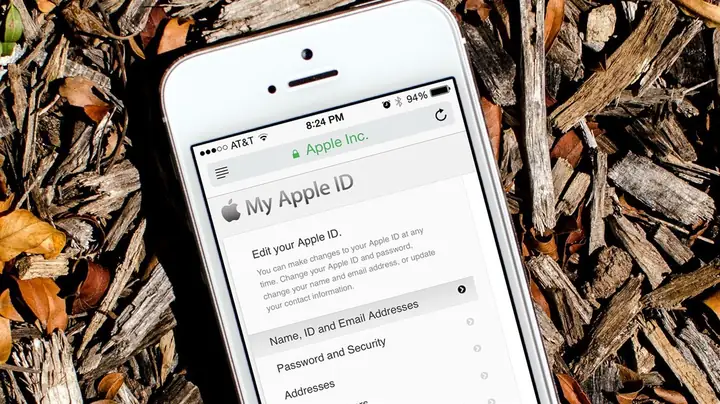
4.1. Truy Cập Vào Cài Đặt Apple ID
Có thể bạn quan tâm: Hướng Dẫn Chi Tiết Cách Quay Video Màn Hình Trên Iphone: Từ Cơ Bản Đến Nâng Cao
- Trên iPhone: Settings > Tên của bạn > Password & Security.
- Trên Mac: System Settings (hoặc System Preferences) > Apple ID > Password & Security.
- Trên web: Đăng nhập vào https://appleid.apple.com, chọn Security.
4.2. Thay Đổi Câu Hỏi Bảo Mật
- Chọn Edit (hoặc Change Security Questions).
- Nhập mật khẩu hiện tại để xác thực.
- Chọn các câu hỏi mới từ danh sách (Apple cung cấp 5 câu hỏi phổ biến).
- Nhập câu trả lời đúng và đánh dấu “Remember Answer” nếu muốn (không khuyến khích lưu trên thiết bị).
- Nhấn Save.
4.3. Lưu Trữ Câu Trả Lời Một Cách An Toàn
- Password Manager: Lưu câu trả lời trong mục “Secure Notes” hoặc “Custom Fields”.
- Giải mã: Đảm bảo rằng vault của bạn được bảo vệ bằng mật khẩu mạnh và 2FA.
- Không ghi chú trên giấy: Tránh ghi lại trong tài liệu không được bảo mật.
5. Biện Pháp Phòng Ngừa Để Tránh Quên Câu Hỏi Bảo Mật
5.1. Kích Hoạt Xác Thực Hai Yếu Tố (2FA) Ngay Lập Tư
- Ưu điểm: Khi 2FA được bật, câu hỏi bảo mật chỉ là một phương án dự phòng, không phải là cách duy nhất để khôi phục.
- Cách bật: Settings > Tên > Password & Security > Two-Factor Authentication > Turn On.
5.2. Đặt Câu Hỏi Bảo Mật Dễ Nhớ Nhưng Khó Đoán
- Chọn câu hỏi có câu trả lời không công khai trên mạng xã hội.
- Tránh các câu hỏi phổ biến như “Tên mẹ của bạn là gì?” nếu thông tin này có thể tìm thấy trên internet.
5.3. Sử Dụng Trình Quản Lý Mật Khẩu
- Lưu trữ: Ghi nhớ câu trả lời trong vault của trình quản lý mật khẩu.
- Tự động điền: Khi cần nhập câu trả lời, trình quản lý mật khẩu sẽ tự động điền, giảm nguy cơ nhập sai.
5.4. Định Kỳ Kiểm Tra và Cập Nhật Thông Tin Bảo Mật
- Mỗi 6 tháng, đăng nhập vào Apple ID, kiểm tra lại câu hỏi bảo mật, email phụ, số điện thoại.
- Cập nhật khi có thay đổi (đổi số điện thoại, chuyển email, thay đổi tên gia đình).
5.5. Đối Phó Với Thông Tin Thay Đổi
- Khi thay đổi tên, địa chỉ, số điện thoại, cần cập nhật ngay trên Apple ID để tránh mất quyền truy cập trong tương lai.
6. Các Câu Hỏi Thường Gặp (FAQ)
6.1. Tôi có thể đổi câu hỏi bảo mật mà không cần nhập mật khẩu không?
Không. Để bảo vệ tài khoản, Apple yêu cầu xác thực bằng mật khẩu hiện tại hoặc thông qua 2FA trước khi cho phép thay đổi câu hỏi bảo mật.
6.2. Nếu tôi không còn thiết bị tin cậy và không bật 2FA, Apple vẫn có cách nào khác giúp tôi không?
Có. Bạn có thể liên hệ hỗ trợ Apple và cung cấp các thông tin xác thực bổ sung (biên lai mua hàng, thông tin thanh toán). Tuy nhiên, quy trình này có thể mất thời gian và yêu cầu chứng minh quyền sở hữu.
6.3. Có cách nào để khôi phục câu hỏi bảo mật thông qua email phụ không?
Nếu tài khoản đã thiết lập email phụ, Apple có thể gửi liên kết khôi phục qua email đó. Tuy nhiên, liên kết này thường dẫn tới trang đặt lại mật khẩu thay vì câu hỏi bảo mật.
6.4. Tôi có thể tắt câu hỏi bảo mật hoàn toàn?
Không. Apple không cho phép tắt hoàn toàn câu hỏi bảo mật nếu tài khoản chưa bật 2FA. Khi bật 2FA, câu hỏi bảo mật trở thành tùy chọn dự phòng, nhưng vẫn không thể tắt hoàn toàn.
6.5. Khi thay đổi câu hỏi bảo mật, liệu dữ liệu iCloud có bị ảnh hưởng không?
Không. Việc thay đổi câu hỏi bảo mật chỉ ảnh hưởng đến phương thức xác thực, không ảnh hưởng tới dữ liệu iCloud, ảnh, tài liệu hay cài đặt trên thiết bị.
6.6. Nếu tôi vô tình nhập sai câu trả lời nhiều lần, tài khoản sẽ bị khóa không?
Apple có cơ chế giới hạn số lần thử nhập sai (thường là 5 lần). Nếu vượt quá, tài khoản có thể tạm thời bị khóa và yêu cầu liên hệ hỗ trợ Apple để mở khóa.
7. Kết Luận
Quên câu hỏi bảo mật iPhone không phải là một “tận thế” nếu bạn đã chuẩn bị sẵn các biện pháp dự phòng và hiểu rõ quy trình khôi phục. Bằng cách:
- Bảo vệ và lưu trữ an toàn câu trả lời thông qua trình quản lý mật khẩu,
- Kích hoạt xác thực hai yếu tố để giảm phụ thuộc vào câu hỏi bảo mật,
- Thực hiện sao lưu định kỳ và cập nhật thông tin tài khoản thường xuyên,
- Liên hệ chính thức với Apple khi gặp khó khăn,
bạn sẽ giảm thiểu rủi ro mất quyền truy cập vào tài khoản Apple ID và dữ liệu quan trọng trên iPhone. Đừng để một câu hỏi đơn giản làm gián đoạn cuộc sống số của bạn – hãy hành động ngay hôm nay, thiết lập các lớp bảo mật dự phòng và đảm bảo rằng mọi thông tin cá nhân của bạn luôn được bảo vệ an toàn.
Lưu ý: Bài viết này mang tính chất hướng dẫn chung. Các bước cụ thể có thể thay đổi tùy theo phiên bản iOS, khu vực và chính sách bảo mật của Apple tại thời điểm bạn thực hiện. Luôn kiểm tra trang hỗ trợ chính thức của Apple để có thông tin cập nhật nhất.
