








Trong thời đại số hiện nay, việc tạo và chỉnh sửa video đã trở thành một nhu cầu thiết yếu không chỉ đối với các nhà sáng tạo nội dung chuyên nghiệp mà còn với những người dùng bình thường muốn chia sẻ những khoảnh khắc đáng nhớ trên mạng xã hội. Đặc biệt, với sự phổ biến ngày càng tăng của iPhone – một trong những dòng smartphone được ưa chuộng nhất trên thế giới – nhu cầu tìm kiếm phần mềm cắt clip trên iPhone chất lượng, dễ sử dụng và đáp ứng được các tiêu chuẩn hiện đại ngày càng cao. Bài viết này sẽ cung cấp cho bạn một cái nhìn tổng quan, chi tiết và sâu sắc về các phần mềm cắt clip trên iPhone, bao gồm các tiêu chí lựa chọn, đánh giá từng ứng dụng, hướng dẫn sử dụng cơ bản và một số mẹo tối ưu hoá quá trình chỉnh sửa video trên thiết bị di động.
Có thể bạn quan tâm: Phần Mềm Cần Thiết Cho Iphone: Hướng Dẫn Toàn Diện Để Tối Ưu Hóa Trải Nghiệm Sử Dụng
1. Tại sao cần phần mềm cắt clip trên iPhone?
1.1. Độ tiện lợi và tính di động
iPhone không chỉ là một chiếc điện thoại mà còn là một công cụ đa năng cho phép người dùng thực hiện nhiều tác vụ sáng tạo ngay trên tay. Khi bạn có thể cắt, ghép, thêm hiệu ứng, và xuất video ngay trên iPhone, bạn không cần phải mang theo laptop hay máy tính để bàn nặng nề. Điều này đặc biệt hữu ích trong các tình huống:
- Ghi lại sự kiện trực tiếp: Khi bạn tham dự một buổi tiệc, hội nghị hay chuyến du lịch, việc cắt nhanh các đoạn video quan trọng để chia sẻ ngay lập tức trên Instagram, TikTok hay YouTube là rất cần thiết.
- Sản xuất nội dung nhanh chóng: Các nhà sáng tạo nội dung trên mạng xã hội thường phải đáp ứng các xu hướng mới trong thời gian ngắn. Một công cụ cắt clip nhanh gọn sẽ giúp họ duy trì tốc độ sản xuất.
- Tiết kiệm thời gian: Thay vì phải tải video lên máy tính để chỉnh sửa, bạn có thể thực hiện mọi thao tác ngay trên iPhone, giảm thiểu thời gian chờ đợi và xử lý.
1.2. Tính năng mạnh mẽ ngày càng được nâng cấp
Các phiên bản iOS mới liên tục cải thiện khả năng xử lý đa phương tiện, hỗ trợ GPU mạnh mẽ và tối ưu hoá bộ nhớ, cho phép các ứng dụng cắt video chạy mượt mà, không bị lag. Ngoài ra, Apple cũng cung cấp các API và framework như AVFoundation, Core Image và Metal, giúp các nhà phát triển tạo ra những ứng dụng chỉnh sửa video chất lượng cao.
1.3. Nhu cầu đa dạng của người dùng
Từ những người chỉ muốn cắt bỏ những phần không cần thiết trong video, đến các nhà làm phim ngắn muốn tạo ra những tác phẩm nghệ thuật, nhu cầu sử dụng phần mềm cắt clip trên iPhone rất đa dạng. Do đó, việc lựa chọn phần mềm phù hợp với mục đích và kỹ năng của mình là rất quan trọng.
Có thể bạn quan tâm: Phần Mềm Copy Ảnh Vào Iphone: Hướng Dẫn Chi Tiết, So Sánh Các Công Cụ Và Mẹo Tối Ưu
2. Tiêu chí lựa chọn phần mềm cắt clip trên iPhone
Trước khi đi vào danh sách các ứng dụng, chúng ta cần xác định các tiêu chí chính để đánh giá và so sánh. Dưới đây là những yếu tố quan trọng:
| Tiêu chí | Mô tả | Tầm quan trọng |
|---|---|---|
| Giao diện người dùng (UI) | Độ dễ sử dụng, trực quan, hỗ trợ đa ngôn ngữ. | ★★★★★ |
| Tính năng cắt và ghép | Cắt chính xác, hỗ trợ đa đoạn, kéo thả, timeline. | ★★★★★ |
| Hiệu ứng và bộ lọc | Cung cấp các bộ lọc màu, chuyển cảnh, text, âm thanh. | ★★★★ |
| Xuất video | Định dạng, độ phân giải, tốc độ khung hình, hỗ trợ chia sẻ trực tiếp. | ★★★★ |
| Hiệu suất | Tốc độ xử lý, độ mượt, không gây treo máy. | ★★★★★ |
| Giá cả | Miễn phí, trả phí một lần hoặc thuê bao. | ★★★ |
| Hỗ trợ và cập nhật | Thường xuyên cập nhật, hỗ trợ khách hàng. | ★★★★ |
| Quyền riêng tư | Không thu thập dữ liệu người dùng không cần thiết. | ★★★★★ |
Khi lựa chọn phần mềm, bạn nên cân nhắc những tiêu chí này dựa trên nhu cầu cá nhân. Ví dụ, nếu bạn chỉ cần cắt ngắn một video đơn giản, một ứng dụng miễn phí với giao diện đơn giản có thể là lựa chọn tốt. Ngược lại, nếu bạn là một nhà sáng tạo nội dung chuyên nghiệp, bạn có thể chấp nhận trả phí để được sử dụng các tính năng nâng cao như multi‑track editing, keyframe animation, và hỗ trợ độ phân giải 4K.
Có thể bạn quan tâm: Phần Mềm Xem Phim Trên Iphone: Hướng Dẫn Chọn Lựa, Cài Đặt Và Tận Hưởng Trải Nghiệm Xem Phim Đỉnh Cao
3. Danh sách các phần mềm cắt clip trên iPhone phổ biến (2026)
3.1. iMovie (Apple)
1. Giới thiệu chung
iMovie là ứng dụng chỉnh sửa video chính thức của Apple, được tối ưu hoá hoàn toàn cho iPhone và iPad. Được cài sẵn trên hầu hết các thiết bị iOS, iMovie không chỉ hỗ trợ cắt clip mà còn cung cấp các công cụ tạo trailer, thêm nhạc nền, và áp dụng các theme chuyên nghiệp.
2. Tính năng nổi bật
- Cắt và ghép clip: Cho phép kéo thả các đoạn video trên timeline, cắt chính xác đến khung hình.
- Themes & Trailer: Các theme thiết kế sẵn với transition và nhạc nền phù hợp.
- Hiệu ứng: Slow‑motion, fast‑forward, picture‑in‑picture (PiP), green‑screen.
- Xuất video: Hỗ trợ độ phân giải lên tới 4K, chia sẻ trực tiếp lên YouTube, Vimeo, Facebook.
- Độ ổn định: Tích hợp công nghệ Stabilization giúp video rung lắc trở nên mượt hơn.
3. Ưu điểm
- Miễn phí, không quảng cáo.
- Giao diện thân thiện, phù hợp với người mới bắt đầu.
- Tích hợp sâu với hệ sinh thái Apple (AirDrop, iCloud).
4. Nhược điểm
- Không có nhiều bộ lọc màu chuyên sâu.
- Hạn chế trong việc tùy chỉnh chi tiết (không hỗ trợ multi‑track audio).
5. Cách cắt clip trên iMovie (Bước cơ bản)
- Mở iMovie → Nhấn “Create Project” → Chọn “Movie”.
- Chọn video muốn chỉnh sửa từ thư viện.
- Khi video xuất hiện trên timeline, kéo hai đầu của clip để cắt đoạn mong muốn.
- Để cắt một phần ở giữa, nhấn và giữ clip → chọn “Split” → kéo để xóa phần không cần.
- Nhấn “Done” → Nhấn “Share” để xuất video.
3.2. InShot
1. Giới thiệu chung
InShot là một trong những ứng dụng chỉnh sửa video di động phổ biến nhất hiện nay, đặc biệt được ưa chuộng bởi những người dùng TikTok và Instagram. Ứng dụng cung cấp các công cụ cắt, ghép, chèn nhạc, văn bản, sticker và rất nhiều bộ lọc màu.
2. Tính năng nổi bật
- Cắt và tỉa video: Chọn tỷ lệ khung hình (1:1, 16:9, 9:16) phù hợp với nền tảng xã hội.
- Thêm âm thanh: Nhạc nền, hiệu ứng âm thanh, đồng bộ âm thanh.
- Bộ lọc và hiệu ứng: Hơn 100 bộ lọc, hiệu ứng glitch, VHS, bokeh.
- Chèn text & sticker: Hỗ trợ font tùy chỉnh, animation cho text.
- Xuất video: Độ phân giải lên tới 1080p (đối với phiên bản trả phí 4K).
3. Ưu điểm
- Giao diện trực quan, phù hợp với người dùng không chuyên.
- Nhiều tính năng miễn phí, hỗ trợ quảng cáo.
- Tích hợp sẵn các tỷ lệ khung hình cho các nền tảng mạng xã hội.
4. Nhược điểm
- Phiên bản miễn phí có watermark và quảng cáo.
- Độ ổn định khi xử lý video dài (trên 10 phút) có thể giảm.
5. Hướng dẫn cắt clip trên InShot
- Mở InShot → “Video” → Chọn video.
- Nhấn “Canvas” → Chọn tỷ lệ mong muốn.
- Nhấn “Trim” → kéo thanh trượt để cắt đầu và cuối.
- Để cắt ở giữa, nhấn “Split” → di chuyển thanh trượt tới vị trí muốn cắt → nhấn “Split” lại.
- Xóa phần không cần → Nhấn “Save” để xuất.
3.3. CapCut (by ByteDance)
1. Giới thiệu chung
CapCut là ứng dụng chỉnh sửa video miễn phí do ByteDance (công ty sở hữu TikTok) phát triển. Được thiết kế để tạo nội dung video ngắn, CapCut cung cấp một bộ công cụ mạnh mẽ và đa dạng, bao gồm cắt, ghép, keyframe animation và các hiệu ứng AI.
2. Tính năng nổi bật
- Cắt & Split: Cắt chính xác đến khung hình, hỗ trợ multi‑track.
- Keyframe Animation: Tạo chuyển động mượt mà cho video và text.
- AI Tools: Tự động tạo phụ đề, dịch thuật, background removal.
- Hiệu ứng & Filter: Hơn 200 hiệu ứng, filter màu, motion blur.
- Export: Độ phân giải tới 4K, tốc độ khung hình 60fps, tùy chọn bitrate.
3. Ưu điểm
- Miễn phí, không watermark (đối với phiên bản mới nhất).
- Công cụ AI mạnh mẽ, hỗ trợ tự động tạo phụ đề.
- Thân thiện với TikTok, tích hợp trực tiếp chia sẻ.
4. Nhược điểm
- Giao diện có thể hơi rối đối với người mới.
- Đôi khi gặp lỗi khi xuất video độ phân giải cao trên các mẫu iPhone cũ.
5. Hướng dẫn cắt clip trên CapCut
- Mở CapCut → “New Project” → Chọn video.
- Video sẽ xuất hiện trên timeline, kéo hai đầu để cắt đầu/cuối.
- Để cắt ở giữa, di chuyển thanh timeline → nhấn “Split” (icon kéo) → tạo các đoạn.
- Chọn đoạn không cần → nhấn “Delete”.
- Nhấn “Export” → Chọn độ phân giải và chia sẻ.
3.4. LumaFusion
1. Giới thiệu chung
LumaFusion được xem là điều chỉnh video chuyên nghiệp trên iOS, thường được so sánh với Adobe Premiere Pro trên máy tính để bàn. Đây là ứng dụng trả phí (mua một lần) nhưng mang lại trải nghiệm chỉnh sửa đa track, hỗ trợ màu sắc chuyên sâu và tính năng xuất video chất lượng cao.
2. Tính năng nổi bật
- Multi‑track Editing: Hỗ trợ tới 6 video tracks, 6 audio tracks.
- Color Grading: LUTs, curves, color wheels.
- Keyframe & Motion Graphics: Tạo animation cho text, hình ảnh.
- Audio Mixer: EQ, compression, 3‑band mixer.
- Export: 4K, 60fps, ProRes, H.264/H.265, và hỗ trợ xuất lên YouTube, Vimeo.
3. Ưu điểm
- Khả năng chỉnh sửa mạnh mẽ, gần như không có giới hạn.
- Giao diện chuyên nghiệp, phù hợp với nhà làm phim.
- Hỗ trợ đồng bộ dự án qua iCloud.
4. Nhược điểm
- Giá cao (khoảng $29.99), không phù hợp với người dùng casual.
- Đòi hỏi thiết bị iPhone mạnh (iPhone 12 trở lên) để chạy mượt.
5. Cách cắt clip trên LumaFusion
- Mở LumaFusion → “Create Project”.
- Kéo video vào timeline.
- Đặt con trỏ vào vị trí muốn cắt → nhấn “Blade” (icon kéo) hoặc nhấn “⌘+B” trong bàn phím ảo.
- Kéo các đoạn để điều chỉnh độ dài hoặc xóa.
- Khi hoàn tất, nhấn “Export” → Chọn định dạng và độ phân giải.
3.5. Adobe Premiere Rush
1. Giới thiệu chung
Adobe Premiere Rush là phiên bản rút gọn của Adobe Premiere Pro, được thiết kế cho người dùng di động. Ứng dụng hỗ trợ đồng bộ dự án giữa thiết bị di động và desktop (via Creative Cloud), giúp người dùng có thể chỉnh sửa nhanh trên iPhone và tiếp tục công việc trên máy tính.
Có thể bạn quan tâm: Phần Mềm Cắt Ghép Nhạc Trên Iphone: Hướng Dẫn Chi Tiết, Đánh Giá Top 10 Ứng Dụng Và Mẹo Tối Ưu Cho Người Dùng
2. Tính năng nổi bật
- Cắt, Trim, Split: Dễ dàng thao tác trên timeline.
- Motion Graphics Templates: Thêm tiêu đề, lower thirds chuyên nghiệp.
- Audio Auto‑Duck: Tự động giảm âm thanh nền khi có giọng nói.
- Sync Cloud: Dự án tự động đồng bộ qua Creative Cloud.
- Export: Độ phân giải lên tới 4K, tùy chọn bitrate.
3. Ưu điểm
- Tích hợp tốt với hệ sinh thái Adobe.
- Giao diện đơn giản nhưng vẫn mạnh mẽ.
- Hỗ trợ multi‑device workflow.
4. Nhược điểm
- Cần gói Creative Cloud (từ $9.99/tháng) để sử dụng đầy đủ tính năng.
- Một số tính năng nâng cao bị giới hạn so với Premiere Pro.
5. Hướng dẫn cắt clip trên Premiere Rush
- Mở Rush → “Create New Project”.
- Chọn video → kéo vào timeline.
- Đặt con trỏ → nhấn “Split” để chia đoạn.
- Kéo các đầu clip để trim.
- Nhấn “Share” → Chọn độ phân giải và xuất.
3.6. VN Video Editor (by VlogNow)
1. Giới thiệu chung
VN (Video Editor) là một ứng dụng miễn phí được thiết kế đơn giản nhưng mạnh mẽ, phù hợp với cả người mới và người dùng trung cấp. VN cung cấp đầy đủ các công cụ cắt, ghép, chèn âm thanh và hiệu ứng.
2. Tính năng nổi bật
- Cắt & Split: Đơn giản, hỗ trợ kéo thả.
- Transitions: Hơn 30 loại chuyển cảnh.
- Music & Sound Effects: Thư viện âm thanh miễn phí.
- Export: Độ phân giải lên tới 1080p (phiên bản trả phí 4K).
3. Ưu điểm
- Miễn phí, không watermark.
- Giao diện sạch sẽ, dễ học.
- Hỗ trợ đa ngôn ngữ, bao gồm tiếng Việt.
4. Nhược điểm
- Không có các công cụ color grading chuyên sâu.
- Chưa hỗ trợ multi‑track audio.
5. Cách cắt clip trên VN
- Mở VN → “New Project”.
- Thêm video vào timeline.
- Nhấn “Split” (icon kéo) để chia đoạn.
- Kéo các đầu để cắt hoặc xóa phần không cần.
- Nhấn “Export” → Chọn độ phân giải.
4. So sánh nhanh các phần mềm cắt clip trên iPhone
| Ứng dụng | Giá | Độ phân giải tối đa | Multi‑track | AI Tools | Watermark | Thích hợp cho |
|---|---|---|---|---|---|---|
| iMovie | Miễn phí | 4K | Không | Không | Không | Người mới, người dùng Apple |
| InShot | Miễn phí + Premium | 4K (Premium) | Không | Không | Có (miễn phí) | TikTok/IG, người dùng casual |
| CapCut | Miễn phí | 4K | Có | Có (auto‑subtitle) | Không | TikTok creators, người dùng AI |
| LumaFusion | $29.99 | 4K/ProRes | Có (6) | Không | Không | Nhà làm phim, chuyên nghiệp |
| Premiere Rush | $9.99/tháng | 4K | Có (2) | Có (Auto‑Duck) | Không | Người dùng Adobe, đa thiết bị |
| VN Video Editor | Miễn phí (Premium) | 1080p (Premium 4K) | Không | Không | Không | Người dùng bình dân, đa ngôn ngữ |
5. Hướng dẫn chi tiết cắt clip trên iPhone bằng iMovie (Ví dụ thực tế)
Để giúp người dùng mới cảm thấy tự tin hơn, dưới đây là một hướng dẫn chi tiết từng bước, kèm theo các mẹo nhỏ để tối ưu hoá quá trình cắt video.
Bước 1: Chuẩn bị video
- Mở Photos → Chọn video muốn cắt → Nhấn Share → Save to Files (nếu muốn sao chép vào thư mục riêng để dễ quản lý).
Bước 2: Khởi động iMovie
- Mở iMovie → Nhấn Create Project → Chọn Movie.
- Đặt tên cho dự án (ví dụ: “Cắt Clip Du Lịch”).
Bước 3: Nhập video vào timeline
- Nhấn + → Media → Chọn Files → Duyệt tới video đã lưu → Nhấn Add.
- Video sẽ xuất hiện dưới dạng thumbnail trên timeline.
Bước 4: Cắt đoạn đầu và cuối
- Nhấn vào clip trong timeline → Hai đầu clip sẽ hiện ra các chấm màu xanh.
- Kéo chấm trái sang phải để loại bỏ phần đầu không mong muốn; kéo chấm phải sang trái để loại bỏ phần cuối.
- Khi thả, iMovie sẽ tự động cập nhật thời gian.
Bước 5: Cắt phần ở giữa (Split)
- Đặt con trỏ (đường màu trắng) vào vị trí muốn cắt.
- Nhấn Actions (icon kéo) → Chọn Split.
- Clip sẽ được chia thành hai đoạn; lặp lại nếu cần cắt nhiều phần.
Bước 6: Xóa đoạn không cần
- Nhấn vào đoạn muốn xóa → Nhấn Delete (icon thùng rác) → Xác nhận.
Bước 7: Thêm transition (tùy chọn)
- Nhấn vào biểu tượng + giữa hai clip → Chọn Transition → Chọn kiểu chuyển (Fade, Slide, etc.).
- Điều chỉnh thời gian transition bằng cách kéo dài/thu ngắn.
Bước 8: Thêm nhạc nền (optional)
- Nhấn + → Audio → Soundtracks → Chọn bản nhạc → Nhấn + để thêm.
- Kéo âm thanh trên timeline để đồng bộ với video.
Bước 9: Xem lại và xuất video
- Nhấn Play để xem lại toàn bộ dự án.
- Khi hài lòng, nhấn Done → Share → Chọn Save Video → Chọn độ phân giải (1080p, 4K).
- Video sẽ lưu vào Photos và có thể chia sẻ ngay lên các nền tảng xã hội.
Mẹo nhanh:
- Undo nhanh: Lắc iPhone (Shake) để mở Undo nếu bạn vô tình xóa đoạn quan trọng.
- Zoom timeline: Pinch để phóng to timeline, giúp cắt chính xác hơn đến khung hình.
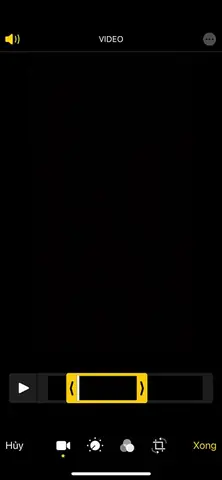
- Sử dụng “Clip Trimmer”: Khi clip được chọn, nhấn Edit → Clip Trimmer để nhanh chóng cắt đầu/cuối.
6. Mẹo tối ưu hoá quá trình cắt video trên iPhone
- Giữ không gian lưu trữ đủ: Khi xuất video độ phân giải cao, iPhone sẽ cần không gian tạm thời để render. Đảm bảo ít nhất 2‑3 GB trống.
- Tắt các ứng dụng nền: Đóng các app không cần thiết để giảm tải CPU và RAM, tránh hiện tượng lag trong quá trình chỉnh sửa.
- Sử dụng chế độ “Low Power” khi không cần: Nếu bạn đang chỉnh sửa video dài, bật Low Power Mode có thể giúp máy không quá nóng và duy trì hiệu suất ổn định.
- Lưu dự án thường xuyên: Các ứng dụng như LumaFusion và Premiere Rush cho phép lưu tự động, nhưng bạn vẫn nên nhấn “Save” thủ công sau mỗi thay đổi lớn.
- Sử dụng AirDrop để chuyển video giữa các thiết bị Apple: Nếu video gốc nằm trên Mac, sử dụng AirDrop để chuyển nhanh và bảo toàn chất lượng.
- Kết hợp với Cloud: Đối với dự án lớn, lưu trữ video trên iCloud Drive hoặc Google Drive giúp bạn không lo mất dữ liệu khi thiết bị gặp sự cố.
- Kiểm tra độ tương thích iOS: Một số ứng dụng mới nhất yêu cầu iOS 15 trở lên; cập nhật hệ điều hành để tận dụng tối đa tính năng mới.
7. Các xu hướng mới trong phần mềm cắt clip trên iPhone (2026)
- AI‑Driven Editing: Các công cụ như CapCut đang tích hợp AI để tự động nhận diện cảnh, tạo phụ đề, và thậm chí đề xuất cắt ngắn nhất cho video ngắn gọn.
- Real‑time Collaboration: Ứng dụng như LumaFusion và Premiere Rush cho phép nhiều người cùng làm việc trên một dự án đồng thời, đồng bộ qua đám mây.
- AR Overlays: Một số ứng dụng đang thử nghiệm chèn các đối tượng AR (Augmented Reality) trực tiếp vào video khi cắt, tạo hiệu ứng độc đáo.
- Định dạng mới: Hỗ trợ H.265 (HEVC) và ProRes cho video chất lượng cao, giảm dung lượng lưu trữ mà không giảm chất lượng.
- Tích hợp Social Media Shorts: Nhiều ứng dụng hiện nay có tính năng “Export to TikTok/Instagram Reels” nhanh chóng, tự động điều chỉnh tỷ lệ khung hình và độ dài video.
8. Kết luận: Lựa chọn phần mềm cắt clip trên iPhone nào phù hợp với bạn?
Việc lựa chọn phần mềm cắt clip trên iPhone không chỉ dựa vào giá cả hay tính năng mà còn phụ thuộc vào mục tiêu sử dụng, kỹ năng cá nhân và thiết bị bạn đang sở hữu. Dưới đây là một bảng tổng hợp đề xuất:
| Mục tiêu | Đề xuất phần mềm |
|---|---|
| Dành cho người mới, muốn nhanh gọn | iMovie, InShot |
| Tạo nội dung TikTok/IG Reels | CapCut, InShot |
| Cần tính năng AI, tự động phụ đề | CapCut |
| Chỉnh sửa chuyên nghiệp, multi‑track | LumaFusion |
| Đồng bộ dự án giữa iPhone và PC/Mac | Premiere Rush |
| Miễn phí, không watermark, đa ngôn ngữ | VN Video Editor |
Cuối cùng, không có công cụ “đúng” cho mọi người – quan trọng nhất là bạn cảm thấy thoải mái khi thao tác và đạt được kết quả mong muốn. Hãy thử nghiệm một vài ứng dụng, khám phá các tính năng và áp dụng các mẹo tối ưu hoá mà chúng tôi đã chia sẻ. Khi đã nắm vững quy trình cắt clip, bạn sẽ có thể tạo ra những video chất lượng cao ngay trên chiếc iPhone của mình, chia sẻ nhanh chóng và thu hút khán giả trên mọi nền tảng xã hội. Chúc bạn thành công và sáng tạo không ngừng!