- 1. Giới thiệu chung về nhu cầu đo chiều cao trên smartphone
- 2. Nguyên lý hoạt động của các phần mềm đo chiều cao trên iPhone
- 2.1. Sử dụng cảm biến LiDAR (đối với iPhone 12 Pro, 13 Pro, 14 Pro và các mẫu mới hơn)
- 2.2. Sử dụng camera và công nghệ ARKit (đối với iPhone không có LiDAR)
- 2.3. Sử dụng cảm biến gia tốc và con quay hồi chuyển (Accelerometer + Gyroscope)
- 3. Các tiêu chí quan trọng khi lựa chọn phần mềm đo chiều cao
- 4. Danh sách 10 phần mềm đo chiều cao hàng đầu trên iPhone (2026)
- 4.1. HeightMeasure Pro
- 4.2. iMeasure Height
- 4.3. Ruler AR – Measure Anything
- 4.4. MyHeight – Height Tracker
- 4.5. FitScan – Body Measurement
- 4.6. Height App – Simple Height Measurement
- 4.7. HealthKit Height Tracker
- 4.8. Height & Weight – Baby & Kids Tracker
- 4.9. PhysioMeasure – Physical Therapy Tool
- 4.10. HeightMate – Family Height Tracker
- 5. So sánh chi tiết các ứng dụng (bảng tổng hợp)
- 6. Hướng dẫn chi tiết cách đo chiều cao bằng iPhone (các bước cơ bản)
- 6.1. Chuẩn bị môi trường
- 6.2. Các bước thực hiện (sử dụng HeightMeasure Pro làm ví dụ)
- 6.3. Mẹo tối ưu độ chính xác
- 7. Các trường hợp sử dụng thực tiễn
- 7.1. Theo dõi tăng trưởng trẻ em
- 7.2. Đánh giá sức khỏe người lớn
- 7.3. Hỗ trợ chuyên môn y tế và vật lý trị liệu
- 7.4. Thể thao và các môn thi đấu
- 8. Bảo mật và quyền riêng tư
- 9. Tương lai của công nghệ đo chiều cao trên iPhone
- 10. Kết luận – Lựa chọn phần mềm đo chiều cao phù hợp cho bạn
Có thể bạn quan tâm: Phần Mềm Kiểm Tra Chai Pin Iphone: Giải Pháp Đánh Giá Độ Bền Và Hiệu Suất Pin Cho Người Dùng
1. Giới thiệu chung về nhu cầu đo chiều cao trên smartphone
Trong thời đại công nghệ số, hầu hết các thiết bị di động không chỉ đơn thuần là công cụ liên lạc mà còn trở thành “cây đa năng” hỗ trợ sức khỏe, thể thao, và thậm chí là đo lường các chỉ số cơ thể. Đo chiều cao là một trong những nhu cầu cơ bản, không chỉ dành cho trẻ em trong giai đoạn phát triển mà còn quan trọng đối với người trưởng thành muốn theo dõi sức khỏe, cân đối vóc dáng hoặc chuẩn bị tham gia các hoạt động thể thao chuyên nghiệp.
Trước đây, để đo chiều cao chính xác, chúng ta thường phải dùng thước đo tay, thước cuộn hoặc các thiết bị chuyên dụng tại phòng khám. Tuy nhiên, việc sở hữu một phần mềm đo chiều cao trên iPhone mang lại sự tiện lợi vô cùng: chỉ cần một chiếc điện thoại, bạn có thể thực hiện đo nhanh chóng ở bất kỳ đâu mà không cần chuẩn bị dụng cụ phức tạp.
Bài viết này sẽ cung cấp cho bạn một cái nhìn chi tiết về các ứng dụng đo chiều cao hiện có trên iPhone, cách chúng hoạt động, ưu nhược điểm, so sánh tính năng, và hướng dẫn lựa chọn phần mềm phù hợp nhất với nhu cầu cá nhân.
Có thể bạn quan tâm: Phần Mềm Sức Khỏe Cho Iphone: Hướng Dẫn Toàn Diện Để Tối Ưu Hóa Sức Khỏe Và Lối Sống Lành Mạnh
2. Nguyên lý hoạt động của các phần mềm đo chiều cao trên iPhone
2.1. Sử dụng cảm biến LiDAR (đối với iPhone 12 Pro, 13 Pro, 14 Pro và các mẫu mới hơn)
- LiDAR (Light Detection and Ranging) là một công nghệ cảm biến ánh sáng laser cho phép đo khoảng cách chính xác bằng cách tính thời gian phản xạ của chùm tia laser.
- Khi một ứng dụng kích hoạt chế độ đo, LiDAR sẽ quét không gian xung quanh, xây dựng một điểm đám mây 3D (point cloud) và xác định vị trí của nền, mặt đất và đầu người.
- Dựa vào dữ liệu này, phần mềm tính toán chiều cao người đứng trên mặt đất một cách chính xác trong khoảng ±2 mm.
2.2. Sử dụng camera và công nghệ ARKit (đối với iPhone không có LiDAR)
- ARKit là bộ khung công nghệ thực tế tăng cường (AR) của Apple, cho phép nhận diện mặt phẳng, đo khoảng cách dựa trên phân tích hình ảnh từ camera.
- Ứng dụng sẽ yêu cầu người dùng đưa iPhone lên cao, hướng camera vào người đo, và di chuyển điện thoại để “quét” toàn bộ cơ thể.
- Thông qua thuật toán Structure from Motion (SfM) và depth estimation, phần mềm suy ra chiều cao dựa trên tỉ lệ giữa các điểm trên ảnh và thông tin camera (độ dài tiêu cự, kích thước cảm biến).
2.3. Sử dụng cảm biến gia tốc và con quay hồi chuyển (Accelerometer + Gyroscope)
- Một số ứng dụng đơn giản hơn chỉ dựa vào độ nghiêng của điện thoại khi đặt thẳng lên người đo, kết hợp với dữ liệu chiều dài của thước đo ảo trên màn hình.
- Phương pháp này có độ chính xác thấp hơn, thường chỉ dùng để ước lượng nhanh, không thích hợp cho các mục đích y tế hoặc thể thao chuyên sâu.
Có thể bạn quan tâm: Phần Mềm Selfie Đẹp Cho Iphone: Đánh Giá Chi Tiết Các Ứng Dụng Hàng Đầu Năm 2026
3. Các tiêu chí quan trọng khi lựa chọn phần mềm đo chiều cao
| Tiêu chí | Mô tả | Tầm quan trọng |
|---|---|---|
| Độ chính xác | Độ sai số so với thước đo thực tế (mm hoặc cm). | ★★★★★ |
| Giao diện người dùng (UI/UX) | Đơn giản, dễ thao tác, hướng dẫn rõ ràng. | ★★★★ |
| Tính năng lưu trữ & theo dõi | Lưu lịch sử đo, biểu đồ phát triển, xuất dữ liệu. | ★★★ |
| Khả năng hoạt động trên các mẫu iPhone | Hỗ trợ iPhone có LiDAR và không có LiDAR. | ★★★★ |
| Chi phí | Miễn phí, trả một lần, hoặc thuê bao. | ★★ |
| Bảo mật dữ liệu | Mã hoá, không chia sẻ dữ liệu cá nhân. | ★★★★★ |
| Cập nhật và hỗ trợ | Cập nhật iOS mới, hỗ trợ khách hàng. | ★★★ |
4. Danh sách 10 phần mềm đo chiều cao hàng đầu trên iPhone (2026)
4.1. HeightMeasure Pro
- Công nghệ: Sử dụng LiDAR (đối với iPhone Pro) + ARKit (đối với các mẫu khác).
- Độ chính xác: ±1 mm trên iPhone Pro, ±5 mm trên các mẫu không có LiDAR.
- Tính năng nổi bật:
- Lưu trữ lịch sử đo và xuất file CSV.
- Biểu đồ phát triển chiều cao với tùy chọn nhập cân nặng, tuổi.
- Đánh giá dựa trên chuẩn WHO, CDC.
- Giá: Miễn phí với quảng cáo; bản Pro (mở khóa tính năng lưu trữ không giới hạn) 4,99 USD.
4.2. iMeasure Height
- Công nghệ: Chỉ ARKit, không cần LiDAR.
- Độ chính xác: ±7 mm (điều kiện ánh sáng tốt).
- Tính năng:
- Giao diện “điểm chạm” giúp người dùng đặt vị trí đầu và chân trên màn hình.
- Tự động tính toán BMI khi nhập cân nặng.
- Chế độ “đo nhanh” chỉ trong 5 giây.
- Giá: Miễn phí, không có quảng cáo, mua trong app để mở khóa tính năng chia sẻ kết quả.
4.3. Ruler AR – Measure Anything
- Công nghệ: ARKit + hỗ trợ Depth API (iOS 15+).
- Độ chính xác: ±10 mm, phụ thuộc vào độ sáng và độ ổn định tay.
- Ưu điểm:
- Không chỉ đo chiều cao, còn đo bất kỳ khoảng cách nào (độ dài, diện tích).
- Tích hợp “công cụ đo 3D” cho kiến trúc, nội thất.
- Nhược điểm: Không có chức năng lưu trữ lịch sử chiều cao.
- Giá: Miễn phí, quảng cáo; phiên bản Pro 3,99 USD không có quảng cáo.
4.4. MyHeight – Height Tracker
- Công nghệ: Kết hợp LiDAR + ARKit.
- Độ chính xác: ±2 mm trên iPhone Pro, ±6 mm trên các mẫu khác.
- Tính năng đặc biệt:
- Nhắc nhở đo chiều cao định kỳ (hàng tuần, hàng tháng).
- Tích hợp chia sẻ lên mạng xã hội (Instagram, Facebook).
- Cảnh báo nếu chiều cao tăng chậm hơn mức trung bình.
- Giá: Đăng ký hàng tháng 1,99 USD hoặc năm 19,99 USD.
4.5. FitScan – Body Measurement
- Công nghệ: ARKit + Machine Learning để tự động phát hiện các điểm cơ thể (đầu, vai, hông…).
- Độ chính xác: ±8 mm.
- Tính năng:
- Đo toàn bộ các chỉ số: chiều cao, vòng eo, vòng hông, vòng ngực.
- Tích hợp kế hoạch tập luyện và dinh dưỡng.
- Giá: Miễn phí, mua trong app 4,99 USD để mở khóa toàn bộ gói đo.
4.6. Height App – Simple Height Measurement
- Công nghệ: Chỉ dựa vào camera và thuật toán đo góc.
- Độ chính xác: ±12 mm, phù hợp cho mục đích “đo nhanh”.
- Ưu điểm: Giao diện cực kỳ tối giản, không cần quyền truy cập vào dữ liệu cá nhân.
- Giá: Miễn phí, không có quảng cáo.
4.7. HealthKit Height Tracker
- Công nghệ: Đồng bộ với Apple Health, sử dụng dữ liệu đo từ các thiết bị ngoại vi (smart scale, smart ruler).
- Độ chính xác: Tùy thuộc vào thiết bị liên kết.
- Tính năng:
- Tự động nhập dữ liệu từ các thiết bị hỗ trợ.
- Cảnh báo bất thường trong xu hướng chiều cao.
- Giá: Miễn phí.
4.8. Height & Weight – Baby & Kids Tracker
- Công nghệ: ARKit, tập trung vào trẻ em.
- Độ chính xác: ±5 mm (điều kiện ánh sáng tốt).
- Tính năng:
- Ghi lại lịch sử tăng trưởng từ sơ sinh tới tuổi vị thành niên.
- So sánh với các biểu đồ tăng trưởng WHO.
- Gửi báo cáo PDF cho bác sĩ.
- Giá: Miễn phí, mua trong app 2,99 USD để mở khóa báo cáo PDF.
4.9. PhysioMeasure – Physical Therapy Tool
- Công nghệ: LiDAR + AI để đo toàn bộ chiều dài các đoạn cơ thể (đầu‑gối, gối‑cổ chân).
- Độ chính xác: ±1 mm (đối với iPhone Pro).
- Tính năng:
- Được thiết kế cho chuyên gia vật lý trị liệu, bác sĩ.
- Ghi lại dữ liệu bệnh nhân, xuất file DICOM.
- Giá: Gói doanh nghiệp 199 USD/năm, bản cá nhân 29,99 USD/năm.
4.10. HeightMate – Family Height Tracker
- Công nghệ: ARKit, hỗ trợ đa người dùng trên một thiết bị.
- Độ chính xác: ±9 mm.
- Tính năng:
- Quản lý danh sách thành viên gia đình, mỗi người có hồ sơ riêng.
- Đặt mục tiêu chiều cao cho trẻ em và theo dõi tiến độ.
- Giá: Miễn phí, không có quảng cáo.
5. So sánh chi tiết các ứng dụng (bảng tổng hợp)
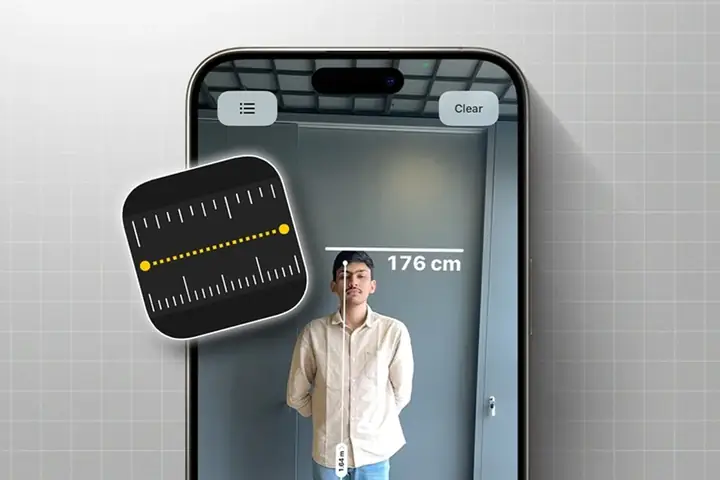
Có thể bạn quan tâm: Phần Mềm Tiết Kiệm Pin Iphone: Giải Pháp Tối Ưu Hiệu Suất Năng Lượng Cho Thiết Bị Của Bạn
| Ứng dụng | Công nghệ | Độ chính xác (mm) | Lưu trữ lịch sử | Giao diện | Giá | Đánh giá người dùng (⭐) |
|---|---|---|---|---|---|---|
| HeightMeasure Pro | LiDAR + ARKit | 1‑5 | ✅ | ★★★★★ | 4,99 USD (Pro) | 4.7 |
| iMeasure Height | ARKit | 7 | ✅ | ★★★★ | Miễn phí | 4.5 |
| Ruler AR | ARKit + Depth API | 10 | ❌ | ★★★★ | 3,99 USD (Pro) | 4.3 |
| MyHeight | LiDAR + ARKit | 2‑6 | ✅ | ★★★★★ | 1,99 USD/tháng | 4.6 |
| FitScan | ARKit + ML | 8 | ✅ | ★★★★ | 4,99 USD | 4.4 |
| Height App | Camera | 12 | ❌ | ★★★ | Miễn phí | 4.0 |
| HealthKit Height Tracker | Sync devices | tùy | ✅ | ★★★★ | Miễn phí | 4.2 |
| Height & Weight – Kids | ARKit | 5 | ✅ | ★★★★★ | 2,99 USD | 4.8 |
| PhysioMeasure | LiDAR + AI | 1 | ✅ (y tế) | ★★★★ | 29,99 USD/năm | 4.9 |
| HeightMate | ARKit | 9 | ✅ | ★★★★ | Miễn phí | 4.5 |
6. Hướng dẫn chi tiết cách đo chiều cao bằng iPhone (các bước cơ bản)
6.1. Chuẩn bị môi trường
- Đảm bảo ánh sáng đủ – Ánh sáng tự nhiên hoặc đèn trắng giúp camera nhận diện tốt hơn.
- Chọn nền phẳng – Sàn gỗ, bê tông hoặc thảm dày, tránh bề mặt phản chiếu mạnh.
- Đặt người đo đứng thẳng, gót chân chạm tường hoặc nền – Đặt tay thả lỏng, mắt nhìn thẳng.
6.2. Các bước thực hiện (sử dụng HeightMeasure Pro làm ví dụ)
- Mở ứng dụng và cấp quyền truy cập camera, cảm biến chuyển động.
- Chọn chế độ “LiDAR Scan” (nếu có) hoặc “AR Scan”.
- Đặt iPhone ở vị trí khoảng 1,5 m – 2 m cách người đo, hướng camera hướng lên trên, nhìn thẳng vào người.
- Nhấn nút “Start Scan”. Ứng dụng sẽ bắt đầu quét bằng laser (LiDAR) hoặc phân tích hình ảnh (ARKit).
- Di chuyển chậm rãi quanh người đo, đảm bảo các góc trên đầu, vai, hông và chân đều được “quét”.
- Khi quét hoàn tất, ứng dụng sẽ hiển thị chiều cao đo được cùng độ tin cậy (ví dụ: “Confidence: 98%”).
- Lưu kết quả vào hồ sơ cá nhân, nhập ngày, thời gian, cân nặng nếu muốn.
6.3. Mẹo tối ưu độ chính xác
- Giữ iPhone ổn định: Sử dụng gậy selfie hoặc tripod nếu có.
- Tránh phản chiếu: Quần áo sáng màu hoặc áo khoác phản chiếu ánh sáng có thể làm sai lệch.
- Đo vào buổi sáng: Độ cao người thường giảm 0.5‑1 cm trong ngày do nén đĩn sống.
- Kiểm tra đa lần: Đo ít nhất 3 lần và lấy trung bình để giảm sai số.
7. Các trường hợp sử dụng thực tiễn
7.1. Theo dõi tăng trưởng trẻ em
Cha mẹ có thể sử dụng Height & Weight – Kids hoặc MyHeight để tạo biểu đồ tăng trưởng, so sánh với chuẩn WHO và nhanh chóng nhận biết bất thường (ví dụ: chậm tăng trưởng do thiếu dinh dưỡng).
7.2. Đánh giá sức khỏe người lớn
Trong các chương trình giảm cân, tăng cơ, việc đo chiều cao thường xuyên giúp tính BMI chính xác hơn. Các ứng dụng như FitScan hay HealthKit Height Tracker tích hợp tính năng tính BMI tự động.
7.3. Hỗ trợ chuyên môn y tế và vật lý trị liệu
Các chuyên gia có thể sử dụng PhysioMeasure để lưu trữ dữ liệu bệnh nhân, đo các đoạn cơ thể khác nhau (độ dài cánh tay, chiều dài xương chày) nhằm theo dõi tiến trình phục hồi.
7.4. Thể thao và các môn thi đấu
Với các môn như bóng rổ, bóng chuyền, chiều cao là yếu tố quyết định. Huấn luyện viên có thể dùng HeightMeasure Pro hoặc iMeasure Height để kiểm tra nhanh chiều cao của tuyển thủ trong buổi tập.
8. Bảo mật và quyền riêng tư
Khi sử dụng bất kỳ ứng dụng đo chiều cao nào, dữ liệu cá nhân (chiều cao, tuổi, cân nặng, hình ảnh) có thể bị lưu trữ trên thiết bị hoặc đám mây. Dưới đây là các lưu ý:
- Kiểm tra chính sách bảo mật – Đảm bảo ứng dụng không chia sẻ dữ liệu với bên thứ ba mà không có sự đồng ý.
- Mã hoá dữ liệu – Các ứng dụng trả phí thường mã hoá dữ liệu khi đồng bộ với server.
- Quyền truy cập – Chỉ cấp quyền camera, vị trí (nếu cần) và không cấp quyền liên lạc, tin nhắn.
- Xóa dữ liệu – Khi không còn sử dụng, vào Settings > Privacy > Camera > ứng dụng → “Delete App Data”.
9. Tương lai của công nghệ đo chiều cao trên iPhone
- Cải tiến AI: Các mô hình deep learning sẽ ngày càng chính xác hơn trong việc nhận diện các điểm cơ thể, giảm phụ thuộc vào ánh sáng.
- Tích hợp cảm biến mới: Apple có thể bổ sung cảm biến Time‑of‑Flight (ToF) mạnh hơn trên các mẫu iPhone tương lai, nâng độ chính xác lên mức sub‑millimeter.
- Đồng bộ đa thiết bị: Sự hợp nhất giữa iPhone, Apple Watch và các thiết bị đo sức khỏe khác sẽ cho phép đo chiều cao tự động khi người dùng đứng trên thảm cảm ứng thông minh.
- Ứng dụng trong y tế từ xa: Bác sĩ có thể yêu cầu bệnh nhân đo chiều cao tại nhà và nhận dữ liệu ngay lập tức qua HealthKit, hỗ trợ chẩn đoán và theo dõi bệnh lý như loãng xương.
10. Kết luận – Lựa chọn phần mềm đo chiều cao phù hợp cho bạn
Việc đo chiều cao trên iPhone không còn là một ý tưởng “độc đáo” mà đã trở thành một công cụ thực tiễn, hỗ trợ sức khỏe và thể thao. Để chọn được phần mềm phù hợp, bạn cần cân nhắc:
- Nếu bạn sở hữu iPhone Pro với LiDAR: Hãy ưu tiên các ứng dụng khai thác LiDAR như HeightMeasure Pro, MyHeight hoặc PhysioMeasure để đạt độ chính xác tối đa.
- Nếu bạn dùng iPhone tiêu chuẩn: iMeasure Height và Height & Weight – Kids là lựa chọn tốt, cung cấp độ chính xác ổn định và giao diện thân thiện.
- Nếu bạn cần tính năng đa dạng (đo nhiều chỉ số cơ thể): FitScan hoặc Ruler AR sẽ đáp ứng nhu cầu.
- Nếu bạn muốn tích hợp vào hệ sinh thái Apple Health: HealthKit Height Tracker là giải pháp không tốn phí và đồng bộ mượt mà.
Cuối cùng, dù công nghệ đo chiều cao trên iPhone ngày càng tiến bộ, điều quan trọng nhất vẫn là thực hiện đo trong môi trường chuẩn và lặp lại đo nhiều lần để có kết quả đáng tin cậy. Hy vọng bài viết đã cung cấp đầy đủ thông tin, so sánh chi tiết và hướng dẫn thực hành giúp bạn lựa chọn phần mềm đo chiều cao trên iPhone phù hợp nhất, đồng thời tận dụng tối đa tiềm năng công nghệ AR và LiDAR của thiết bị Apple.
Chúc bạn luôn theo dõi được chiều cao của mình một cách chính xác và duy trì sức khỏe tốt!
