- I. Giới thiệu chung về chai pin iPhone và tầm quan trọng của việc kiểm tra
- 1.1. Định nghĩa “chai pin” trong bối cảnh iPhone
- 1.2. Tại sao người dùng iPhone cần kiểm tra chai pin thường xuyên?
- II. Các tiêu chí quan trọng khi lựa chọn phần mềm kiểm tra chai pin iPhone
- III. Các phần mềm kiểm tra chai pin iPhone phổ biến hiện nay
- 3.1. Battery Life (by Radian Apps)
- 3.2. CoconutBattery (macOS + iOS)
- 3.3. iMazing (iOS + macOS/Windows)
- 3.4. Battery Health – Check & Charge (App Store)
- 3.5. PhoneDoctor
- IV. Hướng dẫn chi tiết cách sử dụng phần mềm kiểm tra chai pin iPhone – ví dụ với Battery Health – Check & Charge
- 4.1. Bước 1: Tải và cài đặt
- 4.2. Bước 2: Cấp quyền truy cập
- 4.3. Bước 3: Kiểm tra nhanh (Quick Scan)
- 4.4. Bước 4: Xem chi tiết (Detailed Report)
- 4.5. Bước 5: Lưu và chia sẻ báo cáo
- 4.6. Bước 6: Thực hiện bảo dưỡng
- V. Phân tích sâu về các chỉ số quan trọng trong báo cáo kiểm tra chai pin
- 5.1. Cycle Count (Số vòng sạc)
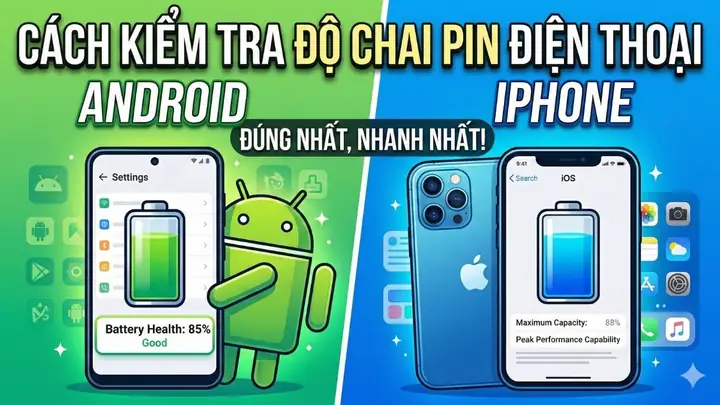
- 5.2. Maximum Capacity (Dung lượng tối đa)
- 5.3. Voltage (Điện áp)
- 5.4. Temperature (Nhiệt độ)
- 5.5. Peak Performance Capability (Khả năng hiệu suất tối đa)
- VI. Khi nào nên thay pin iPhone? – Dựa trên dữ liệu phần mềm kiểm tra
- VII. Các lưu ý pháp lý và bảo mật khi sử dụng phần mềm kiểm tra chai pin
- VIII. Cách tối ưu hóa tuổi thọ pin iPhone dựa trên kết quả kiểm tra
- 8.1. Thực hiện “Battery Calibration”
- 8.2. Sử dụng chế độ “Low Power Mode”
- 8.3. Cập nhật iOS mới nhất
- 8.4. Tránh sạc qua đêm liên tục
- 8.5. Sử dụng bộ sạc và cáp chính hãng
- IX. Kết luận
Có thể bạn quan tâm: Phần Mềm Selfie Đẹp Cho Iphone: Đánh Giá Chi Tiết Các Ứng Dụng Hàng Đầu Năm 2026
I. Giới thiệu chung về chai pin iPhone và tầm quan trọng của việc kiểm tra
Trong thời đại công nghệ di động hiện nay, iPhone không chỉ là một thiết bị liên lạc mà còn là một phần quan trọng trong cuộc sống hàng ngày của hàng triệu người dùng trên toàn thế giới. Một trong những yếu tố quyết định trải nghiệm người dùng là thời lượng pin và độ bền của pin. Khi pin bắt đầu suy giảm, người dùng sẽ gặp phải các vấn đề như thời gian sử dụng ngắn, tắt máy bất ngờ hay thậm chí là nguy cơ an toàn khi pin bị hỏng.
1.1. Định nghĩa “chai pin” trong bối cảnh iPhone
Thuật ngữ “chai pin” (Battery Health) thường được dùng để mô tả tình trạng sức khỏe của pin, bao gồm:
- Số vòng sạc (Cycle Count): Số lần pin đã trải qua một chu kỳ đầy đủ từ 0% lên 100% và ngược lại.
- Dung lượng tối đa hiện tại (Maximum Capacity): Phần trăm dung lượng còn lại so với dung lượng thiết kế ban đầu của pin.
- Hiệu suất (Peak Performance Capability): Khả năng cung cấp năng lượng tối đa mà không bị giới hạn hiệu suất.
1.2. Tại sao người dùng iPhone cần kiểm tra chai pin thường xuyên?
- Đảm bảo hiệu suất tối ưu: Khi pin giảm xuống dưới mức 80% dung lượng thiết kế, iPhone có thể tự động giảm hiệu năng để tránh “shutdown” bất ngờ.
- Kéo dài tuổi thọ thiết bị: Việc nhận biết sớm các dấu hiệu suy giảm giúp người dùng có kế hoạch thay pin kịp thời, tránh hỏng hóc nghiêm trọng.
- An toàn: Pin yếu hoặc hỏng có thể gây hiện tượng phồng, rò rỉ hoặc thậm chí cháy nổ.
- Giá trị bán lại: Khi bán lại iPhone, một pin còn tốt sẽ tăng giá trị giao dịch đáng kể.
Vì vậy, phần mềm kiểm tra chai pin iPhone trở thành công cụ không thể thiếu cho cả người dùng cá nhân và các trung tâm sửa chữa.
Có thể bạn quan tâm: Phần Mềm Nhắn Tin Trên Iphone: Lựa Chọn Tối Ưu Cho Mọi Người Dùng
II. Các tiêu chí quan trọng khi lựa chọn phần mềm kiểm tra chai pin iPhone
Để đáp ứng nhu cầu đa dạng, một phần mềm kiểm tra chai pin iPhone cần thỏa mãn một số tiêu chí cơ bản:
| Tiêu chí | Mô tả chi tiết | Lý do quan trọng |
|---|---|---|
| Độ chính xác | Cung cấp số liệu thực tế về Cycle Count, Maximum Capacity, Voltage, Temperature. | Ngăn ngừa thông tin sai lệch dẫn đến quyết định thay pin không cần thiết. |
| Giao diện thân thiện | Thiết kế UI/UX dễ hiểu, hỗ trợ đa ngôn ngữ (tiếng Việt, tiếng Anh…). | Đảm bảo người dùng không chuyên kỹ thuật cũng có thể thao tác nhanh. |
| Tính năng đa dạng | Kiểm tra sức khỏe pin, dự đoán thời gian sử dụng còn lại, so sánh với chuẩn công nghiệp, đề xuất thay pin. | Cung cấp cái nhìn toàn diện, không chỉ số % đơn thuần. |
| Khả năng chẩn đoán lỗi | Phát hiện hiện tượng pin phồng, nhiệt độ bất thường, lỗi phần mềm ảnh hưởng đến pin. | Giúp người dùng phát hiện sớm các nguy cơ an toàn. |
| Tương thích đa thiết bị | Hỗ trợ iPhone từ iPhone 5 tới iPhone 15, bao gồm cả các model iPad có pin tương tự. | Đảm bảo phần mềm không bị giới hạn theo dòng máy. |
| Không yêu cầu jailbreak | Hoạt động trên iOS gốc, không cần root hay jailbreak. | Bảo vệ tính bảo mật và không vi phạm chính sách của Apple. |
| Cập nhật thường xuyên | Được nhà phát triển cập nhật để tương thích với các phiên bản iOS mới. | Đảm bảo phần mềm luôn hoạt động ổn định. |
| Giá cả hợp lý | Có phiên bản dùng thử miễn phí và bản trả phí với tính năng nâng cao. | Đáp ứng nhu cầu của cả người dùng cá nhân và doanh nghiệp. |
Có thể bạn quan tâm: Phần Mềm Chỉnh Nhạc Trên Iphone: Hướng Dẫn Chi Tiết, Đánh Giá Và Lựa Chọn Tốt Nhất Cho Người Dùng
III. Các phần mềm kiểm tra chai pin iPhone phổ biến hiện nay
3.1. Battery Life (by Radian Apps)
- Mô tả: Ứng dụng này cung cấp thông tin chi tiết về dung lượng hiện tại, số vòng sạc, và thời gian còn lại dựa trên mức tiêu thụ năng lượng hiện tại.
- Ưu điểm:
- Giao diện đơn giản, hiển thị biểu đồ thời gian thực.
- Cảnh báo khi pin dưới 80% và đề xuất thay pin.
- Nhược điểm:
- Không cung cấp thông tin về nhiệt độ pin.
- Phiên bản miễn phí chỉ xem được thông tin cơ bản.
3.2. CoconutBattery (macOS + iOS)
- Mô tả: Dành cho người dùng Mac, CoconutBattery cho phép kết nối iPhone qua cáp và xem chi tiết sức khỏe pin trên máy Mac.
- Ưu điểm:
- Độ chính xác cao, số liệu chi tiết bao gồm Voltage, Amperage.
- Lưu trữ lịch sử dữ liệu, giúp theo dõi xu hướng suy giảm.
- Nhược điểm:
- Yêu cầu máy Mac, không thể chạy trực tiếp trên iPhone.
- Giao diện trên iOS không đầy đủ như macOS.
3.3. iMazing (iOS + macOS/Windows)
- Mô tả: Công cụ quản lý thiết bị mạnh mẽ, cung cấp phần “Battery Health” chi tiết.
- Ưu điểm:
- Hỗ trợ sao lưu, khôi phục dữ liệu và kiểm tra pin trong một ứng dụng.
- Tích hợp tính năng “Battery Health Report” xuất file PDF.
- Nhược điểm:
- Phiên bản trả phí khá cao.
- Giao diện phức tạp đối với người dùng mới.
3.4. Battery Health – Check & Charge (App Store)
- Mô tả: Ứng dụng miễn phí trên App Store, tập trung vào việc kiểm tra sức khỏe pin và đưa ra khuyến nghị.
- Ưu điểm:
- Hoạt động hoàn toàn trên iPhone, không cần máy tính.
- Cung cấp cảnh báo nhiệt độ cao và pin phồng.
- Nhược điểm:
- Độ chính xác không bằng các công cụ trên máy tính.
- Một số tính năng nâng cao yêu cầu mua trong app.
3.5. PhoneDoctor
- Mô tả: Ứng dụng đa chức năng, bao gồm kiểm tra pin, camera, loa, cảm biến.
- Ưu điểm:
- Giao diện hiện đại, hỗ trợ đa ngôn ngữ (có tiếng Việt).
- Cung cấp “Battery Health Score” dựa trên thuật toán riêng.
- Nhược điểm:
- Đôi khi hiển thị số liệu chênh lệch so với iOS Settings.
- Cần kết nối internet để cập nhật thuật toán.
IV. Hướng dẫn chi tiết cách sử dụng phần mềm kiểm tra chai pin iPhone – ví dụ với Battery Health – Check & Charge
4.1. Bước 1: Tải và cài đặt
- Mở App Store trên iPhone.
- Tìm kiếm “Battery Health – Check & Charge”.
- Nhấn “Get” → “Install”. Đảm bảo iPhone đang kết nối Wi‑Fi để tải nhanh.
4.2. Bước 2: Cấp quyền truy cập
- Khi mở lần đầu, ứng dụng sẽ yêu cầu quyền truy cập thông tin hệ thống. Nhấn “Allow” để cho phép ứng dụng đọc dữ liệu pin.
4.3. Bước 3: Kiểm tra nhanh (Quick Scan)
- Giao diện chính hiển thị “Current Maximum Capacity” (ví dụ: 86%).
- Số vòng sạc (Cycle Count): 380 (đối với iPhone 12, mức bình thường là < 500).
- Nhiệt độ pin: 32°C (nếu trên 45°C sẽ hiển thị cảnh báo).
4.4. Bước 4: Xem chi tiết (Detailed Report)
- Nhấn vào biểu tượng “i” để mở báo cáo chi tiết.
- Biểu đồ lịch sử: Cho thấy xu hướng giảm dung lượng trong 30 ngày qua.
- Cảnh báo: “Battery health below 80% – consider replacement”.
- Khuyến nghị: “Calibrate battery by fully discharging to 0% then charge to 100%”.
4.5. Bước 5: Lưu và chia sẻ báo cáo
- Nhấn “Export PDF” → chọn “Save to Files” hoặc “Share via Email”.
- Báo cáo có thông tin: Model, iOS version, serial number, dữ liệu pin chi tiết.
4.6. Bước 6: Thực hiện bảo dưỡng
Có thể bạn quan tâm: Phần Mềm Sức Khỏe Cho Iphone: Hướng Dẫn Toàn Diện Để Tối Ưu Hóa Sức Khỏe Và Lối Sống Lành Mạnh
- Cân bằng sạc: Tránh sạc liên tục 100% trong thời gian dài.
- Sạc nhanh: Sử dụng bộ sạc Apple chính hãng, tránh sạc qua máy tính trong thời gian dài.
- Nhiệt độ môi trường: Không để iPhone trong ô nhiệt, tránh nhiệt độ > 35°C trong thời gian dài.
V. Phân tích sâu về các chỉ số quan trọng trong báo cáo kiểm tra chai pin
5.1. Cycle Count (Số vòng sạc)
- Định nghĩa: Mỗi khi pin tiêu thụ 100% năng lượng (không nhất thiết phải trong một lần sạc) thì tính là một chu kỳ.
- Mức chuẩn: Apple công bố iPhone có 500 chu kỳ trước khi dung lượng giảm xuống 80%.
- Ý nghĩa: Khi Cycle Count tiếp cận hoặc vượt quá mức chuẩn, pin sẽ nhanh chóng suy giảm, cần thay mới.
5.2. Maximum Capacity (Dung lượng tối đa)
- Công thức: (Dung lượng hiện tại / Dung lượng thiết kế) × 100%.
- Mức cảnh báo:
- > 90%: Pin còn rất tốt, không cần thay.
- 80% – 90%: Bắt đầu suy giảm, nên cân nhắc thay nếu gặp tắt máy bất ngờ.
- < 80%: Apple sẽ đề xuất thay pin; hiệu năng có thể bị giới hạn.
5.3. Voltage (Điện áp)
- Giá trị bình thường: Khi iPhone đang sạc, điện áp khoảng 4.2V; khi không sạc, khoảng 3.7V.
- Biến động: Điện áp quá cao (> 4.3V) trong quá trình sạc có thể gây nguy cơ quá nhiệt.
5.4. Temperature (Nhiệt độ)
- Khoảng an toàn: 0°C – 35°C.
- Cảnh báo: Nhiệt độ > 45°C trong thời gian dài có thể làm hỏng pin vĩnh viễn.
- Nguyên nhân tăng nhiệt: Sạc nhanh, sử dụng các ứng dụng nặng (game, AR), môi trường nóng.
5.5. Peak Performance Capability (Khả năng hiệu suất tối đa)
- Khi pin suy giảm sâu, iPhone sẽ giảm tốc độ xử lý để tránh tắt máy đột ngột.
- Phần mềm kiểm tra sẽ hiển thị trạng thái “Enabled” hoặc “Reduced”.
VI. Khi nào nên thay pin iPhone? – Dựa trên dữ liệu phần mềm kiểm tra
| Điều kiện | Dữ liệu phần mềm | Hành động đề xuất |
|---|---|---|
| Maximum Capacity < 80% | 78% | Đặt lịch thay pin tại trung tâm Apple hoặc cửa hàng uy tín. |
| Cycle Count > 500 | 620 | Xem xét thay pin ngay, đặc biệt nếu dung lượng < 85%. |
| Nhiệt độ > 45°C (khi sạc) | 48°C | Kiểm tra bộ sạc, giảm thời gian sạc liên tục; nếu vẫn cao → kiểm tra pin. |
| Pin phồng (điều khiển vật lý) | Không thể đo bằng phần mềm, nhưng phần mềm thường báo “Battery swelling detected”. | Ngừng sử dụng, mang đến trung tâm sửa chữa gấp. |
| Giảm hiệu năng đột ngột | Peak Performance Capability = “Reduced” | Thay pin để khôi phục hiệu năng. |
VII. Các lưu ý pháp lý và bảo mật khi sử dụng phần mềm kiểm tra chai pin
- Tuân thủ chính sách App Store: Các ứng dụng không được yêu cầu jailbreak hay can thiệp hệ thống sâu, tránh vi phạm điều khoản của Apple.
- Bảo vệ dữ liệu cá nhân: Một số ứng dụng yêu cầu quyền truy cập vào Serial Number và UDID. Người dùng nên chọn ứng dụng có chính sách bảo mật rõ ràng, không chia sẻ dữ liệu với bên thứ ba.
- Không sử dụng phần mềm không rõ nguồn: Các phần mềm “crack” hay tải từ nguồn không chính thức có thể chứa mã độc, gây rò rỉ dữ liệu hoặc làm hỏng hệ thống.
- Đối với doanh nghiệp sửa chữa: Cần có giấy phép hoạt động và tuân thủ quy định về bảo hành, môi trường (phân loại và xử lý pin đã qua sử dụng đúng cách).
VIII. Cách tối ưu hóa tuổi thọ pin iPhone dựa trên kết quả kiểm tra
8.1. Thực hiện “Battery Calibration”
- Bước 1: Sử dụng iPhone cho đến khi pin cạn hoàn toàn và thiết bị tắt.
- Bước 2: Sạc đầy 100% mà không ngắt trong quá trình sạc.
- Lợi ích: Giúp hệ thống iOS đo lại dung lượng thực tế, giảm sai lệch % hiển thị.
8.2. Sử dụng chế độ “Low Power Mode”
- Khi dung lượng dưới 20%, bật chế độ này để giảm tiêu thụ năng lượng của background processes, giảm tải cho pin.
8.3. Cập nhật iOS mới nhất
- Apple thường cải thiện thuật toán quản lý pin trong các bản cập nhật, giúp tối ưu hoá hiệu suất và giảm hao mòn.
8.4. Tránh sạc qua đêm liên tục
- Mặc dù iOS có tính năng “Optimized Battery Charging” (sạc tới 80% rồi dừng, rồi hoàn thành 100% trước khi bạn thức dậy), vẫn nên không để pin ở mức 100% quá lâu.
8.5. Sử dụng bộ sạc và cáp chính hãng
- Các bộ sạc không chuẩn có thể cung cấp điện áp không ổn định, gây tăng nhiệt độ và làm giảm tuổi thọ pin.
IX. Kết luận
Việc kiểm tra chai pin iPhone không chỉ là một hành động bảo trì thường xuyên mà còn là một biện pháp bảo vệ an toàn và tối ưu hoá trải nghiệm sử dụng thiết bị. Nhờ vào các phần mềm kiểm tra chai pin iPhone hiện đại, người dùng có thể:
- Nhận được dữ liệu chi tiết và chính xác về sức khỏe pin.
- Dự đoán thời gian còn lại trước khi cần thay pin.
- Phát hiện sớm các dấu hiệu bất thường như nhiệt độ cao, pin phồng.
- Lập kế hoạch bảo dưỡng và thay thế hợp lý, giảm chi phí và kéo dài tuổi thọ thiết bị.
Trong số các công cụ hiện có, Battery Health – Check & Charge, CoconutBattery, iMazing và PhoneDoctor là những lựa chọn đáng cân nhắc tùy thuộc vào nhu cầu (dùng trên iPhone, macOS, hay đa chức năng). Người dùng nên ưu tiên các ứng dụng có độ chính xác cao, giao diện thân thiện, không yêu cầu jailbreak và cập nhật thường xuyên.
Cuối cùng, dù có công nghệ nào hỗ trợ, việc duy trì thói quen sạc pin đúng cách, tránh môi trường nhiệt độ cao và cập nhật phần mềm hệ thống vẫn là nền tảng quan trọng nhất để giữ cho pin iPhone luôn trong tình trạng tốt nhất. Khi bạn đã có những thông tin chi tiết và công cụ phù hợp, việc quyết định thay pin sẽ trở nên dễ dàng, nhanh chóng và an toàn hơn bao giờ hết.
Bài viết này được biên soạn dựa trên kiến thức cập nhật tới năm 2026, nhằm cung cấp cho người dùng iPhone một hướng dẫn toàn diện về phần mềm kiểm tra chai pin, giúp họ bảo vệ thiết bị và tối ưu hoá trải nghiệm sử dụng.
