- Mở Đầu: Tại Sao Bạn Cần Một Ứng Dụng Download YouTube Trên iPhone?
- 1. Tiêu Chí Đánh Giá Phần Mềm Download YouTube Cho iPhone
- 2. Top 5 Ứng Dụng Download YouTube Cho iPhone Năm 2026
- 2.1. Documents by Readdle (kèm tính năng tích hợp trình duyệt)
- 2.2. MyMedia – File Manager
- 2.3. Video Downloader Pro (ứng dụng trả phí)
- 2.4. Shortcuts (Scripting) – Cách Tải Video Không Cần App
- 2.5. Total Files – File Manager & Downloader
- 3. Hướng Dẫn Chi Tiết Cài Đặt Và Sử Dụng Ứng Dụng “Documents by Readdle”
- Bước 1: Tải và Cài Đặt
- Bước 2: Cấp Quyền Truy Cập
- Bước 3: Mở Trình Duyệt Trong Documents
- Bước 4: Tìm Video và Sao Chép Link
- Bước 5: Dán Link và Bắt Đầu Tải
- Bước 6: Quản Lý và Lưu Video
- Bước 7: Xem Video Offline
- Mẹo Tối Ưu
- 4. Các Rủi Ro Pháp Lý Khi Tải Video Từ YouTube
- 5. Các Giải Pháp Thay Thế Khi Không Muốn Cài Đặt Ứng Dụng
- 5.1. Sử Dụng Trang Web Trực Tuyến
- 5.2. Sử Dụng iCloud Drive + Máy Tính
- 5.3. Sử Dụng Tính Năng “Save to Files” Trực Tiếp
- 6. Bảo Mật Và An Toàn Khi Sử Dụng Ứng Dụng Tải Video
- 7. So Sánh Tổng Quan Các Ứng Dụng
- 8. Kết Luận: Lựa Chọn Phần Mềm Download YouTube Cho iPhone Thế Nào?
- Câu Hỏi Thường Gặp (FAQ)
- 9. Bước Tiếp Theo: Thực Hành Ngay Hôm Nay!
Có thể bạn quan tâm: Phần Mềm Cắt Ghép Nhạc Trên Iphone: Hướng Dẫn Chi Tiết, Đánh Giá Top 10 Ứng Dụng Và Mẹo Tối Ưu Cho Người Dùng
Mở Đầu: Tại Sao Bạn Cần Một Ứng Dụng Download YouTube Trên iPhone?
Trong thời đại số, video đã trở thành một phần không thể thiếu trong cuộc sống hằng ngày của chúng ta. Từ việc học tập, giải trí cho tới công việc, YouTube là nguồn tài nguyên vô tận, cung cấp hàng triệu video với đa dạng chủ đề. Tuy nhiên, không phải lúc nào chúng ta cũng có thể truy cập internet ổn định để xem video trực tiếp. Đặc biệt khi đi du lịch, di chuyển, hoặc ở những khu vực có mạng chậm, việc tải video về thiết bị để xem offline trở nên rất cần thiết.
Với người dùng iPhone, việc tải video từ YouTube không phải lúc nào cũng dễ dàng như trên Android. Hệ điều hành iOS có những hạn chế nghiêm ngặt về quyền truy cập hệ thống, khiến cho nhiều ứng dụng tải video truyền thống không thể hoạt động. Do đó, việc tìm kiếm và lựa chọn phần mềm download YouTube cho iPhone phù hợp, an toàn và hiệu quả là một vấn đề quan trọng.
Bài viết này sẽ cung cấp cho bạn một hướng dẫn chi tiết, bao gồm:
- Những yếu tố cần xem xét khi chọn phần mềm download YouTube cho iPhone.
- Đánh giá các ứng dụng tải video hàng đầu hiện nay.
- Hướng dẫn cài đặt, sử dụng và tối ưu hoá trải nghiệm tải video.
- Những lưu ý pháp lý và bảo mật khi tải video từ YouTube.
- Các giải pháp thay thế nếu bạn không muốn cài đặt ứng dụng.
Hãy cùng khám phá để có thể xem video yêu thích mọi lúc, mọi nơi, mà không còn lo lắng về kết nối internet!
Có thể bạn quan tâm: Phần Mềm Cần Thiết Cho Iphone: Hướng Dẫn Toàn Diện Để Tối Ưu Hóa Trải Nghiệm Sử Dụng
1. Tiêu Chí Đánh Giá Phần Mềm Download YouTube Cho iPhone
Trước khi đi vào chi tiết các ứng dụng, chúng ta cần hiểu rõ những tiêu chí nào quyết định một phần mềm tải video tốt trên iPhone.
| Tiêu chí | Mô tả | Tầm quan trọng |
|---|---|---|
| Tương thích iOS | Hỗ trợ các phiên bản iOS mới nhất (iOS 13 trở lên) và không gây xung đột với các ứng dụng hệ thống. | ★★★★★ |
| Độ tin cậy & An toàn | Không chứa mã độc, không yêu cầu jailbreak, không thu thập dữ liệu cá nhân không cần thiết. | ★★★★★ |
| Chất lượng video | Hỗ trợ tải đa dạng độ phân giải (360p‑4K) và định dạng (MP4, MOV, etc.). | ★★★★ |
| Tốc độ tải | Tốc độ tải nhanh, hỗ trợ đa luồng và tải lại (resume) khi bị gián đoạn. | ★★★★ |
| Giao diện người dùng | Thân thiện, dễ sử dụng, hỗ trợ đa ngôn ngữ (tiếng Việt). | ★★★ |
| Tính năng bổ sung | Chuyển đổi âm thanh, cắt ghép video, tạo playlist offline, hỗ trợ tải phụ đề. | ★★★ |
| Chi phí | Miễn phí, có quảng cáo, hoặc trả phí (mua trong app). | ★★ |
| Hỗ trợ khách hàng | Cập nhật thường xuyên, phản hồi nhanh khi có lỗi. | ★★ |
Khi một ứng dụng đáp ứng tốt hầu hết các tiêu chí trên, nó sẽ là lựa chọn đáng cân nhắc cho nhu cầu của bạn.
Có thể bạn quan tâm: Phần Mềm Copy Ảnh Vào Iphone: Hướng Dẫn Chi Tiết, So Sánh Các Công Cụ Và Mẹo Tối Ưu
2. Top 5 Ứng Dụng Download YouTube Cho iPhone Năm 2026
2.1. Documents by Readdle (kèm tính năng tích hợp trình duyệt)
Ưu điểm:
– Không cần jailbreak: Hoạt động hoàn toàn trong môi trường iOS bình thường.
– Tích hợp trình duyệt: Cho phép bạn mở YouTube trực tiếp trong ứng dụng, sao chép liên kết và tải video ngay.
– Hỗ trợ đa định dạng: MP4, MOV, MP3 (chỉ audio) và có thể chuyển đổi.
– Quản lý file mạnh mẽ: Lưu video trong thư mục riêng, đồng bộ với iCloud, Dropbox, Google Drive.
– Miễn phí (có mua trong app để gỡ quảng cáo).
Nhược điểm:
– Không hỗ trợ tải video 4K (tối đa 1080p).
– Quá trình tải đôi khi chậm nếu mạng không ổn.
Cách sử dụng nhanh:
1. Tải và cài Documents từ App Store.
2. Mở ứng dụng, chọn Browser (biểu tượng compa).
3. Truy cập YouTube, tìm video muốn tải, sao chép link.
4. Quay lại Documents, nhấn + → Download → dán link → chọn độ phân giải → bắt đầu tải.
2.2. MyMedia – File Manager
Ưu điểm:
– Giao diện đơn giản, dễ thao tác cho người mới.
– Hỗ trợ tải video từ nhiều nguồn: YouTube, Facebook, Instagram, TikTok.
– Cho phép xem video ngay trong app mà không cần ra ngoài.
– Tùy chọn lưu trữ: iPhone, iCloud, Google Drive.
Nhược điểm:
– Phiên bản miễn phí có quảng cáo và giới hạn số video tải mỗi ngày.
– Độ phân giải tối đa 720p.
Cách cài đặt:
1. Tải MyMedia từ App Store.
2. Mở app → Add URL → dán link YouTube → chọn chất lượng → tải.
3. Video sẽ xuất hiện trong thư mục My Media.
2.3. Video Downloader Pro (ứng dụng trả phí)
Ưu điểm:
– Hỗ trợ tải video 4K và 1080p Full HD.
– Tốc độ tải nhanh nhờ công nghệ đa luồng.
– Không quảng cáo (đã trả phí một lần).
– Tích hợp trình chuyển đổi sang MP3 và cắt ghép video.
Nhược điểm:
– Chi phí: 4.99 USD một lần, không có bản miễn phí.
– Cần cấp quyền truy cập Files trong iOS, có thể gây chút phiền toái cho người không quen.
Cách mua và sử dụng:
1. Tìm Video Downloader Pro trên App Store, mua và tải về.
2. Mở app, cho phép truy cập Files và Photos.
3. Dán link video, chọn độ phân giải, bấm Download.
4. Sau khi tải, video sẽ hiện trong Gallery hoặc Files.
2.4. Shortcuts (Scripting) – Cách Tải Video Không Cần App
Ưu điểm:
– Miễn phí tuyệt đối, không cần cài thêm bất kỳ ứng dụng nào.
– Không quảng cáo, không lưu trữ dữ liệu cá nhân.
– Tùy biến: Bạn có thể tạo shortcut để tải video, chỉ định chất lượng, lưu vào thư viện.
Nhược điểm:
– Yêu cầu cài đặt Shortcuts (đã có sẵn trên iOS 13+).
– Cần kiến thức cơ bản về cách tạo và chạy shortcut.
– Không hỗ trợ tải hàng loạt (batch) nhanh chóng.
Cách tạo shortcut tải YouTube:
1. Mở Shortcuts → Gallery → tìm “Download YouTube Video”.
2. Thêm shortcut vào thư viện.
3. Khi muốn tải, mở YouTube, sao chép link video → mở Shortcuts → chọn shortcut → chọn chất lượng → video sẽ được lưu vào Photos.
2.5. Total Files – File Manager & Downloader
Ưu điểm:
– Quản lý file đa năng, hỗ trợ tải video, âm thanh, tài liệu.
– Tích hợp trình duyệt để duyệt và tải video trực tiếp.
– Hỗ trợ lưu trữ đám mây (iCloud, Dropbox, OneDrive).
Nhược điểm:
– Giao diện hơi phức tạp cho người mới.
– Quảng cáo trong phiên bản miễn phí.
Cách sử dụng:
1. Tải Total Files từ App Store.
2. Mở trình duyệt trong app, truy cập YouTube, tìm video.
3. Nhấn Download → chọn độ phân giải → lưu vào thư mục mong muốn.
3. Hướng Dẫn Chi Tiết Cài Đặt Và Sử Dụng Ứng Dụng “Documents by Readdle”
Vì Documents là lựa chọn phổ biến nhất và không yêu cầu mua phí, chúng tôi sẽ hướng dẫn chi tiết từng bước để bạn có thể tải video YouTube nhanh chóng.
Bước 1: Tải và Cài Đặt
- Mở App Store trên iPhone.
- Tìm “Documents by Readdle”.
- Nhấn Get → Install → nhập mật khẩu Apple ID hoặc sử dụng Touch ID/Face ID.
- Đợi quá trình tải và cài đặt hoàn tất.
Bước 2: Cấp Quyền Truy Cập
Có thể bạn quan tâm: Phần Mềm Cắt Clip Trên Iphone: Hướng Dẫn Chi Tiết, Đánh Giá Và Lựa Chọn Tốt Nhất Cho Người Dùng
Khi mở lần đầu, ứng dụng sẽ yêu cầu:
- Photos: Để lưu video vào thư viện.
- Files: Để quản lý và di chuyển video.
- Network: Để truy cập internet và tải video.
Nhấn Allow cho tất cả để tránh gặp lỗi sau này.
Bước 3: Mở Trình Duyệt Trong Documents
- Trên giao diện chính, nhấn biểu tượng Browser (hình compa) ở góc dưới bên phải.
- Gõ youtube.com vào thanh địa chỉ, nhấn Go.
- Đăng nhập tài khoản YouTube nếu muốn (không bắt buộc).
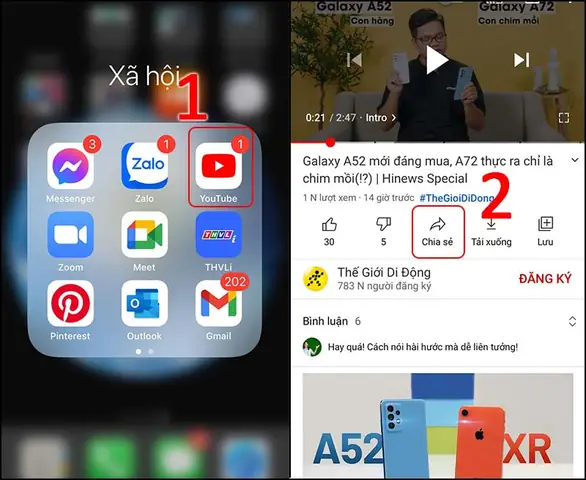
Bước 4: Tìm Video và Sao Chép Link
- Duyệt hoặc tìm kiếm video bạn muốn tải.
- Nhấn Share (biểu tượng chia sẻ) dưới video → Copy Link.
Bước 5: Dán Link và Bắt Đầu Tải
- Quay lại màn hình chính của Documents.
- Nhấn biểu tượng + (thêm) ở góc trên bên phải → Download.
- Dán link vào ô URL → OK.
- Ứng dụng sẽ tự động phân tích và hiển thị các tùy chọn chất lượng (360p, 720p, 1080p tùy video).
- Chọn độ phân giải mong muốn → nhấn Download.
Bước 6: Quản Lý và Lưu Video
- Video sẽ xuất hiện trong Downloads (hoặc thư mục Documents).
- Để lưu vào Photos, nhấn và giữ video → Share → Save Video.
- Hoặc kéo thả video vào iCloud Drive để đồng bộ với các thiết bị khác.
Bước 7: Xem Video Offline
- Mở Photos hoặc Documents → Files → chọn video → Play.
- Bạn có thể tạo playlist trong Documents bằng cách tạo Folder và di chuyển các video vào.
Mẹo Tối Ưu
- Kích hoạt “Background Download” trong Settings của Documents để tải video ngay cả khi app đang ở nền.
- Sử dụng Wi‑Fi để tránh tiêu tốn dung lượng dữ liệu di động.
- Xóa video đã xem thường xuyên để giải phóng bộ nhớ.
4. Các Rủi Ro Pháp Lý Khi Tải Video Từ YouTube
Mặc dù việc tải video để xem offline là tiện lợi, nhưng cần lưu ý một số vấn đề pháp lý:
- Điều khoản dịch vụ của YouTube: YouTube cấm tải video trừ khi có tính năng “Download” chính thức (dành cho người dùng Premium). Việc sử dụng phần mềm bên thứ ba có thể vi phạm các điều khoản này.
- Bản quyền: Nhiều video trên YouTube được bảo vệ bản quyền. Việc tải và chia sẻ lại mà không có sự cho phép của chủ sở hữu có thể dẫn đến kiện tụng.
- Sử dụng cá nhân vs thương mại: Nếu video chỉ dùng cho mục đích cá nhân, thường không gây rắc rối lớn, nhưng nếu dùng cho mục đích thương mại, bạn cần có giấy phép.
Khuyến nghị:
– Chỉ tải video cho mục đích xem offline cá nhân.
– Tránh tải các video có nội dung bản quyền cao (phim, âm nhạc thương mại) nếu không có sự cho phép.
– Xem xét đăng ký YouTube Premium để tải video hợp pháp và hỗ trợ các nhà sáng tạo nội dung.
5. Các Giải Pháp Thay Thế Khi Không Muốn Cài Đặt Ứng Dụng
Nếu bạn không muốn cài thêm bất kỳ phần mềm nào, vẫn có những cách khác để tải video YouTube trên iPhone:
5.1. Sử Dụng Trang Web Trực Tuyến
Một số trang web như y2mate.com, savefrom.net, ssyoutube.com cho phép dán link YouTube và tải video dưới dạng MP4. Tuy nhiên, trên iOS, bạn thường cần:
- Mở Safari → truy cập trang web.
- Dán link video → chọn độ phân giải → nhấn “Download”.
- Khi xuất hiện cửa sổ “Open in…”, chọn Files → On My iPhone → Save.
Lưu ý: Các trang này có thể chứa quảng cáo mạnh và không phải lúc nào cũng an toàn. Hãy kiểm tra URL và tránh nhập thông tin cá nhân.
5.2. Sử Dụng iCloud Drive + Máy Tính
- Trên máy tính, dùng phần mềm 4K Video Downloader hoặc youtube-dl để tải video.
- Lưu video vào iCloud Drive.
- Trên iPhone, mở Files → iCloud Drive → video → xem offline.
5.3. Sử Dụng Tính Năng “Save to Files” Trực Tiếp
Một số video trên YouTube (đặc biệt là các video được tải lên theo chế độ công cộng) có nút “Download” khi bạn nhấn vào Share → Save to Files. Tuy nhiên, tính năng này không phổ biến và phụ thuộc vào quyền của nhà sáng tạo.
6. Bảo Mật Và An Toàn Khi Sử Dụng Ứng Dụng Tải Video
- Kiểm tra đánh giá trên App Store: Ứng dụng có ít nhất 4 sao và hơn 10.000 lượt tải thường đáng tin cậy.
- Đọc quyền truy cập: Tránh các app yêu cầu quyền Location, Contacts, Calendars nếu không cần.
- Cập nhật thường xuyên: Đảm bảo bạn luôn sử dụng phiên bản mới nhất để tránh lỗ hổng bảo mật.
- Sử dụng VPN: Khi tải video từ các nguồn không đáng tin, VPN giúp bảo vệ dữ liệu cá nhân và tránh bị chặn khu vực.
7. So Sánh Tổng Quan Các Ứng Dụng
| Ứng dụng | Độ phân giải tối đa | Giá | Quảng cáo | Không cần jailbreak | Tính năng bổ sung |
|---|---|---|---|---|---|
| Documents by Readdle | 1080p | Miễn phí (mua trong app để gỡ ad) | Có (có thể gỡ) | ✅ | Trình duyệt, quản lý file |
| MyMedia | 720p | Miễn phí (có quảng cáo) | Có | ✅ | Tải đa nền tảng |
| Video Downloader Pro | 4K | 4.99 USD (một lần) | Không | ✅ | Chuyển đổi MP3, cắt ghép |
| Shortcuts (script) | 720p (tùy script) | Miễn phí | Không | ✅ | Hoàn toàn tùy biến |
| Total Files | 1080p | Miễn phí (có quảng cáo) | Có | ✅ | Đám mây, trình duyệt tích hợp |
8. Kết Luận: Lựa Chọn Phần Mềm Download YouTube Cho iPhone Thế Nào?
- Nếu bạn muốn một giải pháp toàn diện, không tốn phí và không muốn jailbreak, Documents by Readdle là lựa chọn hàng đầu. Nó kết hợp trình duyệt, quản lý file và hỗ trợ đa định dạng, đáp ứng hầu hết nhu cầu cá nhân.
- Nếu bạn cần tải video chất lượng cao (4K) và không muốn quảng cáo, Video Downloader Pro là lựa chọn trả phí xứng đáng.
- Nếu bạn muốn không cài thêm bất kỳ app nào, sử dụng Shortcuts hoặc trang web tải video là cách nhanh gọn, nhưng cần chút kiến thức kỹ thuật.
- Nếu bạn ưu tiên tính năng đa nền tảng (tải từ Facebook, Instagram, TikTok), MyMedia hoặc Total Files sẽ phù hợp hơn.
Cuối cùng, dù bạn chọn giải pháp nào, hãy luôn tôn trọng bản quyền, sử dụng video cho mục đích cá nhân và bảo vệ thiết bị của mình khỏi phần mềm không đáng tin.
Mở rộng trải nghiệm: Khi đã có video offline, bạn có thể tạo playlist, chia sẻ với bạn bè qua AirDrop, hoặc kết hợp với các ứng dụng chỉnh sửa video để tạo nội dung sáng tạo riêng. Đừng ngại khám phá và tận dụng tối đa iPhone của mình!
Câu Hỏi Thường Gặp (FAQ)
Q1: Tôi có thể tải danh sách phát (playlist) toàn bộ không?
A: Hầu hết các ứng dụng trên chỉ hỗ trợ tải video từng cái một. Để tải toàn bộ playlist, bạn có thể dùng phần mềm trên máy tính (4K Video Downloader) và sau đó đồng bộ qua iCloud.
Q2: Video tải về có lưu lại trong thư viện YouTube không?
A: Không, video chỉ lưu trên thiết bị của bạn. Nếu muốn chia sẻ lại trên YouTube, bạn cần tải lên lại và tuân thủ các quy định bản quyền.
Q3: Có cách nào tải video có phụ đề không?
A: Một số ứng dụng trả phí (như Video Downloader Pro) cho phép tải phụ đề .srt đồng thời với video. Ngoài ra, bạn có thể tải phụ đề riêng từ các trang web phụ đề và ghép vào video trên máy tính.
Q4: Tại sao video tải xuống bị lỗi “file corrupted”?
A: Nguyên nhân thường do mạng không ổn định, hoặc ứng dụng không hỗ trợ độ phân giải cao của video đó. Hãy thử tải lại với kết nối Wi‑Fi và giảm độ phân giải.
Q5: Tôi có thể tải video từ YouTube Kids?
A: Các ứng dụng tải video thường không hỗ trợ YouTube Kids vì chính sách bảo vệ trẻ em nghiêm ngặt. Bạn nên sử dụng tính năng “Download” chính thức trong ứng dụng YouTube Kids (cần đăng ký Premium).
9. Bước Tiếp Theo: Thực Hành Ngay Hôm Nay!
- Tải Documents và thử tải một video ngắn từ YouTube.
- Tạo playlist offline cho chuyến du lịch sắp tới.
- Khám phá tính năng chuyển đổi MP3 nếu bạn muốn nghe nhạc khi không có internet.
- Đánh giá lại sau một tuần sử dụng để quyết định có nên nâng cấp lên phiên bản trả phí hay không.
Chúc bạn thành công trong việc xây dựng thư viện video cá nhân trên iPhone và luôn có những khoảnh khắc giải trí tuyệt vời, bất kể bạn đang ở đâu!
