- Lời mở đầu
- 1. Tại sao nên dùng phần mềm tạo logo trên iPhone?
- 1.1. Tiện lợi và linh hoạt
- 1.2. Công nghệ đồ họa hiện đại
- 1.3. Chi phí hợp lý
- 2. Danh sách các phần mềm tạo logo cho iPhone (2026)
- 3. Hướng dẫn chi tiết sử dụng các phần mềm tạo logo
- 3.1. Canva – Đa năng và thân thiện với người mới
- 3.2. Logo Maker – Design Monogram (Ứng dụng chuyên về monogram)
- 3.3. Hatchful by Shopify (Miễn phí và nhanh gọn)
- 3.4. DesignEvo – Thư viện biểu tượng dày đặc
- 3.5. Vectornator – Công cụ vector chuyên nghiệp trên iPhone
- 4. So sánh tổng quan các phần mềm
- 5. Mẹo thiết kế logo chuyên nghiệp trên iPhone
- 6. Quy trình thiết kế logo hoàn chỉnh trên iPhone (từ A‑Z)
- 7. Câu hỏi thường gặp (FAQ)
- 7.1. Tôi có cần mua phần mềm trả phí để tạo logo chất lượng không?
- 7.2. Logo tạo trên iPhone có thể in được chất lượng cao không?
- 7.3. Làm sao để tránh vi phạm bản quyền khi sử dụng biểu tượng có sẵn?
- 7.4. Có nên sử dụng AI để tạo logo không?
- 7.5. Tôi có thể chỉnh sửa logo đã tạo trên iPhone bằng máy tính không?
- 7.6. Cần bao nhiêu thời gian để tạo một logo hoàn chỉnh?
- 8. Kết luận
Có thể bạn quan tâm: Phần Mềm Tiết Kiệm Pin Iphone: Giải Pháp Tối Ưu Hiệu Suất Năng Lượng Cho Thiết Bị Của Bạn
Lời mở đầu
Trong thời đại số hiện nay, việc sở hữu một thương hiệu mạnh mẽ không thể thiếu một logo ấn tượng, đồng thời việc thiết kế logo nhanh chóng, tiện lợi trên các thiết bị di động, đặc biệt là iPhone, đang trở thành xu hướng ngày càng phổ biến. Nhiều doanh nghiệp, nhà khởi nghiệp, nhà thiết kế tự do hay thậm chí là các cá nhân muốn tạo dấu ấn cá nhân đều tìm đến các phần mềm tạo logo cho iPhone để thực hiện ý tưởng một cách nhanh chóng và hiệu quả.
Bài viết này sẽ cung cấp cho bạn một cái nhìn toàn diện về các phần mềm tạo logo cho iPhone, bao gồm:
- Danh sách các ứng dụng nổi bật (có/miễn phí, trả phí, tính năng đặc trưng).
- Hướng dẫn chi tiết cách sử dụng từng phần mềm từ khởi tạo dự án, lựa chọn mẫu, tùy chỉnh màu sắc, font, biểu tượng cho tới xuất file.
- So sánh tính năng, ưu nhược điểm và mức giá để bạn có thể lựa chọn giải pháp phù hợp nhất.
- Mẹo thiết kế logo chuyên nghiệp khi làm việc trên iPhone, tránh những lỗi thường gặp.
- Câu hỏi thường gặp (FAQ) liên quan đến quá trình tạo logo trên iPhone.
Hãy cùng khám phá và lựa chọn công cụ tối ưu để biến ý tưởng của bạn thành một logo đẳng cấp, ngay trên chiếc iPhone yêu thích!
Có thể bạn quan tâm: Phần Mềm Kiểm Tra Chai Pin Iphone: Giải Pháp Đánh Giá Độ Bền Và Hiệu Suất Pin Cho Người Dùng
1. Tại sao nên dùng phần mềm tạo logo trên iPhone?
1.1. Tiện lợi và linh hoạt
- Mọi lúc, mọi nơi: iPhone luôn ở bên bạn, cho phép bạn làm việc bất cứ khi nào có cảm hứng.
- Giao diện cảm ứng tối ưu: Các công cụ kéo‑thả, chỉnh sửa bằng ngón tay giúp quá trình thiết kế trở nên trực quan hơn.
- Đồng bộ đa thiết bị: Nhiều ứng dụng hỗ trợ lưu trữ đám mây, giúp bạn tiếp tục công việc trên Mac, iPad hoặc PC.
1.2. Công nghệ đồ họa hiện đại
- Render GPU: Các ứng dụng sử dụng công nghệ GPU của iPhone để render nhanh, cho phép xem trước logo ở độ phân giải cao ngay lập tức.
- AI hỗ trợ thiết kế: Một số phần mềm tích hợp trí tuệ nhân tạo để đề xuất màu sắc, bố cục và biểu tượng phù hợp với ngành nghề.
1.3. Chi phí hợp lý
- Nhiều lựa chọn miễn phí: Dù không có ngân sách, bạn vẫn có thể tạo ra logo chất lượng.
- Gói trả phí linh hoạt: Các gói thuê bao hàng tháng hoặc mua một lần với giá hợp lý, thường đi kèm các tài nguyên premium (font, vector, biểu tượng).
Có thể bạn quan tâm: Phần Mềm Sức Khỏe Cho Iphone: Hướng Dẫn Toàn Diện Để Tối Ưu Hóa Sức Khỏe Và Lối Sống Lành Mạnh
2. Danh sách các phần mềm tạo logo cho iPhone (2026)
| STT | Tên phần mềm | Giá (iOS) | Đánh giá (App Store) | Tính năng nổi bật |
|---|---|---|---|---|
| 1 | Canva | Miễn phí (có mua trong app) | 4.8/5 | Thư viện mẫu khổng lồ, AI Logo Maker, xuất file PNG, SVG |
| 2 | Logo Maker – Design Monogram | Miễn phí (bản Pro $4.99/tháng) | 4.6/5 | Tùy chỉnh monogram, vector export, hỗ trợ font tùy chỉnh |
| 3 | Hatchful by Shopify | Miễn phí | 4.5/5 | Đề xuất mẫu dựa trên ngành, bố cục tự động, xuất PNG |
| 4 | DesignEvo | Miễn phí (gói Pro $2.99/tháng) | 4.7/5 | 10000+ biểu tượng, AI đề xuất màu, export SVG |
| 5 | LogoScopic Studio – Logo Maker | Miễn phí (gói Pro $3.99/tháng) | 4.4/5 | Bộ sưu tập biểu tượng phong cách, hiệu ứng 3D, export PDF |
| 6 | Tailor Brands | Miễn phí (có mua trong app) | 4.6/5 | AI tạo logo dựa trên câu hỏi, tùy chỉnh phong cách, export đa dạng |
| 7 Adobe Express (trước đây là Adobe Spark) | Miễn phí (có gói Premium $9.99/tháng) | 4.7/5 | Tích hợp Adobe Fonts, công cụ chỉnh sửa vector, xuất SVG, PNG | |
| 8 | Logo Maker – Free Graphic Design | Miễn phí (gói Pro $5.99/tháng) | 4.5/5 | Hệ thống biểu tượng 2.5 triệu, hiệu ứng bóng đổ, xuất PNG PNG |
| 9 | Vectornator | Miễn phí | 4.8/5 | Thiết kế vector chuyên nghiệp, hỗ trợ đa lớp, xuất AI, SVG |
| 10 | Procreate (kèm brush pack logo) | $9.99 (mua một lần) | 4.9/5 | Công cụ vẽ tay tự do, tạo logo bằng brush tùy chỉnh, export PNG, PSD |
Lưu ý: Giá và đánh giá có thể thay đổi theo thời gian. Bạn nên kiểm tra trực tiếp trên App Store để có thông tin cập nhật nhất.
3. Hướng dẫn chi tiết sử dụng các phần mềm tạo logo
3.1. Canva – Đa năng và thân thiện với người mới
Bước 1: Tải và đăng nhập
- Mở App Store, tìm “Canva”, tải về và cài đặt.
- Đăng nhập bằng tài khoản Google, Facebook hoặc Apple ID.
Bước 2: Chọn “Logo” trong mục “Create a design”
- Canva cung cấp hơn 500 mẫu logo sẵn có. Bạn có thể chọn “Logo” và duyệt các mẫu theo ngành (café, công nghệ, thời trang).
Bước 3: Tùy chỉnh mẫu
- Văn bản: Nhấn vào text để chỉnh sửa font, kích thước, màu sắc. Canva có hơn 1000 font miễn phí, và nếu bạn mua Canva Pro, sẽ có toàn bộ thư viện Adobe Fonts.
- Biểu tượng: Sử dụng thanh tìm kiếm “icon” để thêm biểu tượng vector. Kéo thả vào vị trí mong muốn.
- Màu sắc: Dùng công cụ “Color Palette” để chọn màu chủ đạo. Canva cung cấp các palette dựa trên lý thuyết màu học.
Bước 4: Thêm hiệu ứng
- Bạn có thể thêm hiệu ứng bóng đổ, gradient, hoặc làm mờ nền để tạo chiều sâu.
Bước 5: Xuất file
- Chọn “Share” → “Download”. Định dạng PNG (độ trong suốt) hoặc SVG (vector). Nếu bạn cần file in ấn chất lượng cao, nên xuất dưới dạng PDF.
Mẹo nhanh:
- Sử dụng tính năng “Magic Resize” (chỉ có trong Pro) để tự động tạo các kích thước logo phù hợp cho mạng xã hội, danh thiếp, website.
3.2. Logo Maker – Design Monogram (Ứng dụng chuyên về monogram)
Bước 1: Khởi động và chọn “Create New Logo”
- Giao diện chính hiển thị các mẫu monogram (AA, AB, XYZ). Chọn một mẫu phù hợp.
Bước 2: Nhập chữ cái
- Nhập các ký tự cần thiết (ví dụ: “ABC”). Ứng dụng sẽ tự động bố trí các ký tự dựa trên các mẫu có sẵn.
Bước 3: Tùy chỉnh kiểu chữ
- Chọn font từ danh sách. Nếu bạn muốn sử dụng font riêng, hãy mua gói Pro để tải lên font TTF/OTF.
Bước 4: Thêm biểu tượng và hình dạng
- Bạn có thể chèn các hình dạng đơn giản (vòng tròn, tam giác) hoặc biểu tượng vector để làm nền.
Bước 5: Điều chỉnh màu sắc
- Sử dụng bảng màu HEX để nhập mã màu chuẩn thương hiệu.
Bước 6: Lưu và xuất
- Export dưới dạng PNG (độ trong suốt) hoặc SVG để có thể chỉnh sửa sau này trong các phần mềm vector khác.
Ưu điểm:
- Tối ưu cho monogram: Nhanh chóng tạo ra các logo dạng ký tự lồng nhau.
- Export vector: Đảm bảo logo không bị mất chất lượng khi phóng to.
3.3. Hatchful by Shopify (Miễn phí và nhanh gọn)
Bước 1: Mở ứng dụng và trả lời các câu hỏi nhanh
- Lựa chọn ngành nghề (ví dụ: “Restaurant”).
- Chọn phong cách (Modern, Classic, Elegant…).
Bước 2: Nhận đề xuất mẫu
- Hatchful sẽ tạo 4-6 mẫu logo dựa trên câu trả lời của bạn.
Bước 3: Tinh chỉnh
- Thay đổi màu, font, biểu tượng bằng cách chạm vào các thành phần.
- Thêm slogan nếu muốn.
Bước 4: Tải về
- Ứng dụng cung cấp một “Brand Kit” gồm logo ở nhiều kích thước, banner, và ảnh bìa mạng xã hội.
Nhược điểm:
- Giới hạn tùy chỉnh: Không thể chỉnh sửa chi tiết vector sâu, phù hợp cho doanh nghiệp nhỏ hoặc dự án nhanh.
3.4. DesignEvo – Thư viện biểu tượng dày đặc
Bước 1: Đăng ký tài khoản (có thể dùng tài khoản Google)
- Đăng nhập để lưu dự án và đồng bộ trên đám mây.
Bước 2: Chọn “Start from Scratch” hoặc “Template”
- Nếu bạn muốn tự do sáng tạo, chọn “Start from Scratch”. Nếu muốn nhanh, chọn một mẫu có sẵn.
Bước 3: Tìm biểu tượng
- Sử dụng thanh tìm kiếm, nhập từ khóa như “technology”, “leaf”. DesignEvo có hơn 10.000 biểu tượng vector.
Bước 4: Tùy chỉnh chi tiết
- Layer: Bạn có thể xếp lớp các đối tượng, thay đổi độ trong suốt, kéo thả tự do.
- Màu gradient: Áp dụng gradient đa màu cho biểu tượng hoặc văn bản.
Bước 5: Xuất file
- Đối với bản miễn phí, bạn chỉ được xuất PNG 500×500. Để xuất SVG, PDF hoặc PNG độ phân giải cao, cần nâng cấp lên gói Pro.
3.5. Vectornator – Công cụ vector chuyên nghiệp trên iPhone
Lưu ý: Đây không phải là “logo maker” truyền thống, mà là một phần mềm thiết kế vector mạnh mẽ, thích hợp cho người dùng đã có kiến thức cơ bản về đồ họa.
Bước 1: Cài đặt và tạo tài liệu mới
- Mở Vectornator, chọn “New Document”. Đặt kích thước 500×500 pt (để làm logo).
Bước 2: Sử dụng công cụ Pen (Bút) và Shape
- Vẽ các hình dạng cơ bản (hình tròn, đa giác) hoặc tạo đường cong tùy ý bằng Pen Tool.
Bước 3: Thêm văn bản
- Nhấn vào “Text” → nhập tên công ty. Bạn có thể tải thêm font từ iOS Settings → Fonts.
Bước 4: Áp dụng màu và gradient
- Sử dụng “Color Picker” để nhập mã HEX hoặc chọn từ palette.
Bước 5: Export
- Chọn “Export” → “SVG” hoặc “PDF”. Đảm bảo bật “Preserve Layers” nếu muốn chỉnh sửa lại trong tương lai.
Ưu điểm:
- Vector hoàn hảo: Không giới hạn độ phân giải, thích hợp cho in ấn lớn.
- Miễn phí: Tất cả tính năng đều có sẵn, không có gói trả phí.
4. So sánh tổng quan các phần mềm
| Tiêu chí | Canva | Logo Maker – Design Monogram | Hatchful | DesignEvo | Vectornator |
|---|---|---|---|---|---|
| Giá | Miễn phí (Pro $12.99/tháng) | Miễn phí (Pro $4.99/tháng) | Miễn phí | Miễn phí (Pro $2.99/tháng) | Miễn phí |
| Độ phức tạp | Thân thiện, dành cho người mới | Trung bình, tập trung monogram | Rất đơn giản | Trung bình | Cao (cần kiến thức vector) |
| Thư viện biểu tượng | 1M+ (Canva Pro) | 500+ | Hạn chế | 10,000+ | Tự tạo |
| Xuất file vector | SVG (Pro) | SVG (Pro) | Không | SVG (Pro) | SVG (miễn phí) |
| AI hỗ trợ | Yes (Magic Resize, Logo Maker) | Không | Không | Có (gợi ý màu) | Không |
| Đồng bộ đa thiết bị | Có (đám mây) | Có | Có (Shopify) | Có | iCloud |
| Thích hợp cho | Doanh nghiệp vừa, cá nhân | Monogram, thương hiệu cá nhân | Startup, nhanh | Doanh nghiệp nhỏ, đa dạng | Designer chuyên nghiệp |
5. Mẹo thiết kế logo chuyên nghiệp trên iPhone
- Bắt đầu với bản phác thảo
Dùng Notes hoặc Procreate để vẽ nhanh ý tưởng trước khi vào phần mềm thiết kế. Điều này giúp bạn xác định hình dạng và cấu trúc cơ bản.
Giữ thiết kế đơn giản
Logo tốt thường có độ phức tạp thấp, dễ nhận diện khi thu nhỏ. Tránh sử dụng quá nhiều chi tiết.
Chọn màu sắc phù hợp
Áp dụng nguyên tắc 60-30-10: 60% màu chủ đạo, 30% màu phụ, 10% màu nhấn. Sử dụng công cụ Adobe Color hoặc Coolors để tạo palette hài hòa.
Sử dụng font chuẩn
Đối với thương hiệu quốc tế, chọn font Sans-serif (Helvetica, Open Sans) hoặc Serif (Times New Roman) tùy thuộc vào ngành nghề. Tránh dùng quá 2 font trong một logo.
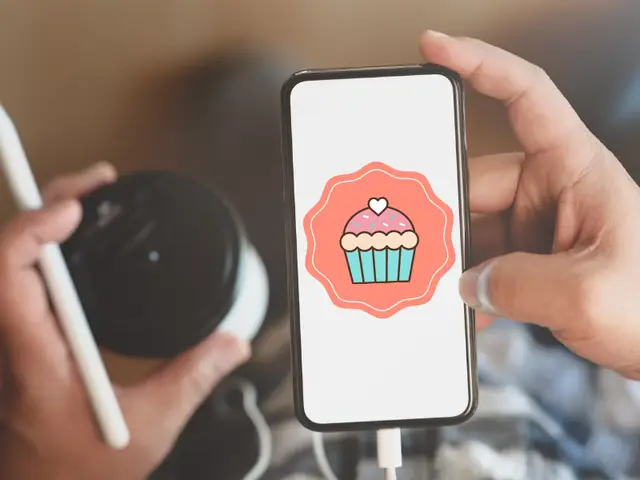
Phần Mềm Tạo Logo Cho Iphone Có thể bạn quan tâm: Phần Mềm Đo Chiều Cao Trên Iphone: Hướng Dẫn Toàn Diện, Đánh Giá Và Lựa Chọn Ứng Dụng Tốt Nhất
Kiểm tra độ nhận diện
Khi giảm kích thước xuống 32×32px, logo vẫn phải rõ ràng. Kiểm tra trên nền trắng và đen để đảm bảo tính đa dạng.
Lưu trữ phiên bản vector
Dù bạn xuất PNG cho mạng xã hội, hãy luôn lưu file SVG hoặc PDF để có thể chỉnh sửa và in ấn ở kích thước lớn.
Kiểm tra bản quyền
Khi sử dụng biểu tượng hoặc font có sẵn, đảm bảo bạn có quyền thương mại. Các ứng dụng như Canva và DesignEvo cung cấp tài nguyên miễn phí thương mại, nhưng một số biểu tượng premium có thể yêu cầu mua bản quyền.
Sử dụng AI một cách thông minh
- AI có thể gợi ý màu sắc và bố cục, nhưng không thay thế ý tưởng sáng tạo của bạn. Hãy dùng AI như một công cụ hỗ trợ, không phải là người quyết định cuối cùng.
6. Quy trình thiết kế logo hoàn chỉnh trên iPhone (từ A‑Z)
- Nghiên cứu thương hiệu
Xác định sứ mệnh, giá trị cốt lõi, đối tượng khách hàng và đối thủ cạnh tranh.
Lập bảng moodboard
Sử dụng Pinterest hoặc Canva để thu thập hình ảnh, màu sắc, font mà bạn muốn hướng tới.
Phác thảo ý tưởng
Dùng Procreate hoặc Apple Notes để vẽ nhanh các hình dạng chính.
Chọn phần mềm thiết kế
Tùy thuộc vào mức độ chi tiết và nhu cầu xuất file, chọn Canva/DesignEvo cho nhanh, Vectornator cho chi tiết sâu.
Tạo khung nền (grid)
Đặt grid 8pt để cân đối các yếu tố, giúp logo luôn cân xứng.
Xây dựng biểu tượng
Chọn biểu tượng phù hợp, tùy chỉnh đường viền, độ dày, góc bo tròn.
Thêm văn bản
Kiểm tra khoảng cách (kerning) giữa các ký tự, cân bằng với biểu tượng.
Áp dụng màu sắc
Dùng color theory: màu bổ sung (complementary) cho điểm nhấn, màu tương đồng (analogous) cho nền.
Kiểm tra đa nền
Thử logo trên nền trắng, đen, và màu nền thương hiệu để xem tính linh hoạt.
Xuất file
- PNG (độ trong suốt) cho web, SVG hoặc PDF cho in ấn.
Lưu trữ và sao lưu
- Đặt tên file chuẩn:
Logo_CompanyName_Version1.svg. Lưu trên iCloud, Google Drive hoặc Dropbox.
- Đặt tên file chuẩn:
Nhận phản hồi
- Gửi file cho đồng nghiệp, khách hàng, thu thập ý kiến và điều chỉnh nếu cần.
7. Câu hỏi thường gặp (FAQ)
7.1. Tôi có cần mua phần mềm trả phí để tạo logo chất lượng không?
Không nhất thiết. Các ứng dụng như Canva (miễn phí), Hatchful, và Vectornator cung cấp đủ tài nguyên để tạo logo chuyên nghiệp. Tuy nhiên, nếu bạn cần vector export hoặc thư viện biểu tượng premium, việc nâng cấp lên gói trả phí sẽ mang lại lợi ích rõ rệt.
7.2. Logo tạo trên iPhone có thể in được chất lượng cao không?
Có, nếu bạn xuất file dưới dạng SVG, PDF hoặc PNG 300 DPI. Những định dạng này giữ nguyên độ phân giải và không bị mờ khi phóng to.
7.3. Làm sao để tránh vi phạm bản quyền khi sử dụng biểu tượng có sẵn?
- Chọn biểu tượng từ thư viện miễn phí thương mại (Canva Pro, DesignEvo, Vectornator).
- Kiểm tra điều khoản sử dụng trong phần “License” của ứng dụng.
- Nếu muốn chắc chắn, hãy tự vẽ biểu tượng hoặc mua bản quyền từ các trang như Envato Elements.
7.4. Có nên sử dụng AI để tạo logo không?
AI là công cụ hỗ trợ tốt, đặc biệt khi bạn không có thời gian hoặc kinh nghiệm. Tuy nhiên, độ độc đáo và độ nhận diện của logo thường cao hơn khi được con người thiết kế và tinh chỉnh.
7.5. Tôi có thể chỉnh sửa logo đã tạo trên iPhone bằng máy tính không?
Có. Hầu hết các ứng dụng lưu trữ dự án trên đám mây (Canva, DesignEvo, Adobe Express). Bạn chỉ cần đăng nhập cùng tài khoản trên máy tính để tiếp tục chỉnh sửa.
7.6. Cần bao nhiêu thời gian để tạo một logo hoàn chỉnh?
Thời gian phụ thuộc vào mức độ phức tạp và kinh nghiệm:
– Logo nhanh (sử dụng template): 15‑30 phút.
– Logo tùy chỉnh từ đầu: 2‑4 giờ (bao gồm nghiên cứu, phác thảo, chỉnh sửa).
8. Kết luận
Việc tạo logo trên iPhone đã trở nên dễ dàng hơn bao giờ hết nhờ vào sự phát triển mạnh mẽ của các ứng dụng thiết kế đồ họa di động. Từ những công cụ miễn phí, thân thiện với người mới như Canva và Hatchful, đến những phần mềm vector chuyên nghiệp như Vectornator, bạn đều có thể tạo ra một logo chuyên nghiệp, đáp ứng mọi nhu cầu từ thương hiệu cá nhân đến doanh nghiệp lớn.
Lựa chọn phần mềm phù hợp dựa trên:
– Mức độ tùy chỉnh bạn cần.
– Ngân sách (miễn phí vs trả phí).
– Định dạng xuất file (PNG, SVG, PDF).
– Kỹ năng thiết kế (người mới vs designer chuyên nghiệp).
Cuối cùng, hãy luôn nhớ rằng logo là bộ mặt của thương hiệu. Dù công nghệ đã giúp chúng ta tạo ra logo nhanh chóng, việc đầu tư thời gian vào nghiên cứu, sáng tạo và kiểm tra lại thiết kế sẽ mang lại giá trị bền vững cho thương hiệu của bạn.
Chúc bạn thành công trong việc tạo ra những logo ấn tượng, độc đáo và chuyên nghiệp – ngay trên chiếc iPhone yêu thích!
