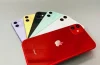
Trong thời đại công nghệ hiện nay, việc nâng cấp lên một chiếc iPhone mới là điều mà hầu hết người dùng iOS đều mong muốn. Tuy nhiên, một trong những nỗi lo lớn nhất khi chuyển sang thiết bị mới chính là làm sao để sao chép toàn bộ dữ liệu (hình ảnh, video, tin nhắn, danh bạ, ứng dụng, cài đặt…) từ iPhone cũ sang iPhone mới mà không mất mát hay phải tốn quá nhiều thời gian. Bài viết dưới đây sẽ cung cấp cho bạn hướng dẫn chi tiết, từng bước một để di chuyển dữ liệu từ iPhone sang iPhone một cách nhanh chóng, an toàn và hiệu quả nhất, dựa trên các phương pháp chính: iCloud, iTunes/Finder, Quick Start và các công cụ của bên thứ ba.
Có thể bạn quan tâm: Mirror Và Điều Khiển Iphone Trên Pc: Hướng Dẫn Chi Tiết, Các Phương Pháp Hiệu Quả Và Lời Khuyên Tối Ưu
Mục Lục
- Chuẩn bị trước khi di chuyển dữ liệu
- Cách 1: Sử dụng Quick Start (Bluetooth & Wi‑Fi)
- Cách 2: Sao lưu và khôi phục qua iCloud
- Cách 3: Sao lưu và khôi phục qua iTunes/Finder (cáp USB)
- Cách 4: Sử dụng các phần mềm của bên thứ ba
- Kiểm tra lại dữ liệu sau khi di chuyển
- Giải đáp các câu hỏi thường gặp
- Kết luận
Có thể bạn quan tâm: Mail Trên Iphone Không Thông Báo: Nguyên Nhân, Giải Pháp Và Hướng Dẫn Khắc Phục Chi Tiết
1. Chuẩn bị trước khi di chuyển dữ liệu
Trước khi thực hiện bất kỳ phương pháp nào, bạn cần đảm bảo:
| Yêu cầu | Mô tả |
|---|---|
| iPhone cũ được cập nhật iOS mới nhất | Vào Cài đặt > Cài đặt chung > Cập nhật phần mềm và cập nhật nếu có. |
| iPhone mới đã được khởi động lần đầu | Nếu đã thiết lập rồi, bạn cần xóa mọi dữ liệu (Cài đặt > Cài đặt chung > Đặt lại > Xóa toàn bộ nội dung & cài đặt). |
| Kết nối Wi‑Fi ổn định | Đặc biệt quan trọng khi sử dụng iCloud hoặc Quick Start. |
| Pin đầy đủ (hoặc cắm sạc) | Đảm bảo cả hai thiết bị không bị tắt giữa chừng. |
| Apple ID và mật khẩu | Dùng cùng một Apple ID trên cả hai iPhone. |
| Sao lưu dữ liệu hiện tại | Dù bạn sẽ sao chép trực tiếp, vẫn nên có bản sao lưu dự phòng để tránh rủi ro. |
Lưu ý: Nếu bạn đang sử dụng iOS 16 trở lên, tính năng Quick Start đã được cải tiến, cho phép truyền dữ liệu chỉ bằng cảm biến gần (Near Field Communication – NFC) và cáp Lightning → USB‑C nhanh hơn.
Có thể bạn quan tâm: Messenger Iphone Không Có Bong Bóng: Nguyên Nhân, Giải Pháp Và Cách Tối Ưu Hóa Trải Nghiệm Nhắn Tin
2. Cách 1: Sử dụng Quick Start (Bluetooth & Wi‑Fi)
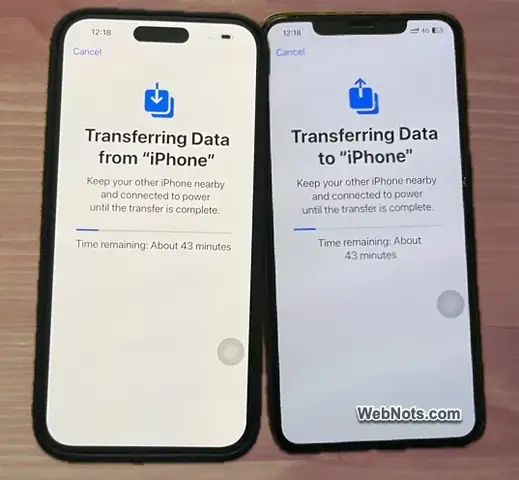
Quick Start là phương pháp tự động và đơn giản nhất để di chuyển dữ liệu từ iPhone cũ sang iPhone mới. Nó sử dụng Bluetooth để thiết lập kết nối ban đầu, sau đó chuyển dữ liệu qua Wi‑Fi hoặc cáp.
Bước 1: Đặt hai iPhone gần nhau
- Bật iPhone cũ và iPhone mới.
- Đặt chúng cạnh nhau (khoảng 10 cm) để Bluetooth có thể phát hiện.
Bước 2: Kích hoạt Quick Start
- Trên iPhone cũ, sẽ xuất hiện một cửa sổ thông báo: “Sử dụng Apple ID của bạn để thiết lập iPhone mới”. Nhấn Tiếp tục.
- Nhập mật khẩu Apple ID nếu được yêu cầu.
Bước 3: Quét mã QR (hoặc dùng cáp)
- iPhone mới sẽ hiển thị một mã QR. Dùng iPhone cũ quét mã này.
- Nếu bạn có cáp Lightning → USB‑C, có thể kết nối hai thiết bị lại với nhau để truyền dữ liệu nhanh hơn (đặc biệt hữu ích khi có nhiều dữ liệu lớn).
Bước 4: Chọn cách truyền dữ liệu
- Wi‑Fi: Thiết bị sẽ tạo một mạng riêng, truyền dữ liệu qua không dây. Thời gian tùy thuộc vào dung lượng và tốc độ Wi‑Fi.
- Cáp: Nếu dùng cáp, thời gian sẽ nhanh hơn đáng kể (khoảng 30‑40% nhanh hơn Wi‑Fi).
Bước 5: Đặt mật khẩu và cấu hình Face ID/Touch ID
- Khi quá trình truyền dữ liệu hoàn tất, iPhone mới sẽ yêu cầu bạn đặt lại mật khẩu, cấu hình Face ID/Touch ID, và đăng nhập Apple ID.
Bước 6: Hoàn tất
- Khi iPhone mới hiển thị màn hình “Hoàn tất”, bạn có thể bắt đầu sử dụng. Tất cả ứng dụng, cài đặt, tin nhắn, ảnh, video, danh bạ sẽ được đồng bộ tự động.
- Đối với các ứng dụng chưa tải về, iPhone sẽ tải xuống chúng từ App Store trong nền. Đảm bảo kết nối Wi‑Fi để tránh tiêu tốn dung lượng di động.
Mẹo: Nếu quá trình dừng lại hoặc gặp lỗi “Không thể kết nối”, hãy tắt Bluetooth, Wi‑Fi, Airplane Mode trên cả hai thiết bị, chờ 10 giây và bật lại. Sau đó lặp lại các bước trên.
3. Cách 2: Sao lưu và khôi phục qua iCloud
Phương pháp này thích hợp nếu bạn không có cáp hoặc muốn sao lưu dữ liệu trên đám mây, có thể khôi phục trên bất kỳ thiết bị iOS nào.
Bước 1: Kiểm tra dung lượng iCloud
- Vào Cài đặt > Tên của bạn > iCloud > Quản lý dung lượng.
- Đảm bảo dung lượng trống đủ để sao lưu toàn bộ iPhone (thông thường 5‑10 GB cho một thiết bị trung bình). Nếu không đủ, bạn có thể mua thêm dung lượng (50 GB, 200 GB, 2 TB) hoặc xóa dữ liệu không cần thiết (ảnh, sao lưu cũ).
Bước 2: Tạo sao lưu iCloud trên iPhone cũ
- Cài đặt > Tên > iCloud > Sao lưu iCloud → bật.
- Nhấn Sao lưu ngay và chờ quá trình hoàn tất (thời gian tùy thuộc vào dung lượng và tốc độ mạng).
Lưu ý: Đảm bảo iPhone đang được sạc và kết nối Wi‑Fi trong suốt quá trình sao lưu.
Bước 3: Khởi động iPhone mới và chọn “Khôi phục từ iCloud”
- Khi iPhone mới hiển thị màn hình “Chào mừng”, tiến hành các bước thiết lập cơ bản (ngôn ngữ, khu vực…).
- Khi tới Màn hình “Ứng dụng & Dữ liệu”, chọn “Khôi phục từ sao lưu iCloud”.
- Đăng nhập bằng Apple ID của bạn, chọn bản sao lưu mới nhất và chờ quá trình khôi phục.
Bước 4: Hoàn thiện thiết lập
- Khi quá trình khôi phục hoàn tất, iPhone sẽ khởi động lại và bắt đầu tải lại các ứng dụng và đồng bộ dữ liệu (như ảnh, tin nhắn iMessage) từ iCloud.
- Kiểm tra lại điện thoại, danh bạ, lịch, tin nhắn để chắc chắn mọi thứ đã được chuyển.
Cảnh báo: Nếu bạn có tin nhắn iMessage được lưu trong iCloud (tùy chọn “Tin nhắn iCloud”), chúng sẽ được đồng bộ tự động mà không cần sao lưu. Đảm bảo bật tính năng này trên cả hai thiết bị (Cài đặt > Tên > iCloud > Tin nhắn).
4. Cách 3: Sao lưu và khôi phục qua iTunes/Finder (cáp USB)
Đây là cách truyền thống, không phụ thuộc vào mạng và phù hợp nếu bạn có dữ liệu lớn (hàng chục GB) hoặc mạng Wi‑Fi không ổn định.
Có thể bạn quan tâm: Cách Chuyển Danh Bạ Từ Iphone Sang Iphone Mới: Hướng Dẫn Chi Tiết Từng Bước
Đối với macOS Catalina trở lên (Finder)
- Kết nối iPhone cũ với Mac bằng cáp Lightning.
- Mở Finder, chọn thiết bị ở thanh bên trái.
- Trong tab General, chọn “Sao lưu toàn bộ dữ liệu iPhone này vào máy Mac này” và đánh dấu “Mã hóa sao lưu” (để sao lưu mật khẩu, dữ liệu sức khỏe, Apple Pay).
- Nhấn “Sao lưu ngay” và chờ quá trình hoàn tất.
Đối với macOS Mojave hoặc Windows (iTunes)
- Mở iTunes, kết nối iPhone cũ.
- Chọn biểu tượng iPhone → Tóm tắt.
- Chọn “Sao lưu ngay” và đánh dấu “Mã hóa sao lưu”.
- Nhấn “Sao lưu” và chờ.
Khôi phục trên iPhone mới
- Kết nối iPhone mới với cùng máy tính.
- Mở Finder hoặc iTunes và chọn thiết bị.
- Trong mục Khôi phục bản sao lưu, chọn bản sao lưu mới nhất và bắt đầu khôi phục.
- Khi quá trình hoàn tất, iPhone sẽ khởi động lại và tự động đồng bộ các nội dung còn lại (ứng dụng, ảnh, v.v.).
Lưu ý: Nếu bạn gặp lỗi “iPhone không thể tin cậy thiết bị này”, hãy mở Cài đặt > Cài đặt chung > Đặt lại > Đặt lại vị trí & Quyền riêng tư trên iPhone và thử lại.
5. Cách 4: Sử dụng các phần mềm của bên thứ ba
Có một số công cụ được đánh giá cao giúp di chuyển dữ liệu nhanh hơn hoặc cho phép sao chép các loại dữ liệu không được iCloud hỗ trợ (như tin nhắn WhatsApp, dữ liệu ứng dụng trò chơi).
| Phần mềm | Tính năng nổi bật | Giá (tại thời điểm 2026) |
|---|---|---|
| AnyTrans | Chuyển toàn bộ dữ liệu, hỗ trợ sao lưu/khôi phục, quản lý file | $39.99/năm |
| iMazing | Sao lưu chi tiết, chuyển tin nhắn, WhatsApp, dữ liệu ứng dụng | $44.99/năm |
| Dr.Fone – Phone Transfer | Di chuyển dữ liệu trực tiếp giữa hai iPhone, hỗ trợ nhiều loại file | $49.95/lần một lần |
| MobileTrans | Giao diện đơn giản, chuyển ảnh, video, danh bạ, tin nhắn | $39.95/năm |
Quy trình chung (ví dụ với iMazing)
- Tải và cài đặt iMazing trên máy Mac hoặc PC.
- Kết nối iPhone cũ và iPhone mới qua cáp USB.
- Trong giao diện iMazing, chọn “Transfer Data” → “From iPhone to iPhone”.
- Chọn các loại dữ liệu muốn chuyển (ảnh, video, tin nhắn, WhatsApp, v.v.).
- Nhấn “Transfer” và đợi quá trình hoàn thành.
Ưu điểm: Cho phép lựa chọn dữ liệu chi tiết, không cần sao lưu toàn bộ.
Nhược điểm: Cần mua bản quyền và cài đặt phần mềm trên máy tính.
6. Kiểm tra lại dữ liệu sau khi di chuyển
Sau khi hoàn thành bất kỳ phương pháp nào, hãy đảm bảo:
| Kiểm tra | Cách thực hiện |
|---|---|
| Danh bạ & Lịch | Mở Danh bạ và Lịch để xác nhận các mục đã xuất hiện. |
| Ảnh & Video | Vào Photos, kiểm tra album All Photos và Albums. |
| Tin nhắn iMessage | Mở Tin nhắn, xem lịch sử hội thoại. |
| Ứng dụng | Kiểm tra App Store > Cập nhật để chắc chắn mọi ứng dụng đã được tải lại. |
| Dữ liệu sức khỏe & Apple Pay | Vào Cài đặt > Sức khỏe và Cài đặt > Wallet & Apple Pay để xác nhận. |
| Tin nhắn từ các ứng dụng khác (WhatsApp, Telegram, v.v.) | Mở từng ứng dụng, kiểm tra lịch sử trò chuyện. Nếu chưa đồng bộ, hãy sử dụng công cụ sao lưu riêng (ví dụ: iMazing cho WhatsApp). |
Nếu phát hiện thiếu sót, bạn có thể lặp lại quá trình sao lưu hoặc sử dụng phần mềm bên thứ ba để khôi phục dữ liệu còn thiếu.
7. Giải đáp các câu hỏi thường gặp
1. Tôi có thể chuyển dữ liệu từ iPhone cũ sang iPhone mới một cách không cần Wi‑Fi không?
- Có, bằng cách sử dụng cáp Lightning → USB‑C (Quick Start) hoặc iTunes/Finder. Hai phương pháp này truyền dữ liệu qua kết nối vật lý, không phụ thuộc vào mạng.
2. Dữ liệu WhatsApp có được sao chép khi dùng iCloud hay Quick Start?
- Không. WhatsApp không lưu trữ tin nhắn trên iCloud (trừ backup iCloud riêng của WhatsApp). Bạn cần sao lưu WhatsApp trong ứng dụng (Cài đặt > Trò chuyện > Sao lưu trò chuyện) và sau đó khôi phục trên iPhone mới, hoặc dùng iMazing/AnyTrans để chuyển trực tiếp.
3. Tôi có nên mã hóa sao lưu iTunes không?
- Nên. Khi mã hóa, bạn sẽ lưu lại mật khẩu, dữ liệu sức khỏe, Apple Pay. Nếu không mã hóa, những dữ liệu này sẽ không được khôi phục.
4. Khi di chuyển dữ liệu, tôi có mất bản quyền ứng dụng không?
- Không. Các ứng dụng được mua bằng Apple ID sẽ tự động tải lại từ App Store mà không mất phí. Tuy nhiên, một số ứng dụng có dữ liệu nội bộ (như game) có thể cần sao lưu riêng.
5. Tôi có thể di chuyển dữ liệu sang iPhone mới trong khi không có Apple ID?
- Không. Apple ID là chìa khóa để đồng bộ iCloud, tải lại ứng dụng và kích hoạt các dịch vụ. Bạn cần tạo hoặc đăng nhập Apple ID trước khi hoàn tất quá trình di chuyển.
8. Kết luận
Việc di chuyển dữ liệu từ iPhone sang iPhone không còn là một thách thức khó khăn nữa nhờ vào các công cụ mạnh mẽ của Apple và các phần mềm hỗ trợ bên thứ ba. Tùy thuộc vào điều kiện thực tế (kết nối internet, dung lượng iCloud, thiết bị có cáp hay không) mà bạn có thể lựa chọn:
- Quick Start – nhanh, tiện lợi, không cần sao lưu trung gian.
- iCloud – linh hoạt, không cần máy tính, phù hợp với người dùng thường xuyên sử dụng đám mây.
- iTunes/Finder – ổn định, không phụ thuộc vào mạng, lý tưởng cho dữ liệu lớn.
- Phần mềm bên thứ ba – cho phép sao chép chi tiết, hỗ trợ dữ liệu không được Apple lưu trữ (WhatsApp, dữ liệu game, v.v.).
Hãy tuân thủ các bước chuẩn bị, kiểm tra lại sau khi di chuyển và sao lưu định kỳ để luôn bảo vệ dữ liệu của mình. Khi đã nắm vững quy trình, việc nâng cấp lên iPhone mới sẽ trở nên nhanh chóng, an toàn và không lo lắng.
Chúc bạn thành công trong quá trình chuyển đổi và tận hưởng những trải nghiệm mới trên chiếc iPhone mới!